요약: ◀▼
Contentful을 외부 지식 소스로 연결하여 Contentful 공간의 콘텐츠를 지식에 동기화하여 여러 지식 환경에서 사용할 수 있습니다. 지식 관리자는 스페이스 ID, API 키, 공개 URL 형식을 입력한 후 동기화를 시작합니다. 추가된 콘텐츠는 다음 동기화 시 수집되고, 제거된 콘텐츠는 삭제되며, 새 공간에는 새 연결이 필요합니다.
Contentful을 Zendesk 계정에 연결하여 외부 콘텐츠가 사용되는 모든 곳에서 콘텐츠를 사용할 수 있도록 할 수 있습니다. 외부 콘텐츠 연결을 설정하고 관리하려면 지식 관리자여야 합니다.
Contentful 연결 설정하기
Contentful 연결을 설정하여 Contentful 공간의 콘텐츠를 연결하고 동기화할 수 있습니다. Contentful 공간을 연결한 후에는 이 외부 콘텐츠를 사용 하거나 외부 지식 연결을 관리하도록 워크플로우를 구성할 수 있습니다.
- 지식 관리의 사이드바에서 문서 관리(
 )를 클릭합니다.
 - 외부 콘텐츠 > 연결을 클릭합니다.
- 사용 가능한 소스 섹션 아래의 Contentful 카드에서 연결을 클릭합니다.
-
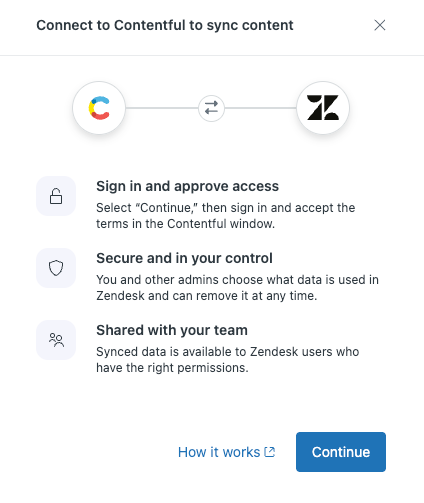
계속을 클릭합니다.
-
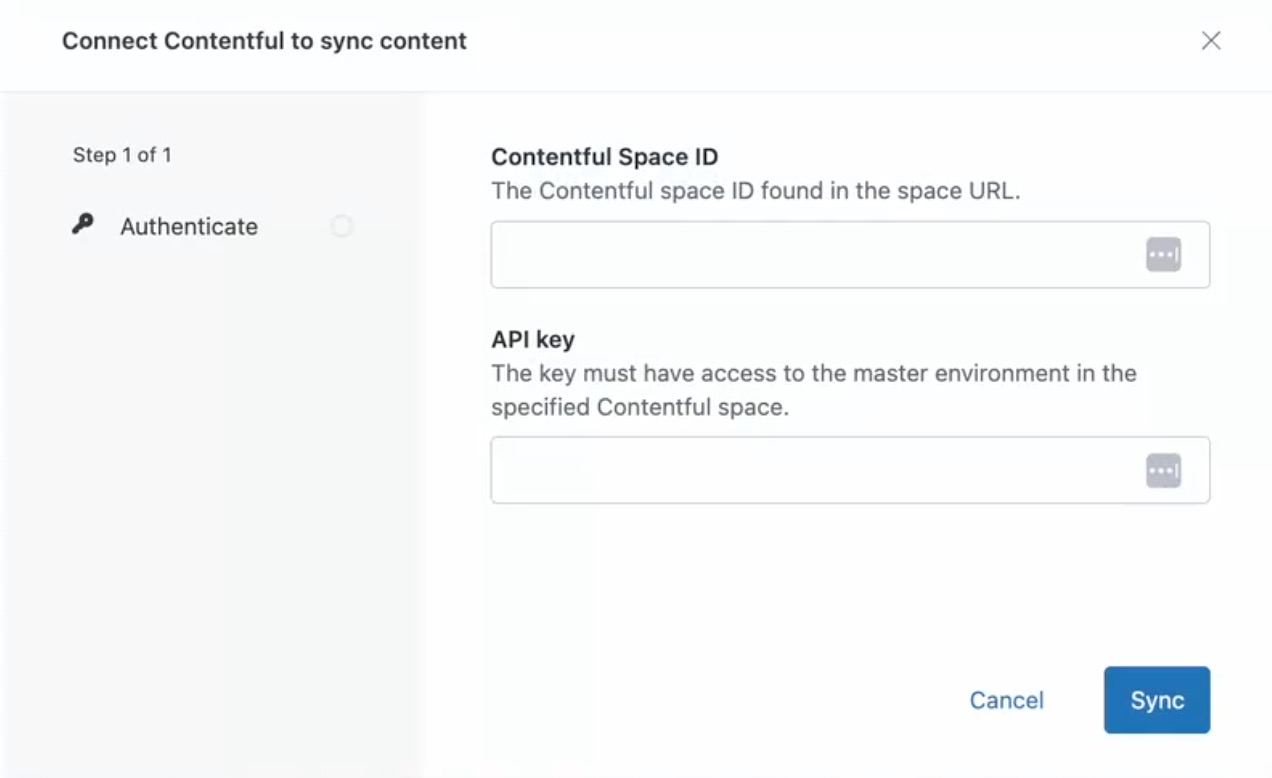
인증 탭에서 다음 정보를 입력합니다.
- Contentful 공간 ID: Zendesk에 연결하려는 Contentful 공간의 식별자입니다. Contentful 공간 ID를 찾는 데 대한 자세한 내용은 Contentful 헬프 센터 참조하세요.
- API 키: ( Content Delivery API - Contentful의 액세스 토큰 ) Contentful 공간에 저장된 콘텐츠를 읽을 수 있도록 프로그래밍 방식의 액세스 권한을 부여하는 자격 증명입니다.
-
공개 URL 추가 탭에서 Contentful 콘텐츠를 호스팅하는 공개 페이지의 URL 형식을 지정합니다. URL 형식은 다음과 같습니다.
- 전체 URL이 포함된 필드(예:
fields.url - 등의 자리 표시자가 하나 이상 있는 URL 문자열
https://zendesk.com/{fields.slug}
fields.<fieldId>) 및 항목 메타데이터(sys.<key>)(예:sys.id.참고: 지식 커넥터는 URL과 연결될 수 있는 콘텐츠만 수집합니다. 필수 필드가 누락되어 URL 형식에서 URL을 구성할 수 없는 경우에는 콘텐츠 동기화 중 레코드를 건너뜁니다.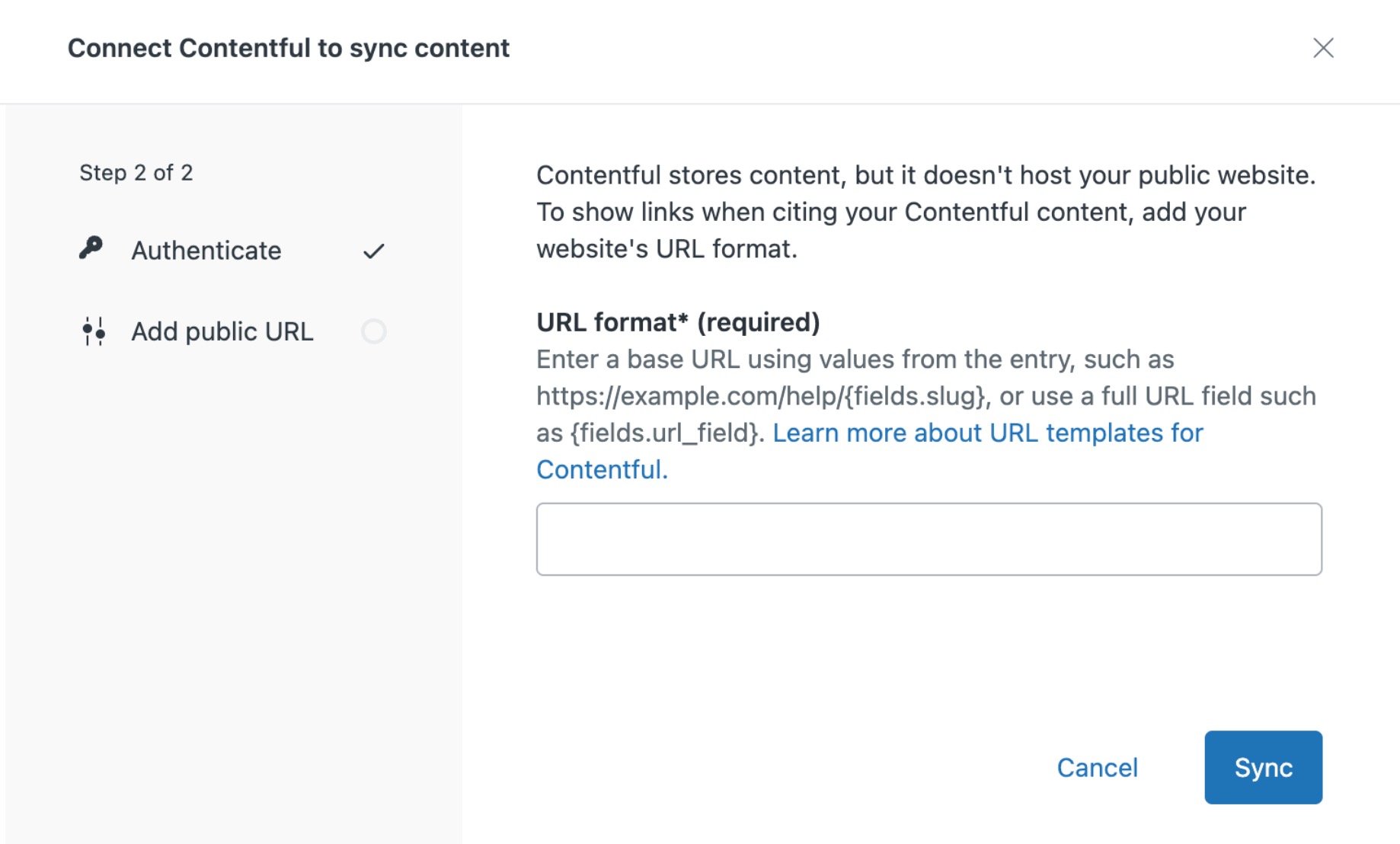
- 전체 URL이 포함된 필드(예:
-
동기화를 클릭합니다.
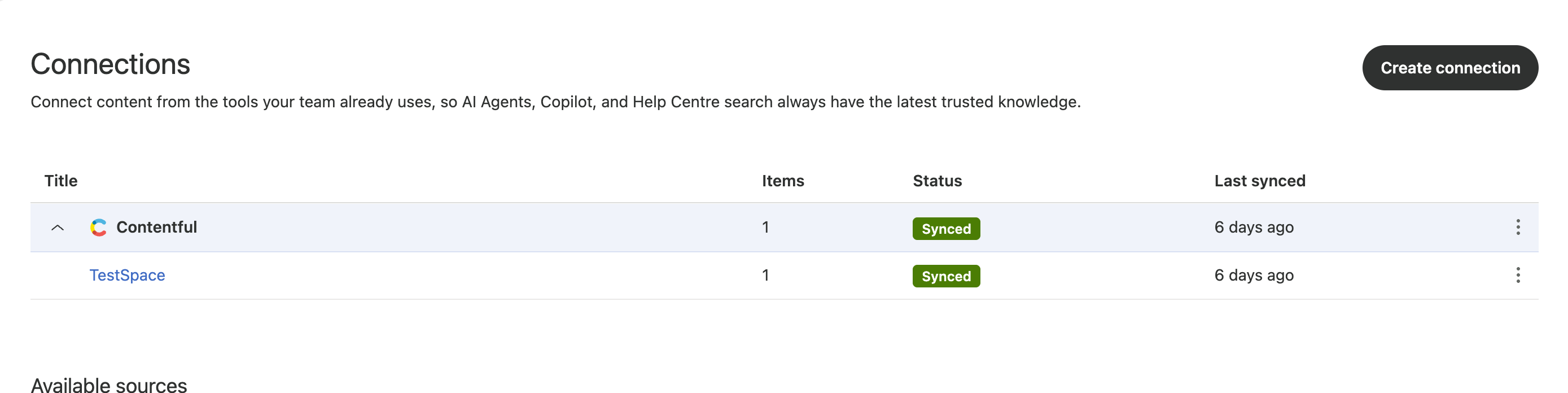
Contentful이 연결 페이지에 추가되고 공간이 동기화되기 시작합니다.
Contentful 연결에서 콘텐츠 추가 또는 제거하기
지식에 연결된 공간에 대한 Contentful에서 콘텐츠를 추가하거나 제거하면 해당 콘텐츠는 다음 동기화 중 지식에서 자동으로 수집되거나 지식에서 제거됩니다.
단, 기존의 Contentful 연결에 새 공간을 추가하려면 연결을 완전히 제거하고 새 연결을 설정해야 합니다.
번역 고지 사항: 본 문서는 콘텐츠에 대한 기본적인 이해를 제공하기 위해 자동 번역 소프트웨어를 사용하여 번역되었습니다. 정확한 번역을 제공하고자 합당한 노력을 기울였으나 Zendesk는 번역의 정확성을 보장하지 않습니다.
번역된 문서에 포함된 정보의 정확성과 관련하여 질문이 있으시면 문서의 공식 버전인 영문 버전을 참조하시기 바랍니다.