요약: ◀ ▼
Guru를 외부 지식 소스로 연결하여 지정된 컬렉션에서 게시된 콘텐츠를 동기화할 수 있습니다. 보기 권한자 권한을 설정하거나, 콘텐츠를 수동으로 다시 동기화하거나, 연결을 제거하여 연결을 관리하세요. 동기화는 24시간마다 콘텐츠를 업데이트하여 워크플로우의 변경 내용을 반영합니다. 이 연동 서비스를 사용하려면 관리자 권한이 필요하며 승인된 콘텐츠에만 안전하게 액세스하기 위해 이메일 및 API 토큰을 사용합니다.
Guru를 Zendesk 계정에 연결하여 외부 콘텐츠가 사용되는 모든 곳에서 콘텐츠를 사용할 수 있도록 할 수 있습니다. Guru를 외부 지식 소스로 연결하면 설정 중 지정한 컬렉션 내에서 게시된 카드의 콘텐츠를 수집할 수 있습니다.
지식 관리자만 Zendesk에서 외부 콘텐츠 연결을 설정하고 관리할 수 있습니다. Guru 관리자만 Guru 내에서 동기화된 콘텐츠를 작성하는 데 필요한 API 키를 만들 수 있습니다. Guru 커넥터는 이메일 및 API 키로 인증되므로 Guru 내에서 액세스 권한이 있는 콘텐츠만 동기화할 수 있습니다.
Guru 연결 설정하기
Guru 연결을 설정하여 Guru 컬렉션의 콘텐츠를 연결하고 동기화할 수 있습니다. 전문가 컬렉션을 연결한 후 이 외부 콘텐츠를 사용하도록 워크플로우를 구성 할 수 있습니다. Guru 컬렉션을 동기화하면 콘텐츠가 있는 게시된 카드가 자동으로 동기화됩니다.
- 지식 관리의 사이드바에서 문서 관리(
 )를 클릭합니다.
 -
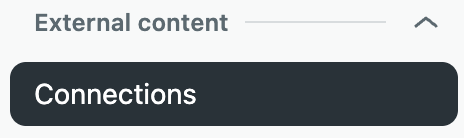
외부 콘텐츠 > 연결을 클릭합니다.
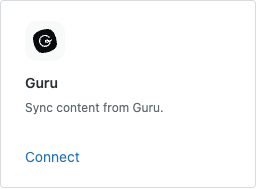
- 사용 가능한 소스 섹션 아래의 전문가 카드에서 연결을 클릭합니다.
-
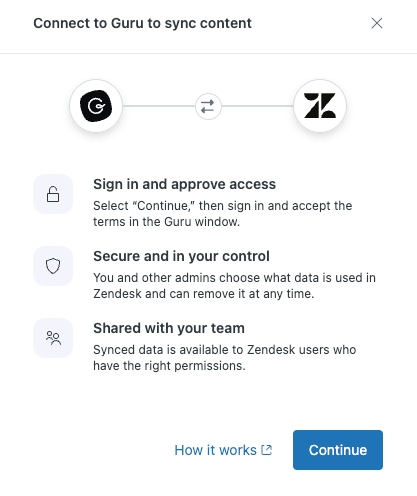
계속을 클릭합니다.
-
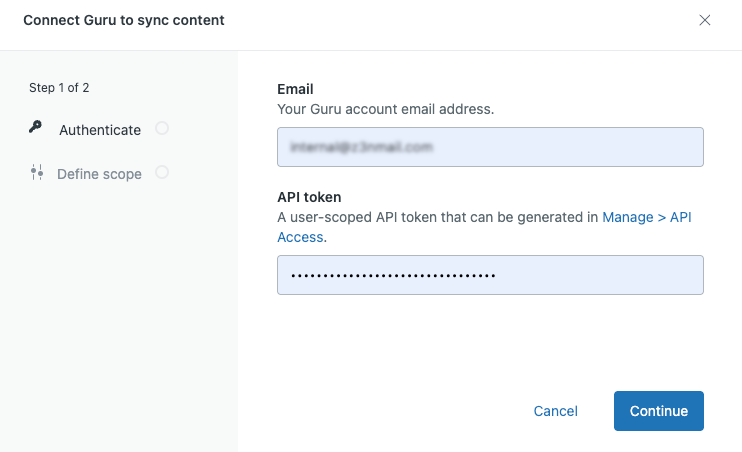
인증 탭에서 다음 자격 증명을 입력하여 Guru에 연결한 다음 계속을 클릭합니다.
- 이메일: Guru 계정에 액세스하는 데 사용되는 이메일 주소입니다. 연결을 만들려면 Guru 관리자여야 하며, Guru에서 액세스 권한이 있는 콘텐츠만 동기화할 수 있습니다.
- API 토큰: Guru에서 이메일 주소와 연결된 사용자 토큰입니다. 사용자 토큰은 기존 계정 권한에 따라 Guru에서 읽기 및 쓰기 액세스 권한을 제공합니다. 관리를 클릭합니다.> 이 필드 위의 API 액세스: 사용자 토큰을 생성할 수 있는 Guru의 페이지에 액세스합니다. 자세한 내용은 Guru의 헬프 센터 에서 Guru의 API 활용하기를 참조하세요.
-
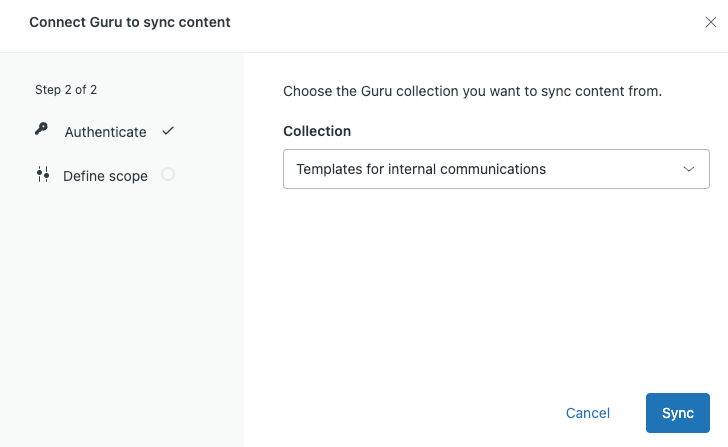
범위 정의 탭의 컬렉션 필드에서 동기화하려는 게시된 콘텐츠가 포함된 Guru 컬렉션을 선택한 다음 동기화를 클릭합니다.
-
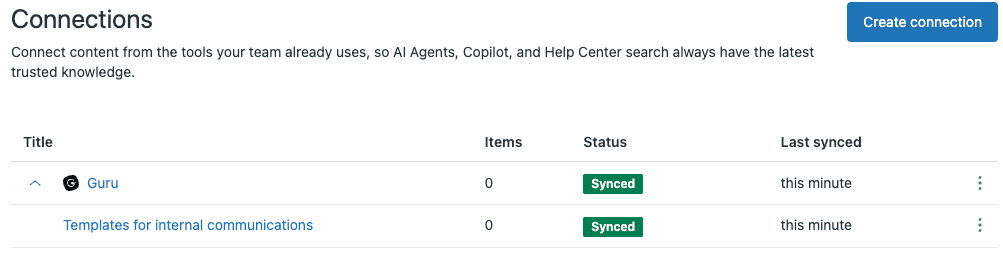
Guru가 연결 페이지에 추가되고 사이트가 동기화되기 시작합니다.
Guru 연결에서 콘텐츠 추가 또는 제거하기
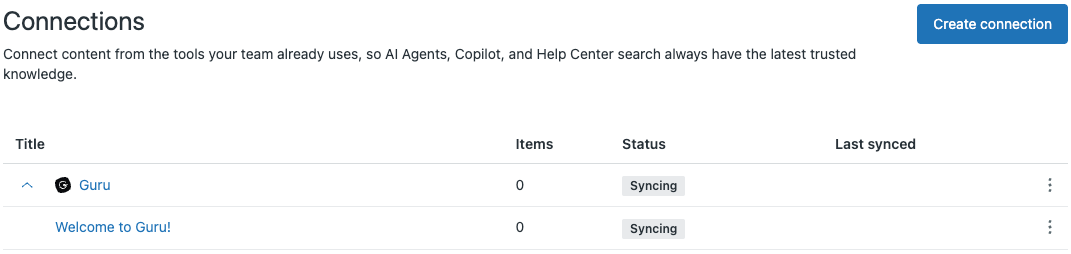
Guru 연결을 설정할 때 연결하려는 컬렉션을 지정합니다. 여러 개의 Guru 연결을 만들 수 있지만 각 연결에는 단일 모음이 포함됩니다. 컬렉션 내에 콘텐츠가 있는 게시된 모든 카드가 연결에 동기화됩니다.
Zendesk 계정에 연결된 Guru 사이트 관리하기
Guru 연결을 만든 후에는 연결에 대한 정보를 보고, 콘텐츠에 대한 보기 권한자를 설정하고, 수동으로 연결을 다시 동기화하거나 제거할 수 있습니다.
Guru 연결 세부 정보 보기
정보 창을 사용하여 Guru 연결, 언제, 누가, 언제 마지막으로 동기화했는지에 대한 정보를 볼 수 있습니다.
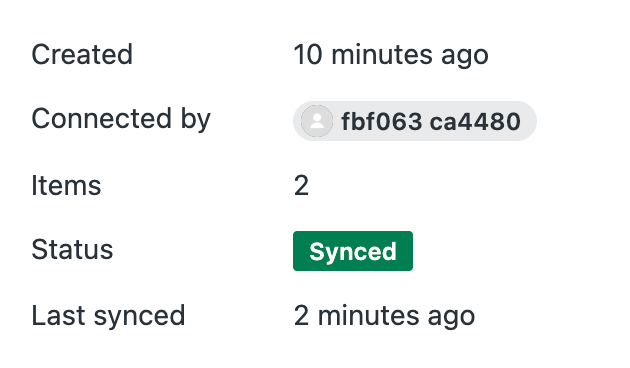
Guru 콘텐츠에 대한 보기 권한자 권한 관리하기
Zendesk 워크플로우에서 연결된 Guru 콘텐츠를 볼 수 있는 사람에 대한 보기 권한자 권한을 설정할 수 있습니다.
- 지식 관리의 사이드바에서 문서 관리()를 클릭합니다.
-
외부 콘텐츠 > 연결을 클릭합니다.
- 옵션 메뉴(
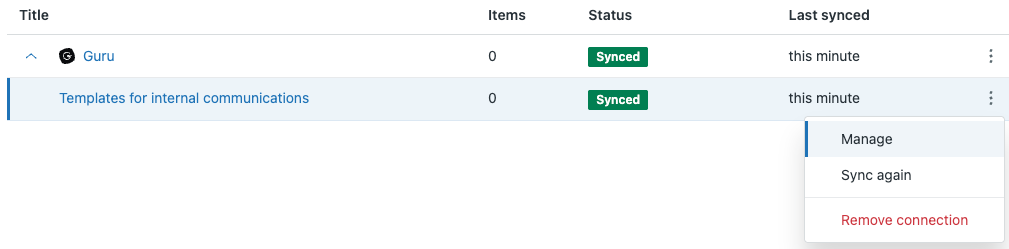
 )을 관리하려는 연결의 행에 추가한 다음 관리를 선택합니다.
 -
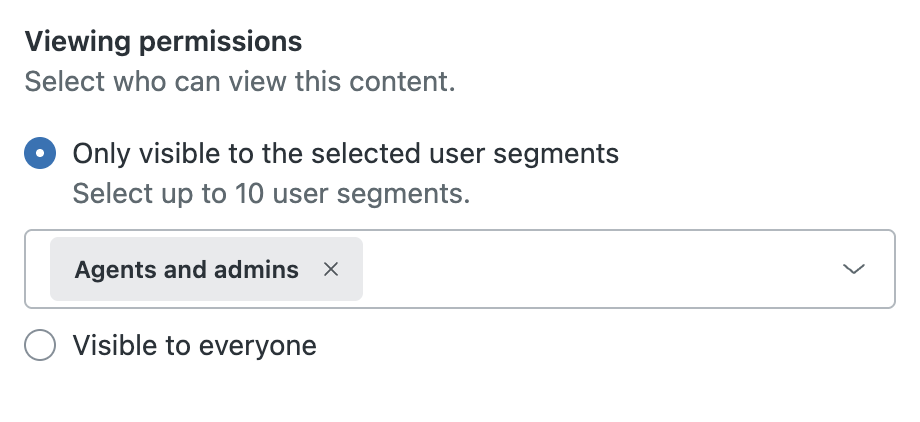
보기 권한 아래에서 다음 옵션 중 하나를 선택하여 이 공간의 콘텐츠를 볼 수 있는 사용자 세그먼트를 결정합니다.
-
선택한 사용자 세그먼트에만 표시: 다음 중에서 사용자 세그먼트 선택합니다. Enterprise 플랜에서는 최대 10개까지 선택할 수 있습니다.
- 로그인한 사용자: 계정을 만들고 헬프 센터에 로그인한 내부 및 외부 사용자가 포함됩니다.
-
상담사 및 관리자: 팀원만 포함되므로 내부 전용 콘텐츠를 만들 수 있습니다. 참고: 라이트 상담사가 이 세그먼트에 포함됩니다. 라이트 상담사 권한 목록은 라이트 상담사 권한 이해하기 및 설정하기를 참조하세요.
- 사용자 지정 사용자 세그먼트: 사용자 세그먼트를 적용하여 태그, 조직 또는 그룹을 기준으로 특정 사용자에게 보기 액세스를 제한할 수 있습니다. 사용자 세그먼트를 만들어 액세스 제한하기를 참조하세요.
- 모든 사람에게 표시: 로그인할 필요가 없는 헬프 센터 방문하는 사람을 포함합니다.
-
선택한 사용자 세그먼트에만 표시: 다음 중에서 사용자 세그먼트 선택합니다. Enterprise 플랜에서는 최대 10개까지 선택할 수 있습니다.
- 저장을 클릭합니다.
수동으로 Guru 콘텐츠 다시 동기화하기
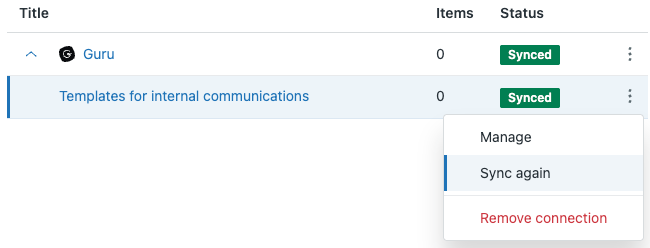
Guru를 외부 콘텐츠 소스로 연결하면 24시간마다 동기화 프로세스가 실행되어 사이트 내에서 새 콘텐츠나 변경된 콘텐츠를 업데이트합니다. 언제든지 수동으로 다시 동기화하여 다른 동기화를 시작할 수 있으며 완료하는 데 최대 24시간이 걸릴 수 있습니다.
- 연결 페이지에서 옵션 메뉴( )를 동기화하려는 연결에 추가합니다.
-
다시 동기화를 선택합니다.
Guru 연결이 즉시 동기화되고 마지막 동기화됨 열이 가장 최근 동기화 시간으로 업데이트됩니다.
Guru 연결 해제하기
콘텐츠를 더 이상 동기화하지 않으려면 Guru에 대한 연결을 제거할 수 있습니다. 연결을 제거하면 해당 연결 내의 모든 사이트 콘텐츠가 제거됩니다.
연결을 제거하면 외부 콘텐츠가 사용되는 곳 어디에서든 관련 콘텐츠를 더 이상 사용할 수 없습니다.
- 연결 페이지에서 옵션 메뉴( )을 연결 해제하려는 Guru 연결에 추가합니다.
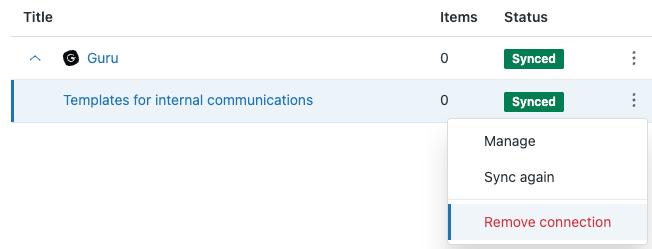
- 연결 제거를 선택합니다.
- 메시지를 검토한 다음 연결 제거를 클릭합니다.
Guru 연결이 연결 목록에서 제거되고 외부 콘텐츠 소스로 사용할 수 없습니다.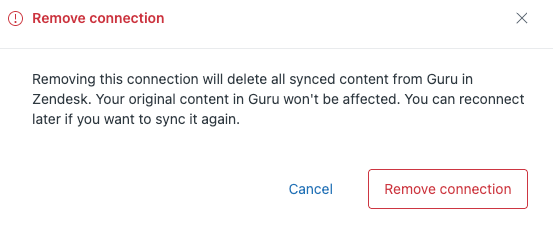
번역 고지 사항: 본 문서는 콘텐츠에 대한 기본적인 이해를 제공하기 위해 자동 번역 소프트웨어를 사용하여 번역되었습니다. 정확한 번역을 제공하고자 합당한 노력을 기울였으나 Zendesk는 번역의 정확성을 보장하지 않습니다.
번역된 문서에 포함된 정보의 정확성과 관련하여 질문이 있으시면 문서의 공식 버전인 영문 버전을 참조하시기 바랍니다.