요약: ◀▼
Dropbox를 외부 지식 소스로 연결하여 여러 지식 환경에서 사용할 콘텐츠를 계정에 동기화할 수 있습니다. 지식 관리자는 최상위 폴더를 선택하면 그러한 폴더와 하위 폴더에서 지원되는 모든 파일이 동기화됩니다. 더 많은 연결을 추가하고, Dropbox에서 파일을 변경하여 콘텐츠를 업데이트하며, 변경 내용을 자동 또는 수동으로 동기화할 수 있습니다. 업데이트하는 데 최대 24시간이 소요됩니다.
Dropbox를 Zendesk 계정에 연결하여 외부 콘텐츠가 사용되는 모든 곳에서 콘텐츠를 사용할 수 있도록 할 수 있습니다. 외부 콘텐츠 연결을 설정하고 관리하려면 지식 관리자여야 합니다.
Dropbox 연결 설정하기
Dropbox 연결을 설정하여 Dropbox 지식창고의 콘텐츠를 연결하고 동기화할 수 있습니다.
Dropbox 연결을 설정할 때 Dropbox 지식창고의 루트 디렉터리에 있는 상위 폴더를 선택하게 됩니다. 커넥터가 동기화되면 해당 상위 폴더 내의 모든 지원되는 콘텐츠(하위 폴더 및 지원되는 파일 포함)가 Zendesk 계정에 동기화됩니다.
원하는 만큼 상위 폴더를 동기화할 수 있습니다. 각각에 대해 새 연결을 만들어야 합니다. Dropbox 연결을 만든 후에는 이 외부 콘텐츠를 사용 하거나 외부 지식 연결을 관리하도록 워크플로우를 구성할 수 있습니다.
- 지식 관리의 사이드바에서 문서 관리(
 )를 클릭합니다.
 - 외부 콘텐츠 > 연결을 클릭합니다.
- 사용 가능한 소스 섹션 아래에서 Dropbox 카드에 있는 연결을 클릭합니다.
-
계속을 클릭합니다.
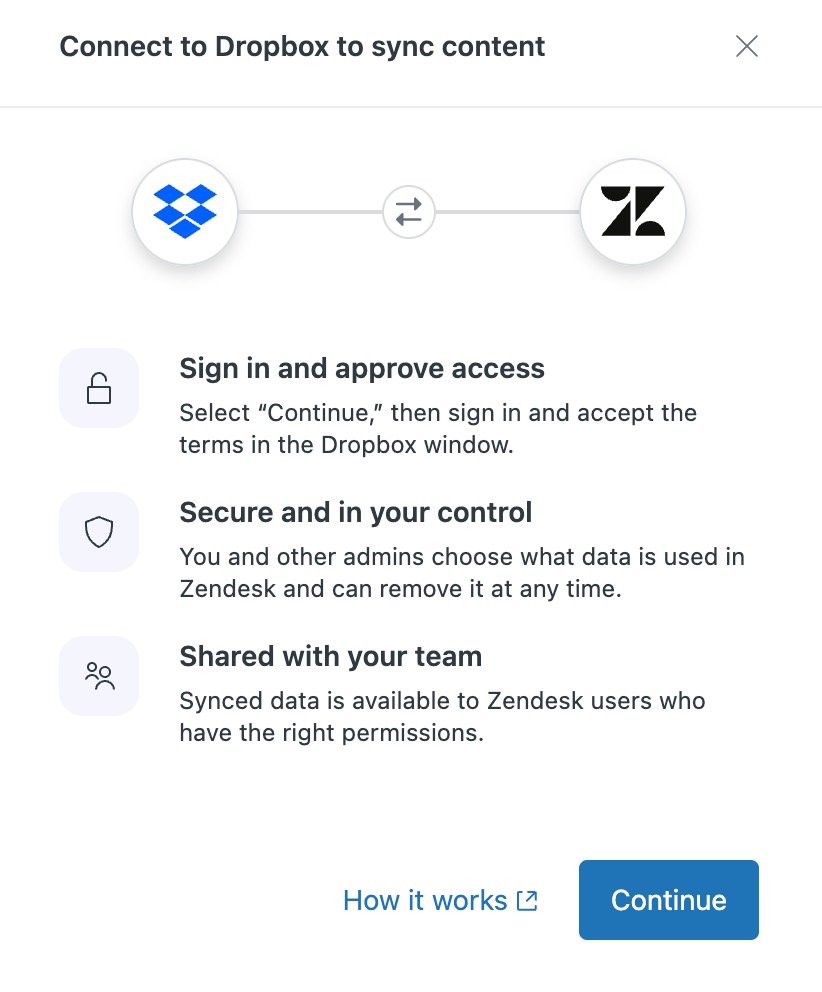
- Zendesk에 동기화하려는 콘텐츠에 대한 올바른 권한이 있는 사용자 계정으로 Dropbox에 로그인합니다.
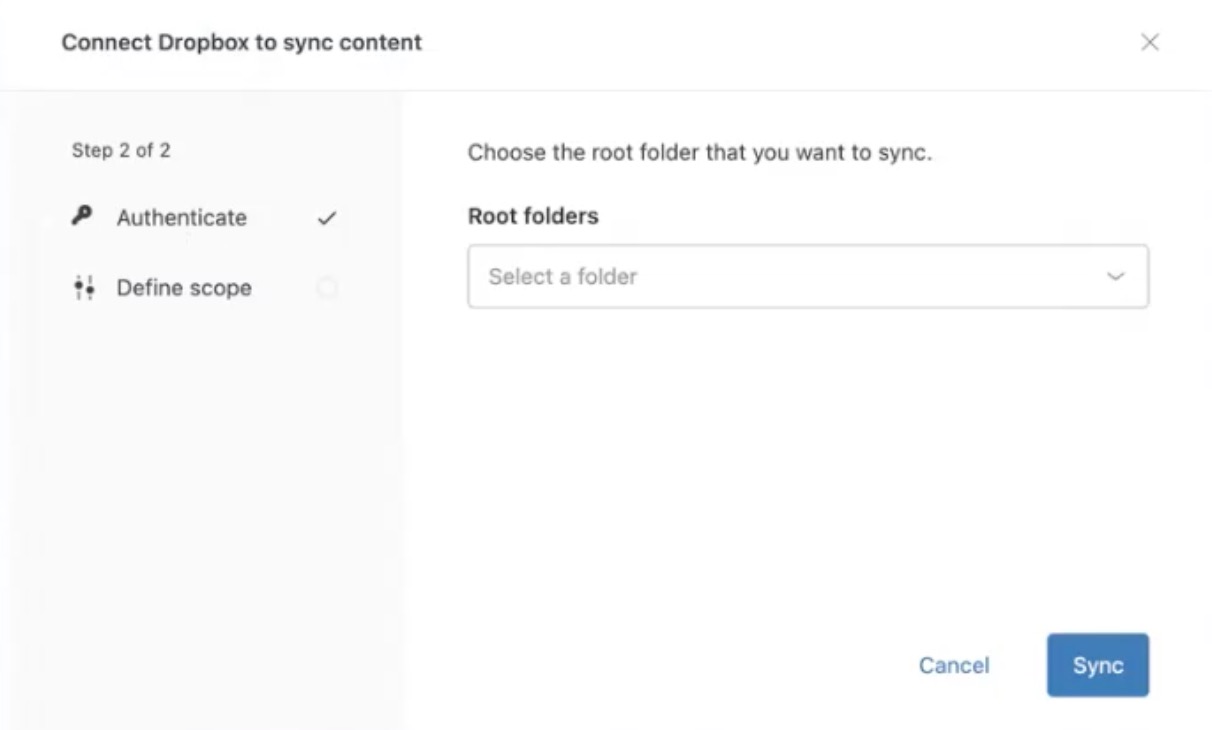
- Zendesk 계정에 동기화하려는 루트 폴더를 선택한 다음 동기화를 클릭합니다.
루트 디렉토리에 있는 최상위 폴더만 선택할 수 있습니다. 루트 디렉토리에 있는 하위 폴더나 개별 파일을 선택할 수는 없습니다. 루트 폴더를 선택하면 동기화 시 자동으로 모든 하위 폴더와 해당 폴더의 지원되는 파일 유형(docx, .xlsx, .html 및 .md)을 포함합니다.
동기화가 완료되면 페이지에 각 동기화된 폴더에 대해 녹색 동기화됨 상태가 표시됩니다. 항목 수는 최상위 폴더와 그 아래의 모든 하위 폴더에서 동기화한 파일을 반영합니다. 파일이 Zendesk 계정에 동기화되려면 파일에 콘텐츠가 포함되어 있어야 합니다.

Dropbox 연결에서 콘텐츠 추가 또는 제거하기
Dropbox 커넥터를 설정할 때 각 연결에 단일 루트 폴더가 포함된 추가 연결을 만들 수 있습니다. 각 루트 폴더 내의 지원되는 모든 콘텐츠(하위 폴더 및 지원되는 파일 유형)가 연결에 동기화됩니다.
Dropbox 연결을 통해 콘텐츠를 추가하거나 제거하려면 Dropbox 지식창고에서 콘텐츠를 추가하거나 삭제한 후 자동으로 동기화될 때까지 기다리거나 사이트를 수동으로 동기화하면 됩니다. 새 콘텐츠 항목은 연결 페이지에서 Dropbox 연결에 대한 항목 수에 반영됩니다.
번역 고지 사항: 본 문서는 콘텐츠에 대한 기본적인 이해를 제공하기 위해 자동 번역 소프트웨어를 사용하여 번역되었습니다. 정확한 번역을 제공하고자 합당한 노력을 기울였으나 Zendesk는 번역의 정확성을 보장하지 않습니다.
번역된 문서에 포함된 정보의 정확성과 관련하여 질문이 있으시면 문서의 공식 버전인 영문 버전을 참조하시기 바랍니다.