요약: ◀▼
Jira 외부 지식 소스로 연결하여 선택한 사이트와 공간을 계정에 동기화하여 여러 지식 환경에서 Jira 이슈 콘텐츠를 사용할 수 있습니다. 지식 관리자는 이슈 키, 요약, 설명, 상태, 우선 순위, 유형, 레이블, 댓글을 포함하여 어떤 콘텐츠를 가져올지 선택할 수 있습니다. 신규, 업데이트 또는 상태 변경된 이슈는 자동 또는 수동 동기화를 통해 동기화되며, 변경 내용은 항목 수에 반영됩니다.
Jira Zendesk 계정에 연결하여 외부 콘텐츠가 사용되는 모든 곳에서 콘텐츠를 제공할 수 있습니다. 외부 콘텐츠 연결을 설정하고 관리하려면 지식 관리자여야 합니다.
- 이슈 키
- 요약
- 설명
- 상태
- 우선 순위
- 유형
- 레이블
- 댓글
Jira 연결 설정하기
Jira 연결을 설정하여 Jira 계정에서 지원되는 콘텐츠를 연결하고 동기화할 수 있습니다.
Jira 연결을 설정할 때 동기화하려는 Jira 사이트 및 관련 공간을 선택합니다. 커넥터가 동기화되면 해당 공간 내의 모든 지원되는 콘텐츠가 Zendesk 계정에 동기화됩니다.
원하는 만큼 많은 사이트를 동기화할 수 있습니다. 각각에 대해 새 연결을 만들어야 합니다. Jira 연결을 만든 후에는 이 외부 콘텐츠를 사용 하거나 외부 지식 연결을 관리하도록 워크플로우를 구성할 수 있습니다.
- 지식 관리의 사이드바에서 문서 관리(
 )를 클릭합니다.
 - 외부 콘텐츠 > 연결을 클릭합니다.
- 사용 가능한 소스 섹션 아래의 Jira 카드에 있는 연결을 클릭합니다.
-
계속을 클릭합니다.
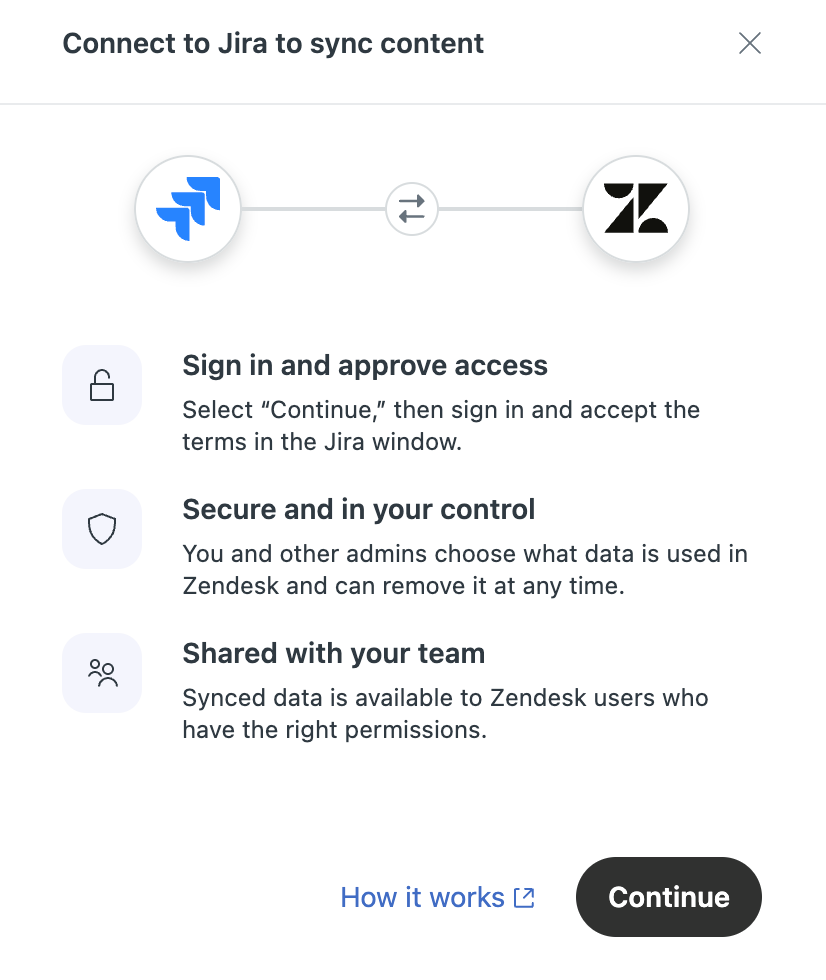
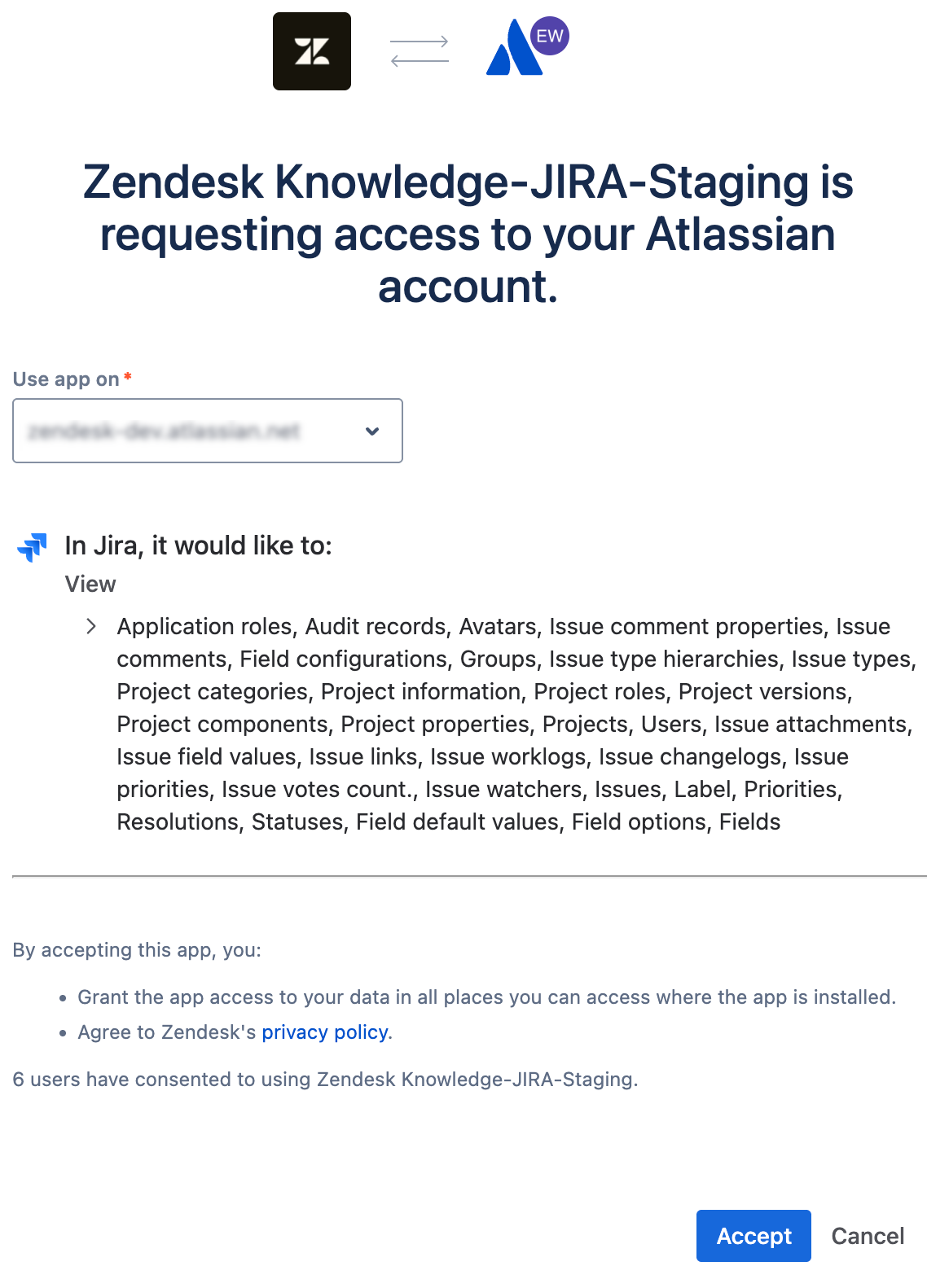
- 다음에서 앱 사용* 필드에서 Zendesk 계정과 동기화하려는 Jira 계정을 선택한 다음 수락을 클릭합니다.
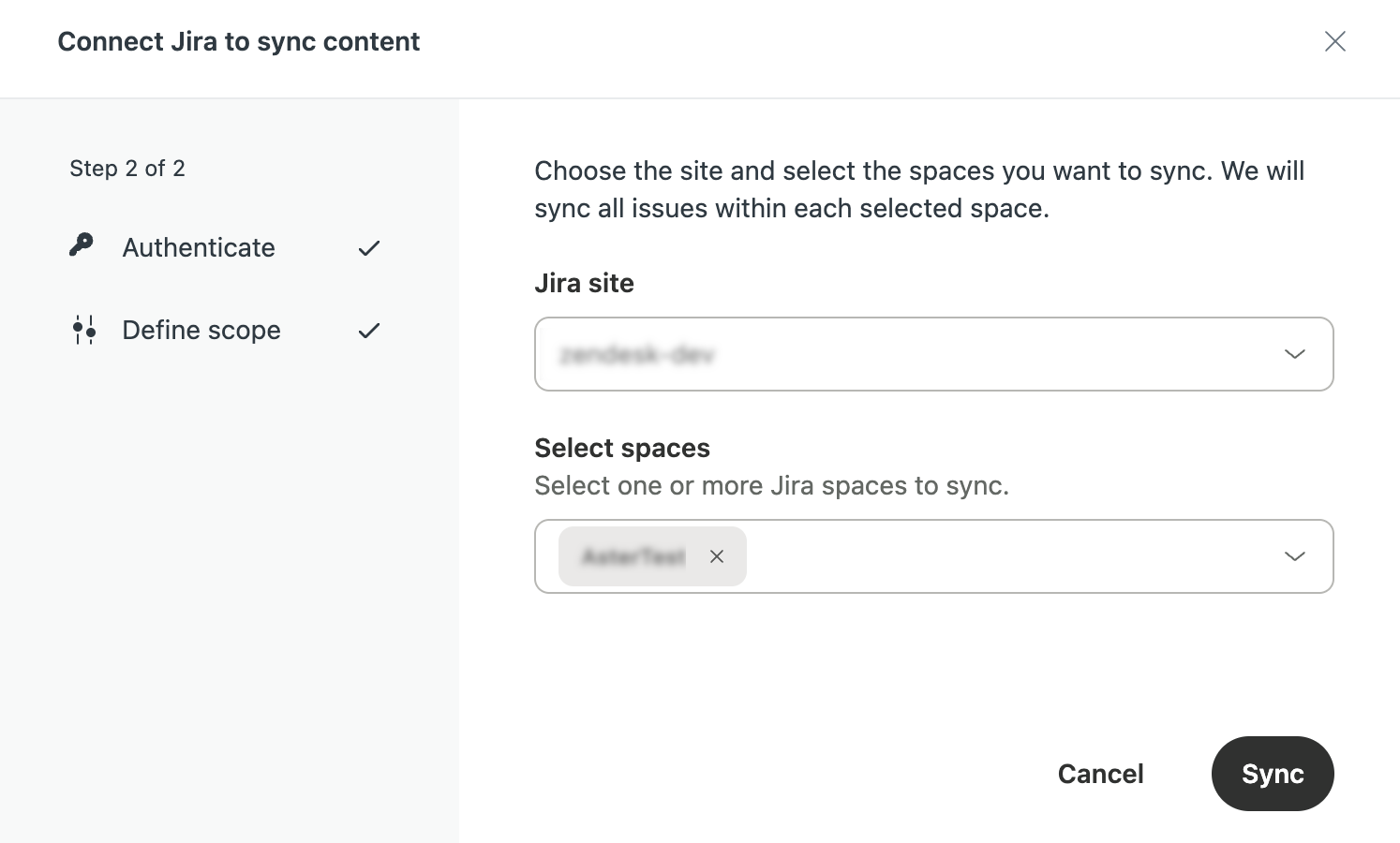
- Zendesk 계정에 동기화하려는 Jira 사이트 및 공간을 선택합니다.
- Jira 사이트 : 액세스 권한이 있는 모든 Jira 사이트를 표시합니다. 각 Jira 사이트는 단일 Jira 연결에 맵핑됩니다. 여러 사이트를 동기화하려면 각 사이트에 대해 새 연결을 만들어야 합니다.
- 공간 : 선택한 Jira 사이트에서 액세스 권한이 있는 모든 공간을 표시합니다. 선택하는 각 공간은 공간 필드에 태그로 나타납니다. 공간 태그의 X 아이콘을 클릭하여 실수로 선택한 공간을 제거할 수 있습니다.
-
동기화를 클릭합니다.
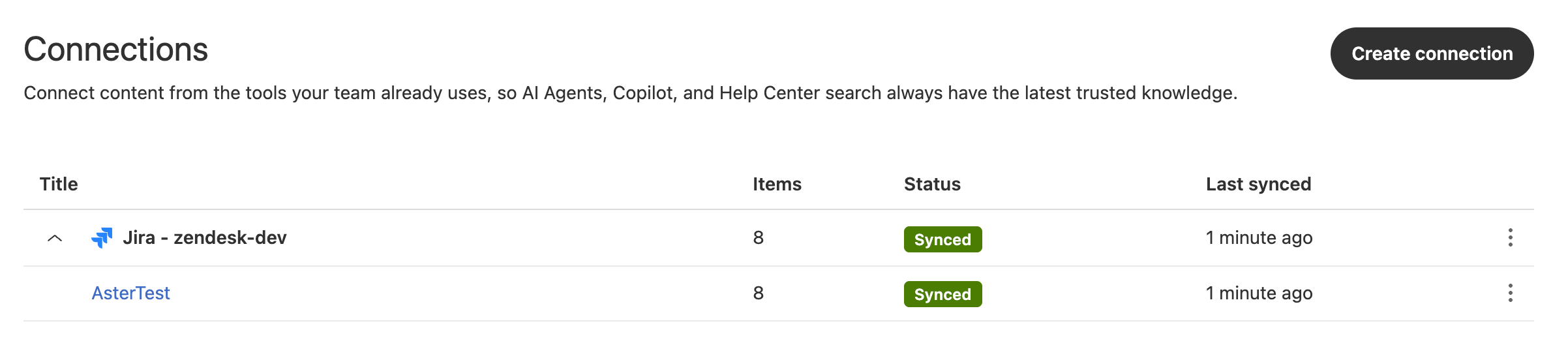
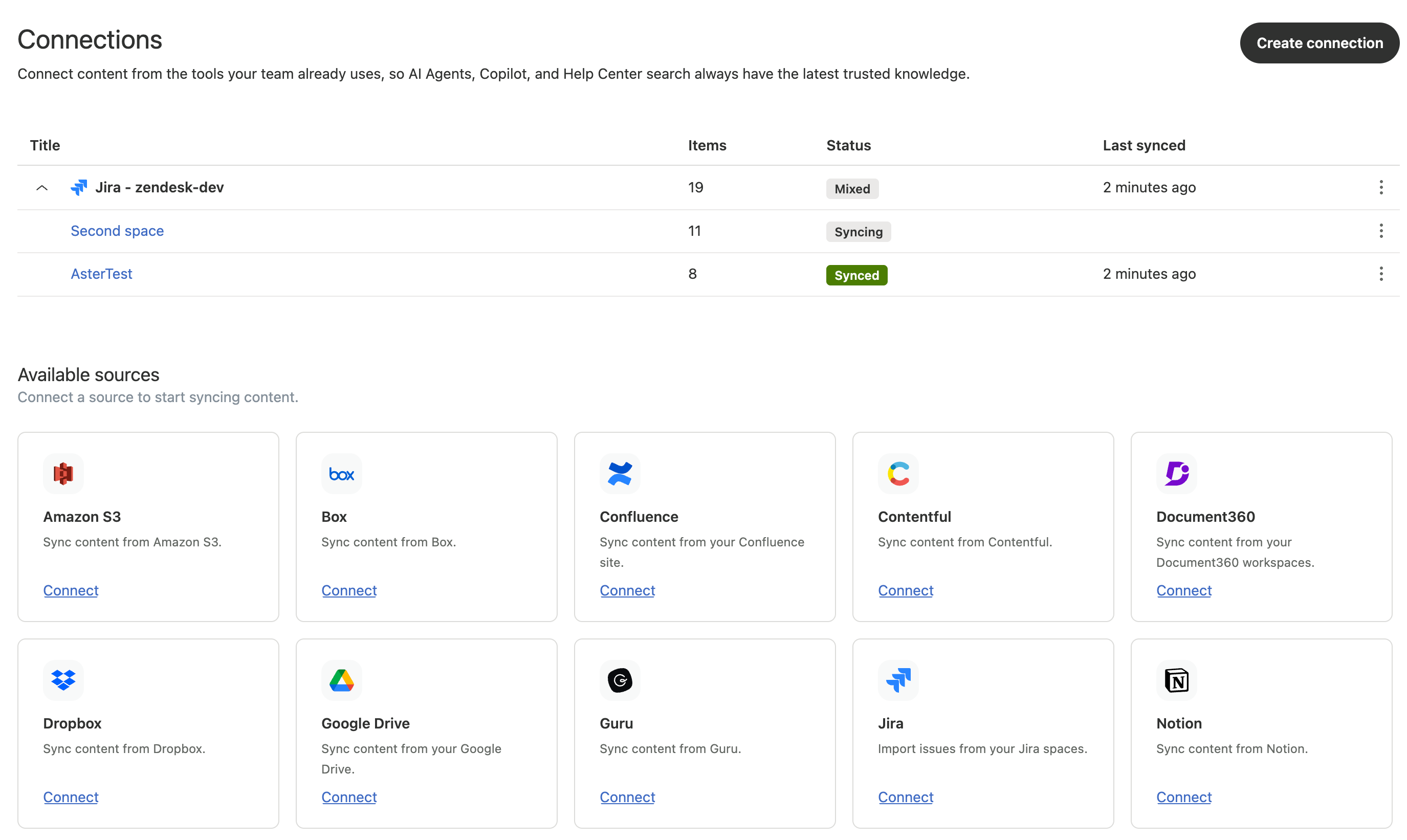
동기화가 완료되면 페이지에 각 동기화된 공간에 대해 녹색 동기화됨 상태가 표시됩니다. 항목 수는 각 공간에서 동기화한 이슈 수를 반영합니다.
Jira 이슈가 만들어지거나, 업데이트되거나, 상태가 변경될 때 결과 변경 내용이 Zendesk 계정에서 동기화되고 업데이트됩니다. 이슈가 Zendesk 계정에 동기화되려면 콘텐츠가 포함되어 있어야 합니다.
Jira 연결에서 콘텐츠 추가 또는 제거하기
Jira 커넥터를 설정할 때 각 연결에 사이트가 포함된 추가 연결을 만들 수 있습니다. 각 사이트 내에서 각각 Jira 이슈 필드를 포함하는 여러 공간을 선택할 수 있습니다. 선택한 사이트 및 공간 내에서 지원되는 모든 콘텐츠가 연결에 동기화됩니다.
Jira 연결에서 콘텐츠를 추가하거나 제거하려면 Jira 공간에서 콘텐츠를 추가하거나 삭제한 후 자동 동기화될 때까지 기다리거나 사이트를 수동으로 동기화할 수 있습니다. 새 콘텐츠 항목은 연결 페이지에서 Jira 연결에 대한 항목 수에 반영됩니다.
번역 고지 사항: 본 문서는 콘텐츠에 대한 기본적인 이해를 제공하기 위해 자동 번역 소프트웨어를 사용하여 번역되었습니다. 정확한 번역을 제공하고자 합당한 노력을 기울였으나 Zendesk는 번역의 정확성을 보장하지 않습니다.
번역된 문서에 포함된 정보의 정확성과 관련하여 질문이 있으시면 문서의 공식 버전인 영문 버전을 참조하시기 바랍니다.