상담사는 긴 티켓 대화에서 특정 업데이트, 결정 또는 고객 답장을 참조해야 하는 경우가 많습니다. 링크를 만들어 티켓 내의 특정 댓글에 바로 연결하여 다른 사람들과 공유할 수 있습니다. 댓글 링크를 사용하면 팀원들과 정확한 전후상황을 공유하고, 복잡한 요청에서 공동 작업하며, 티켓 기록을 검색하는 데 소요되는 시간을 줄일 수 있습니다.
이 문서는 다음의 섹션으로 구성되어 있습니다.
관련 문서:
티켓 댓글 링크에 대한 정보
티켓 내에서 링크 복사 옵션을 사용하여 특정 티켓 댓글에 대한 직접 링크를 복사하여 다른 사람들과 공유할 수 있습니다. 누군가 링크를 클릭하면 티켓이 열리고 참조된 댓글로 이동하여 쉽게 참조할 수 있도록 강조 표시됩니다.
댓글 링크는 Zendesk의 기존 티켓 액세스 권한을 따릅니다.
- 사용자는 티켓에 액세스할 수 있는 권한이 있는 경우에만 연결된 댓글에 액세스할 수 있습니다.
- 링크를 공유한다고 해서 티켓이나 티켓 댓글에 대한 추가 액세스 권한이 부여되는 것은 아닙니다.
- 내용 삭제된 댓글은 계속 연결 가능하며 티켓에서 찾을 수 있습니다.
- 연결된 댓글이 삭제되었거나 더 이상 사용할 수 없는 경우에는 Zendesk에서 사용할 수 없는 콘텐츠를 표시하지 않고 링크를 처리합니다.
댓글 링크 공유의 일반적인 용도는 다음과 같습니다.
- 한 티켓에서 다른 티켓으로의 참조
- 동일한 티켓 대화 내에서 공유된 링크
- Slack 또는 기타 내부 메시징 도구
- 이메일
- Google Docs와 같은 문서 도구
- 내부 메모 또는 공동 작업 워크플로우
링크 복사 옵션은 다음 지역에 있는 댓글에 사용할 수 있습니다.
- Chat을 제외한 모든 채널의 티켓
- 보관되지 않은 티켓입니다.
- 2026년 1월 1일 이후에 만든 티켓
티켓 댓글 링크 만들기 및 공유하기
티켓 댓글 링크를 공유하려면 티켓 댓글에서 바로 링크를 복사하여 다른 문서, 다른 티켓 또는 동일한 티켓 내의 다른 위치에 붙여넣으면 됩니다.
댓글 링크를 만들고 공유하려면 다음과 같이 하세요.
- 티켓에서 공유하려는 댓글을 찾습니다.
- 옵션 메뉴 아이콘(
 )를 클릭합니다.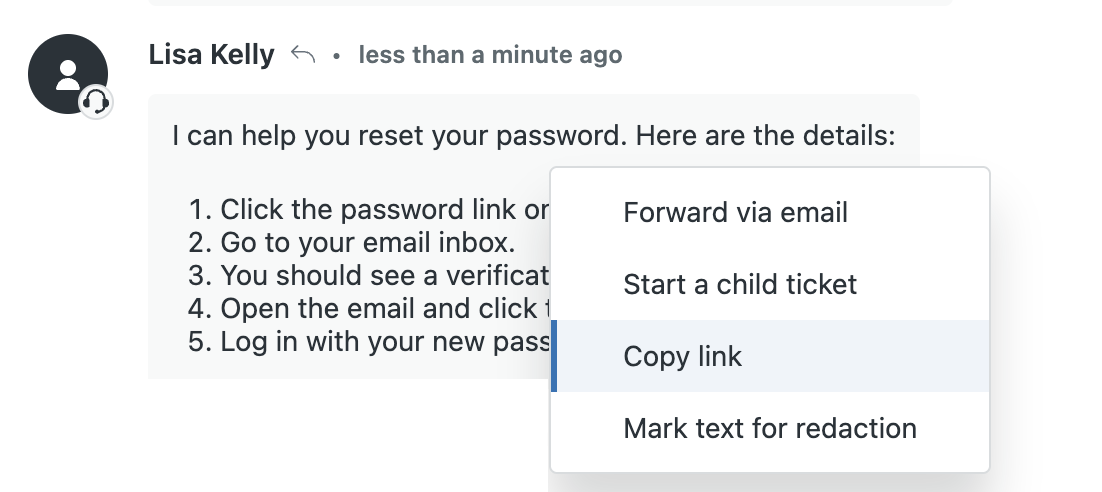
- 옵션 메뉴에서 링크 복사를 선택합니다.
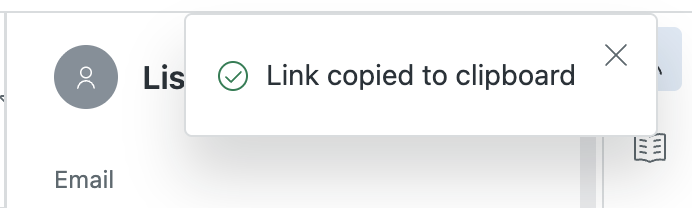
댓글 링크가 클립보드에 복사되고 확인 메시지가 표시됩니다.
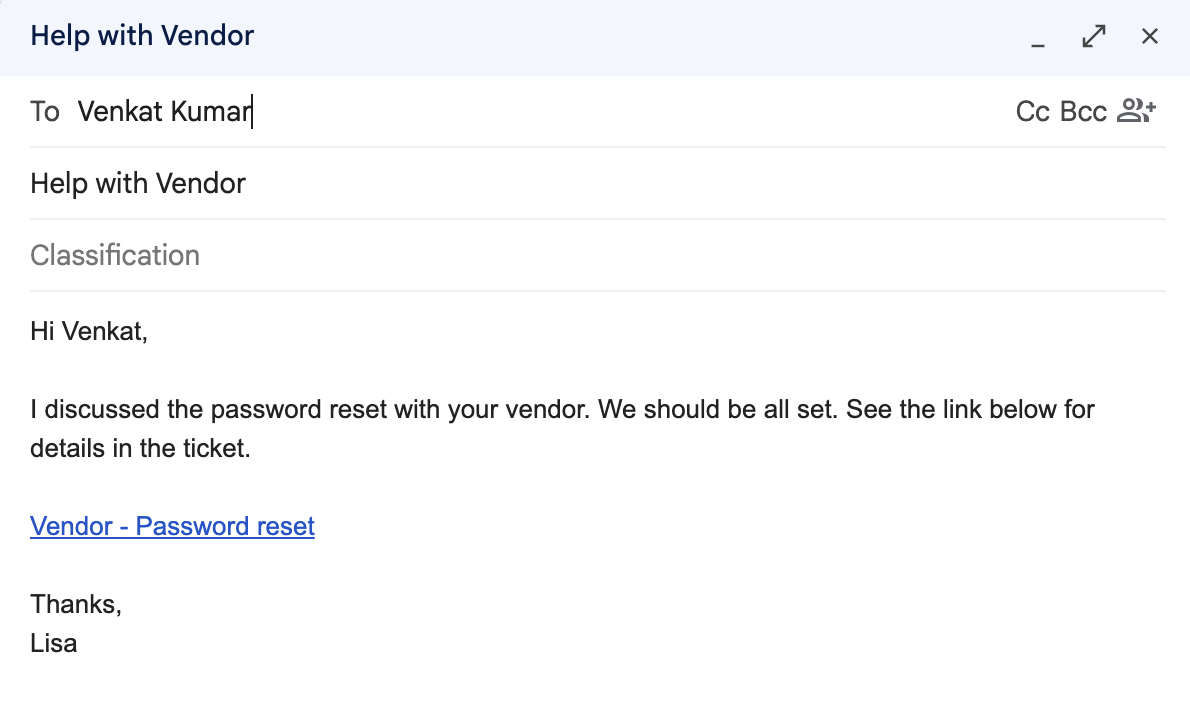
- 티켓 댓글 링크를 포함하려는 다른 위치에 링크를 붙여넣습니다.
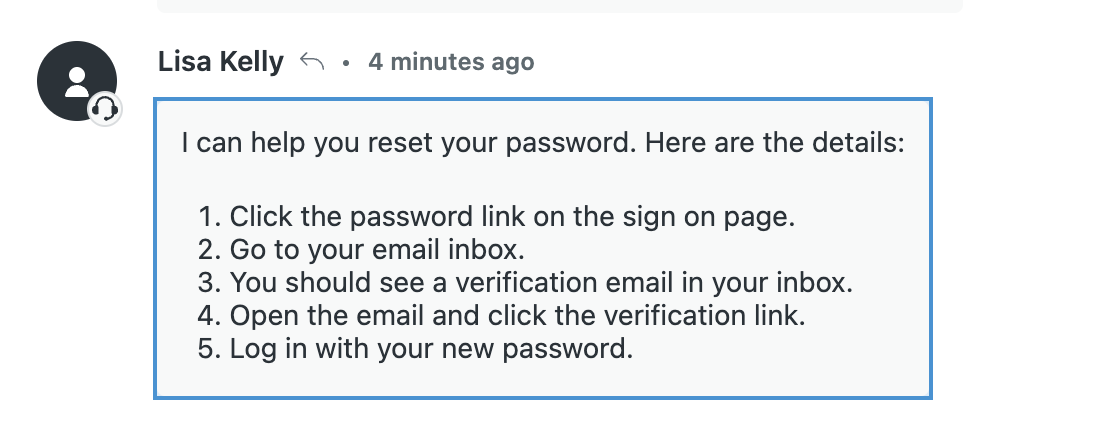
- 댓글 링크를 클릭합니다.
링크는 Support에서 연결된 티켓을 열고 참조된 댓글로 스크롤하여 하이라이트합니다.
번역 고지 사항: 본 문서는 콘텐츠에 대한 기본적인 이해를 제공하기 위해 자동 번역 소프트웨어를 사용하여 번역되었습니다. 정확한 번역을 제공하고자 합당한 노력을 기울였으나 Zendesk는 번역의 정확성을 보장하지 않습니다.
번역된 문서에 포함된 정보의 정확성과 관련하여 질문이 있으시면 문서의 공식 버전인 영문 버전을 참조하시기 바랍니다.