요약: ◀▼
2단계 인증은 로그인 후 패스코드를 요구함으로써 보안 계층을 추가하여 무단 액세스 위험을 줄입니다. 이메일과 비밀번호로 로그인하는 팀원 및 최종 사용자에게 이 정보를 요구할 수 있습니다. 인증 앱, 이메일 또는 패스코드용 SMS를 지원합니다. 관리자 및 상담사에 대한 2단계 인증 상태 보고서로 사용량을 추적할 수 있습니다. 더 이상 필요하지 않으면 언제든지 해제할 수 있습니다.
2단계 인증은 사용자가 패스코드를 사용하여 로그인한 후 신원을 확인하도록 하는 추가 보안 계층으로, 무단 액세스의 위험을 줄여줍니다. 2단계 인증을 필수로 설정하거나 각 사용자가 자신만의 2단계 인증을 설정할 수 있습니다.
Zendesk 인증(이메일과 비밀번호)을 사용하여 Zendesk에 로그인하는 사용자에게 2단계 인증이 적용됩니다. Google 인증 서비스, JWT, SAML 등의 타사 인증을 사용하여 로그인하는 사용자는 2단계 인증을 사용할 수 없습니다. 하지만 이러한 사용자도 Google 인증을 사용하는 경우에는 Google 2단계 인증과 같은 타사 2단계 인증을 사용할 수 있습니다.
Zendesk는 비밀번호 유출과 같이 관리자 또는 상담사 계정이 유출될 수 있는 잠재적인 상황을 방지하기 위해 2단계 인증을 설정할 것을 권장합니다. 2단계 인증이 필요한 경우 주기적으로 2단계 인증 상태 보고서를 생성하여 누가 2단계 인증을 사용하여 Zendesk 계정에 액세스하는지 추적하는 것이 좋습니다.
2단계 인증을 사용 설정하기 전 중요한 고려 사항
- 평가판 계정에서는 상담사가 문자 메시지로 패스코드를 받을 수 없습니다. 평가판 계정에 2단계 인증을 사용 설정하는 경우에는 상담사가 이메일이나 인증 앱을 사용하여 코드를 받아야 합니다. (최종 사용자가 모든 계정 유형에서 패스코드를 받는 경우 문자 메시지 배달은 지원되지 않습니다.)
- Zendesk 웹사이트나 Zendesk iOS 또는 Android 앱에서 2단계 인증을 사용할 수 있습니다. 단, Zendesk REST API에서는 현재 2단계 인증을 지원하지 않습니다. 개발자 문서에서 SSO 또는 2단계 인증이 사용 설정된 상태에서 API 사용하기를 참조하세요.
- 2단계 인증이 필요해도 API 토큰을 사용 중인 API 호출에는 영향을 미치지 않습니다.
계정에서 2단계 인증 필요
모든 팀원, 모든 최종 사용자 또는 두 사용자 유형 모두에 대해 2단계 인증을 필수로 설정할 수 있습니다. 이 설정을 사용하는 경우 사용자는 다음에 로그인할 때 2단계 인증을 설정해야 합니다. 사용자가 이메일과 비밀번호를 입력하면 다음과 같은 다이얼로그가 표시됩니다.
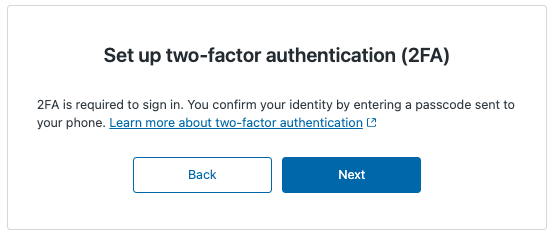
2단계 인증 마법사는 사용자가 인증 앱, 이메일 또는 SMS 중에서 원하는 방식으로 패스코드를 받을 수 있도록 안내합니다.
- 관리자 및 상담사의 경우: 2단계 인증을 사용하여 Zendesk Support에 로그인하기
- 최종 사용자의 경우: 2단계 인증으로 헬프 센터에 액세스하기
2단계 인증이 필요한 경우, 사용자가 로그인할 때마다 패스코드를 입력하라는 메시지가 표시됩니다.
2단계 인증을 필수로 설정하려면 다음과 같이 하세요.
- 관리 센터의 사이드바에서
 계정을 클릭한 다음 보안 > 고급을 선택합니다.
 - 인증 탭을 클릭합니다.
- 해당되는 옵션을 선택합니다.
- 팀원에 대한 2단계 인증(2FA) 필요
- 최종 사용자에 대한 2단계 인증(2FA) 필요
- 저장을 클릭합니다.
2단계 인증을 사용하는 사람 추적하기
계정의 모든 관리자와 사용자를 나열하고 이들이 2단계 인증을 사용 중인지 여부를 나타내는 CSV 스프레드시트 형태의 2단계 인증 상태 보고서를 생성할 수 있습니다. 2단계 인증이 필요한 경우 주기적으로 이 작업을 수행하는 것이 좋습니다. 최종 사용자를 추적하는 데에는 이 옵션을 사용할 수 없습니다.
2단계 인증 상태 보고서를 생성하려면 다음과 같이 하세요.
- 관리 센터의 사이드바에서 계정을 클릭한 다음 보안 > 고급을 선택합니다.
- 인증 탭을 클릭합니다.
- 2단계 인증 상태 보고서 생성을 클릭합니다.
- Zendesk 이메일을 사용하세요. 잠시 후 스프레드시트를 다운로드할 수 있는 링크가 포함된 이메일을 받게 됩니다.
2단계 인증 해제하기
더 이상 계정에서 2단계 인증을 요구하지 않으려면 이를 해제할 수 있습니다. 사용자가 이를 해제한 후에는 해당 프로필에서 2단계 인증을 사용 설정하지 않는 한 로그인 시 패스코드를 입력할 필요가 없습니다.
- 상담사의 경우: 2단계 인증 해제하기
- 최종 사용자의 경우: 2단계 인증 해제하기
2단계 인증을 해제하려면 다음과 같이 하세요.
- 관리 센터의 사이드바에서 계정을 클릭한 다음 보안 > 고급을 선택합니다.
- 인증 탭을 클릭합니다.
- 해당되는 옵션을 선택 취소합니다.
- 팀원에 대한 2단계 인증(2FA) 필요
- 최종 사용자에 대한 2단계 인증(2FA) 필요
- 저장을 클릭합니다.
번역 고지 사항: 본 문서는 콘텐츠에 대한 기본적인 이해를 제공하기 위해 자동 번역 소프트웨어를 사용하여 번역되었습니다. 정확한 번역을 제공하고자 합당한 노력을 기울였으나 Zendesk는 번역의 정확성을 보장하지 않습니다.
번역된 문서에 포함된 정보의 정확성과 관련하여 질문이 있으시면 문서의 공식 버전인 영문 버전을 참조하시기 바랍니다.