이 사용법에서는 Explore가 메시징 채널에서 수집하는 정보를 사용하여 지난 8시간 동안 몇 개의 대화가 만들어졌는지 이해하는 방법을 알아봅니다. 자세한 내용은 메시징에 대한 정보를 참조하세요.
필요 항목
스킬 수준: 중간
필요한 시간: 20분
- Zendesk Explore Professional 또는 Enterprise
- 편집 권한자나 관리자 권한( 사용자에게 Explore 액세스 권한 부여하기 참조)
- Zendesk 메시징의 대화
보고서 만들기
- Zendesk Explore에서 보고서(
 ) 아이콘을 클릭합니다.
 - 보고서 라이브러리에서 새 보고서를 클릭합니다.
- 데이터 집합 선택 페이지에서 >Support> Support - 티켓을 클릭한 다음 보고서 시작을 클릭합니다. 보고서 빌더가 열립니다.
- 메트릭 창에서 추가를 클릭합니다.
- 메트릭 목록에서 티켓 > 티켓을 선택한 다음 적용을 클릭합니다. 이 메트릭의 집계 방식 이 D_COUNT 로 설정되어 있는지 확인합니다.
- 컬럼 창에서 추가를 클릭합니다.
- 속성 목록에서 시간 - 티켓 만듦을 선택합니다.> 티켓 만듦 - 시간 을 클릭한 다음 적용을 클릭합니다.
- 방금 추가한 속성을 클릭한 다음 날짜 범위 편집을 클릭하고 고급 탭을 선택합니다.
- 다음 기준을 설정합니다.
- 의 시작부터 | 지난 8시간
- 끝으로 | 이번 시간
- 필터 창에서 추가를 클릭합니다.
- 속성 목록에서 티켓을 선택합니다.> 티켓 채널을 클릭한 다음 적용을 클릭합니다.
- 방금 추가한 필터를 클릭하고 필터로 메시징 만 선택한 다음 적용을 클릭합니다.
- 시각화 유형 메뉴(
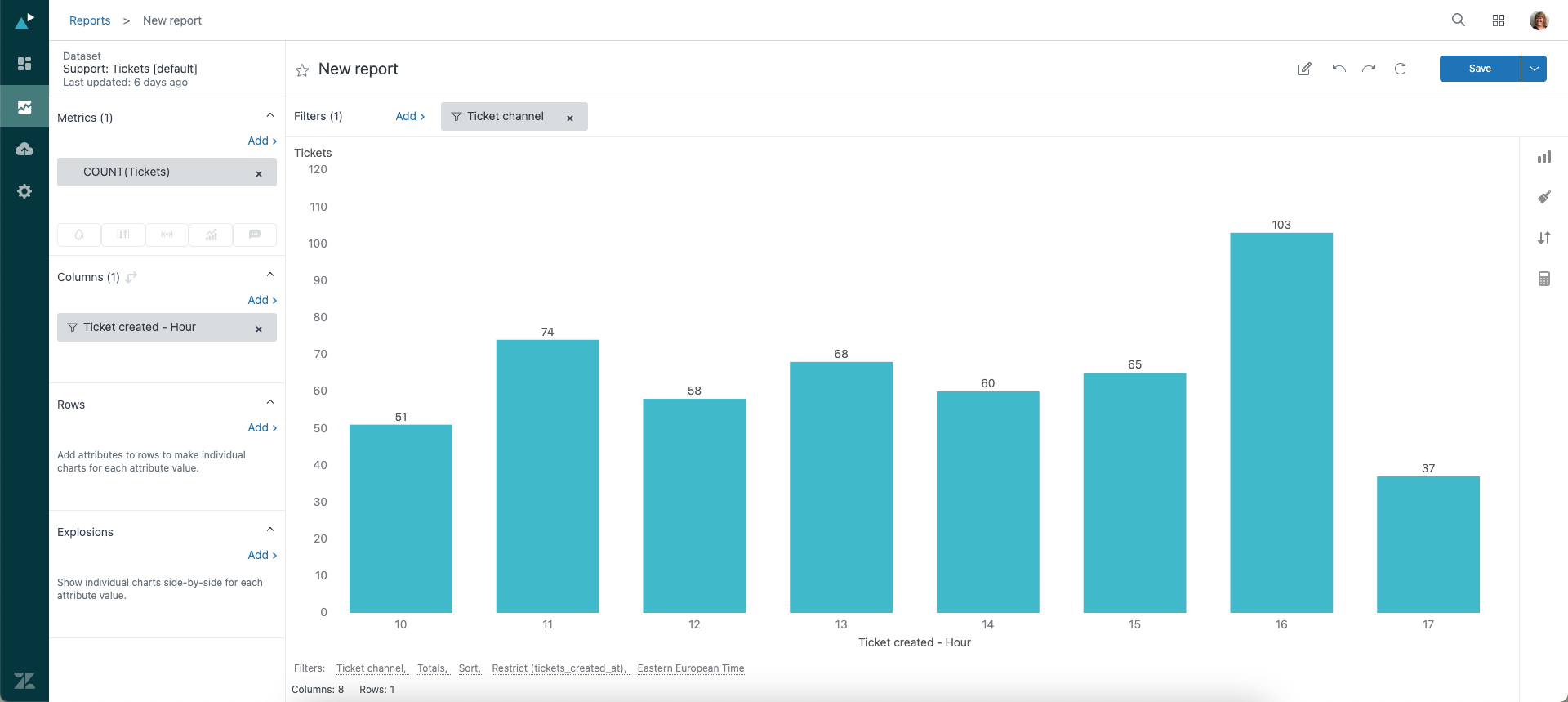
 ), 컬럼을 클릭합니다. Explore에 지난 8시간 동안 만들어진 모든 메시징 티켓을 보여주는 세로 막대형 차트가 표시됩니다.
 - 각 열 위에 티켓 수를 표시하려면 차트 구성 메뉴(
 )을 클릭하고 표시 형식을 클릭합니다.> 표시된 값을 편집합니다 .
 - 값 표시 필드에서 표시를 선택합니다.
- 보고서에 설명이 포함된 이름을 지정하고 저장을 클릭합니다.
번역 고지 사항: 본 문서는 콘텐츠에 대한 기본적인 이해를 제공하기 위해 자동 번역 소프트웨어를 사용하여 번역되었습니다. 정확한 번역을 제공하고자 합당한 노력을 기울였으나 Zendesk는 번역의 정확성을 보장하지 않습니다.
번역된 문서에 포함된 정보의 정확성과 관련하여 질문이 있으시면 문서의 공식 버전인 영문 버전을 참조하시기 바랍니다.