웹 크롤러를 사용하면 개발자 리소스 없이 Zendesk 계정에서 외부 콘텐츠를 사용할 때마다 외부 콘텐츠를 크롤링하고 색인화할 수 있습니다. 여러 크롤러를 설정하여 같은 웹사이트나 다른 웹사이트의 서로 다른 콘텐츠를 크롤링하고 인덱싱할 수 있습니다. 전체 사이트를 크롤링하지 않고도 특정 URL 목록을 크롤링할 수도 있습니다.
이 문서에서는 헬프 센터 검색 설정의 웹 크롤러 목록에서 웹 크롤러를 검토, 편집 및 삭제하는 방법을 설명합니다.
이 문서에서 다루는 주제는 다음과 같습니다.
웹 크롤러 편집 및 검토
구성된 웹 크롤러를 검토하고 편집하여 현재 오류를 해결하거나, 사이트 맵 또는 도메인을 테스트하거나, 현재 설정을 변경하거나, 최신 크롤링 상태 보고서 csv 파일을 다운로드할 수 있습니다.
웹 크롤러를 검토하고 편집하려면 다음과 같이 하세요.
-
지식 관리자의 사이드바에서 설정(
 )을 클릭합니다.
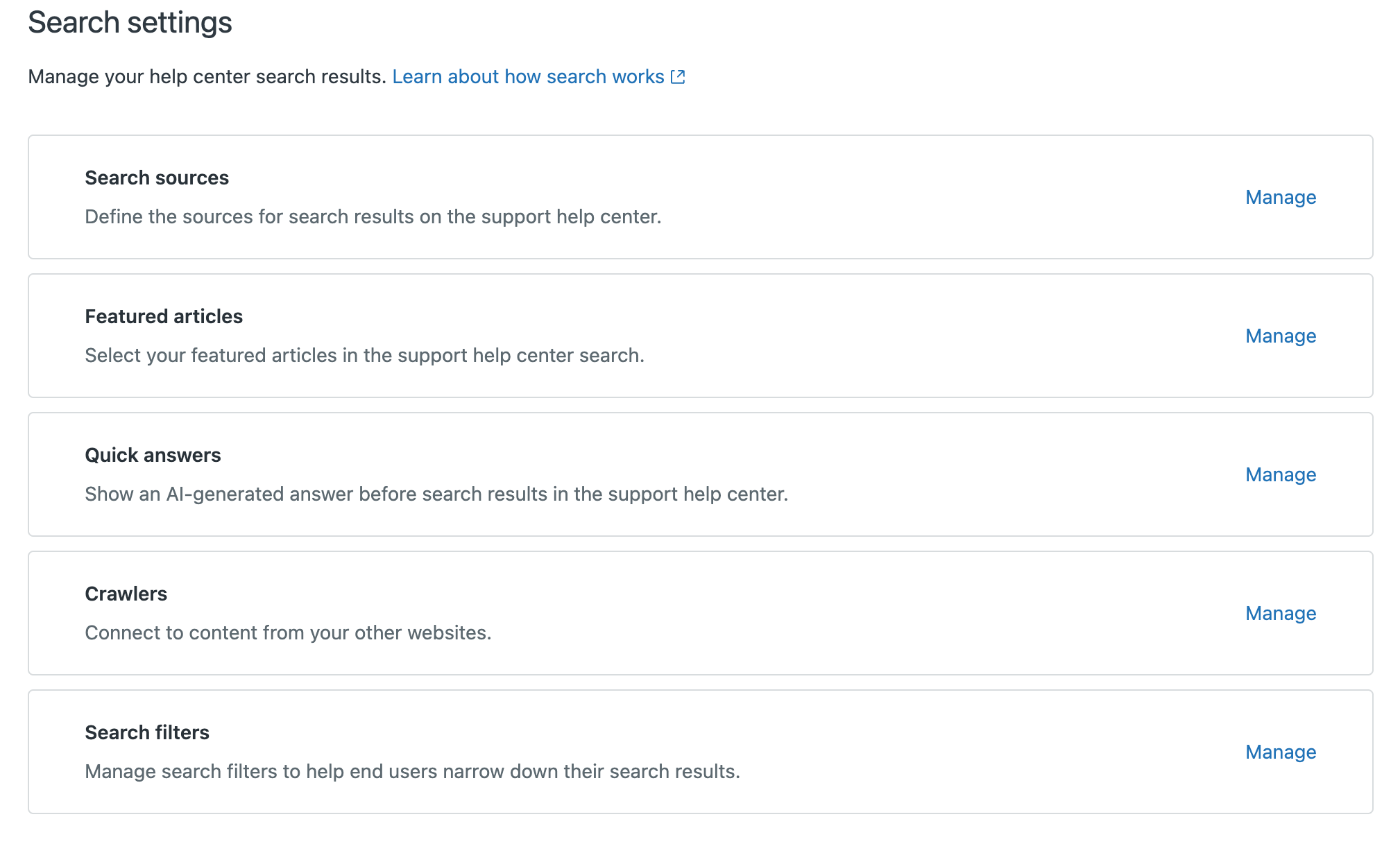
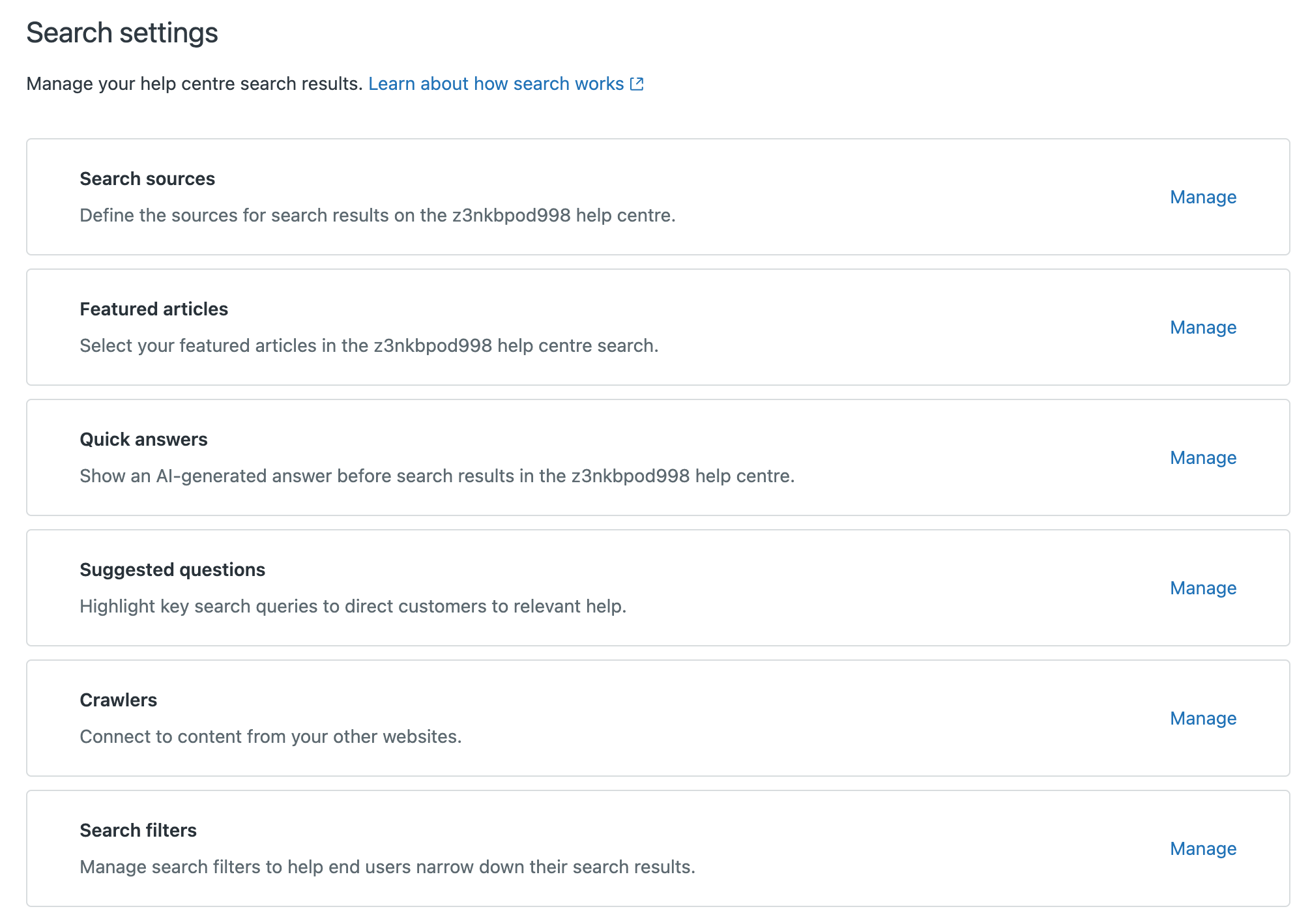
- 검색 설정을 클릭합니다.
-
크롤러에서 관리를 선택하여 현재 웹 크롤러 목록과 해당 상태를 봅니다.
- 크롤러 페이지에서 보려는 웹 크롤러의 옵션 메뉴(
 )를 클릭한 다음 편집을 선택합니다.
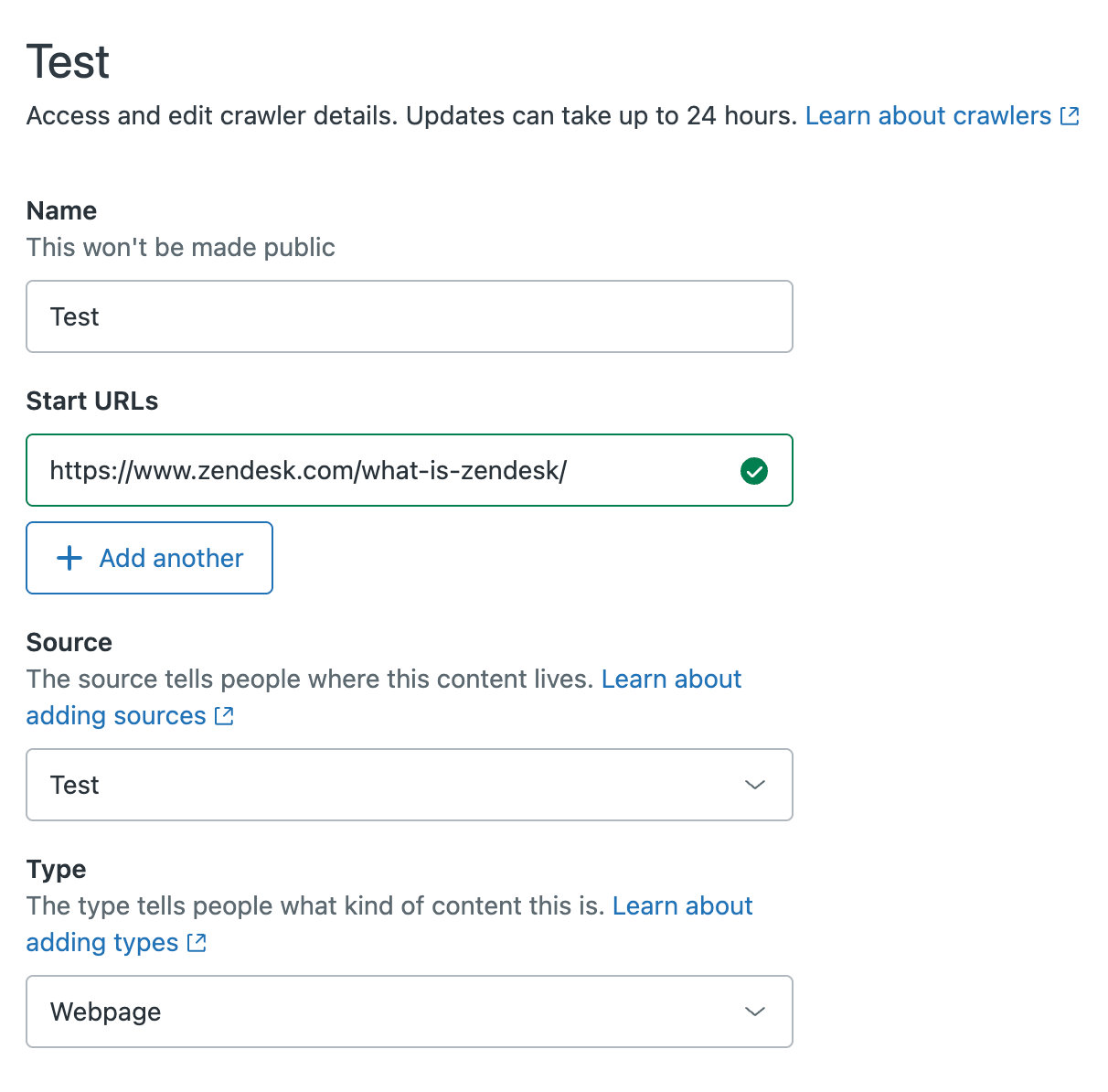
- 현재 웹 크롤러 설정을 검토하고 편집합니다. 웹 크롤러 설정하기를 참조하세요.
아래 예는 설정 중 크롤링할 단일 시작 URL을 추가하는 경우에 설정 페이지를 보여줍니다. 이 보기는 구성에 따라 달라질 수 있습니다.
- 저장을 클릭하여 변경 내용을 저장하고 웹 크롤러 목록으로 돌아갑니다. 웹 크롤러가 이제 보류 상태이며 24시간 이내에 새 설정을 사용하여 실행됩니다.
웹 크롤러 삭제
헬프 센터 검색 결과에 해당 소스의 외부 콘텐츠가 더 이상 포함되지 않도록 하려면 기존 웹 크롤러를 삭제할 수 있습니다. 웹 크롤러를 삭제한 후에는 외부 콘텐츠가 헬프 센터 검색에서 완전히 제거될 때까지 24시간이 소요될 수 있습니다.
참고: 웹 크롤러를 삭제하고 나면 복원할 수 없습니다.
웹 크롤러를 삭제하려면 다음과 같이 하세요.
-
지식 관리자의 사이드바에서 설정()을 클릭합니다.
- 검색 설정을 클릭합니다.
-
크롤러에서 관리를 선택하여 현재 웹 크롤러 목록과 해당 상태를 봅니다.
- 크롤러 페이지에서 삭제하고자 하는 웹 크롤러의 옵션 메뉴()를 클릭한 다음 삭제를 선택합니다.
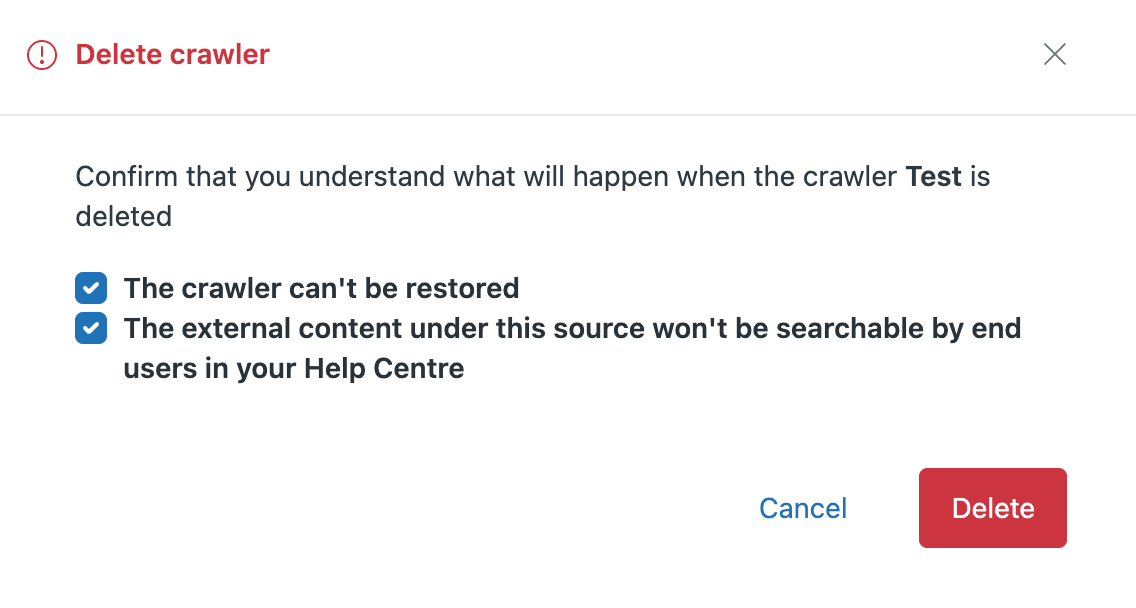
- 삭제 확인 메시지를 검토하고 확인란을 선택하여 크롤러 삭제에 따른 결과를 이해했음을 나타냅니다. 모두 마쳤으면 삭제를 클릭합니다.