검증된 AI 요약 ◀▼
검토 대시보드는 품질 점수, 검토 횟수 및 대화 메트릭에 대한 인사이트를 제공하여 지원 팀의 성과를 분석하는 데 도움을 줍니다. 주요 성과 지표를 추적하고, 카테고리 성과를 이해하며, 개선 영역을 식별하는 데 사용하세요. 대시보드의 세부 품질 지표를 통해 추세를 모니터링하고, 검토자 및 상담사 성과를 평가하고, 근본 원인을 파악하여 품질 보증 프로세스를 개선할 수 있습니다.
Zendesk 품질 보증(QA)의 검토 대시보드에는 수동으로 제출한 검토의 모든 데이터가 포함되어 있으며 이를 통해 품질 결과에 대한 세부 정보를 볼 수 있습니다.
검토 대시보드에서 바로 대화 데이터에 액세스하여 지원 팀의 성과에 대한 인사이트를 얻을 수 있습니다. 이 문서에서는 검토 대시보드의 정보에 액세스하고 이 정보를 보고 사용하는 방법에 대해 설명합니다. 다양한 품질 지표를 통해 카테고리 전반의 품질 점수를 모니터링하고, 평균 검토 시간과 같은 메트릭을 추적하며, 고객 상호작용의 품질을 분석할 수 있습니다.
이 문서에서는 다음과 같은 주제를 다룹니다.
관련 문서:
검토 대시보드의 개요(동영상)
이 문서에서 다루는 자세한 정보 외에도 이 동영상은 검토 대시보드의 유익한 시각적 개요를 제공합니다.
검토 대시보드 카드의 품질 지표 이해하기
검토 대시보드는 주요 핵심성과지표(KPI) 메트릭을 나타내는 여러 카드로 구분됩니다.
이 정보를 사용하여 현재 품질 점수 및 시간 경과에 따른 변화를 확인할 수 있습니다. 검토 프로세스가 효율적인지, 검토가 표시되고 있는지, 검토자가 얼마나 활동적인지 등을 파악하는 데에도 도움이 됩니다.
주요 검토 대시보드 카드
다음 품질 지표는 이러한 카드에 표시되는 주요 KPI 메트릭을 나타냅니다.

- 내부 품질 점수(IQS): 특정 기간 동안 받거나 제공한 모든 검토 점수의 평균은 백분율로 표시됩니다.
- 검토: 수동 제출한 검토 수입니다.
- 합격 비율: 미리 정의된 기준(예를 들어 합격 또는 불합격)에 따라 결정되는 대화 검토의 결과입니다.
- 검토된 대화: 1개 이상의 수동 검토를 받은 대화 수입니다.
- 평균 검토 시간: 검토를 위해 제출되기 전까지 대화에 소요된 평균 시간입니다.
- 검토된 상담사: 수동 검토를 받은 사용자 수입니다.
- 이의 신청된 검토: 이의 신청이 있는 수동 검토 비율입니다.
- 댓글이 있는 검토: 최소한 1개 이상의 댓글이 있는 수동 검토 비율입니다.
- 확인되지 않은 검토: 검토 대상자가 아직 보지 않은 수동 검토 비율입니다. 봇은 확인되지 않은 검토 메트릭에 포함되지 않습니다.
추가적인 세부 품질 지표
검토 페이지에는 그래프와 차트에 표시되는 다음과 같은 추가적인 품질 지표가 포함되어 있습니다.
시간 경과에 따른 품질 점수
시간 경과에 따른 품질 점수 카드를 사용하여 매주 품질 점수의 변화를 파악하세요. 작성된 검토 수를 보고 추세 신뢰성을 파악할 수도 있습니다.
집계 점수를 클릭하여 개별 점수를 심층 분석하세요.

이 정보를 사용하여 검토자가 평점에 대해 얼마나 엄격한지, 상담사 수행 능력이 얼마나 훌륭한지, 조정 세션이 필요한 이상값이 있는지, 특정 교육이 필요할 수도 있는 상담사가 있는지 파악할 수 있습니다.
시간 경과에 따른 카테고리 점수
시간 경과에 따른 카테고리 점수 카드는 시간(주 단위) 경과에 따른 품질 평점의 변화를 카테고리별로 표시합니다. 이 카드는 카테고리를 서로 비교하며 상담사를 반영하지 않습니다.

이 정보는 시간 경과에 따라 카테고리가 어떻게 발전하고 있는지, 카테고리당 몇 개의 평점이 부여되고 있는지, 카테고리가 하락하거나 개선된 특정 날짜를 파악하는 데 도움이 됩니다. 또한 특정 상담사를 필터링하여 해당 상담사의 개별 데이터를 볼 수 있습니다.
평균 카테고리 점수
카테고리 차트에는 80% 이상의 점수를 받은 카테고리와 0%의 점수를 받은 카테고리가 표시됩니다.
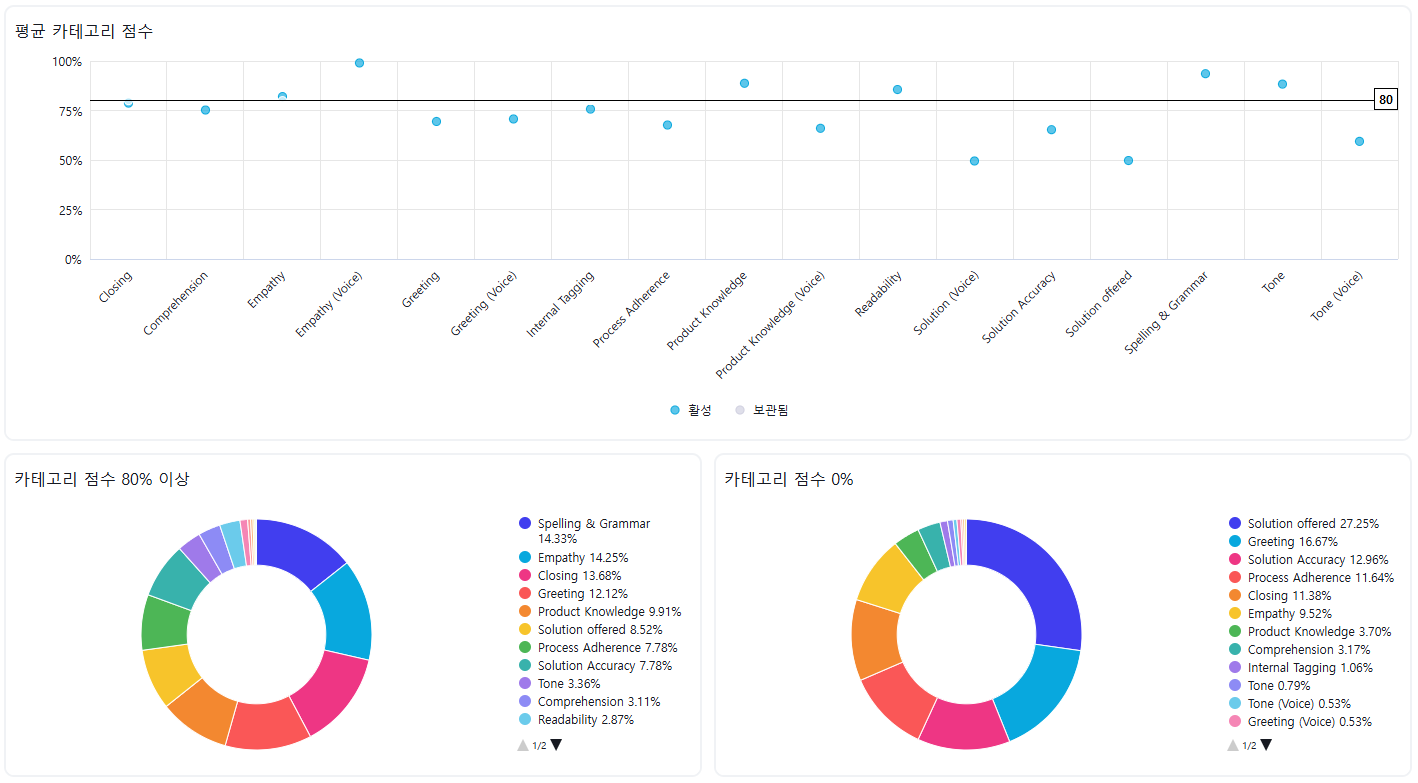
카테고리 점수 카드는 80% 이상의 점수를 받은 카테고리와 그 미만인 카테고리에 대한 개요를 제공합니다.
이러한 카드를 사용하여 카테고리 성과를 파악하세요. 이 정보를 통해 카테고리별 점수 분포와 계속해서 점수가 0%인 카테고리를 파악할 수 있습니다.
카테고리 그룹 성과
카테고리가 그룹화되어 있는 경우에는 이 카드를 통해 카테고리 그룹별로 신속하게 점수를 비교할 수 있습니다. 최고 및 최저 성과를 내는 카테고리 그룹을 파악하고 카테고리 그룹 점수를 이전 기간과 비교하는 데 도움이 됩니다.
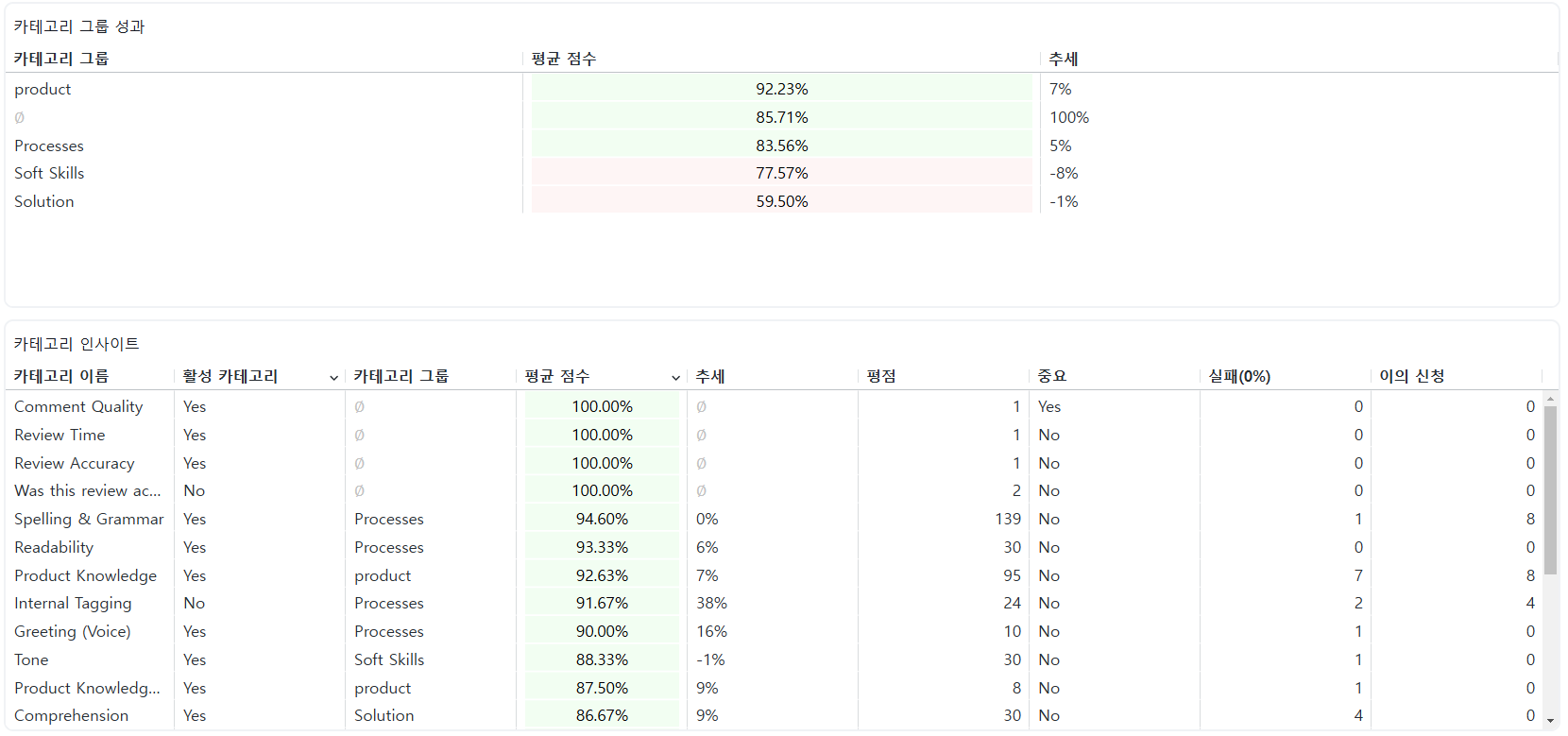
카테고리 인사이트 카드는 제공되거나 받은 모든 카테고리 점수의 합산 평균을 표시합니다. 이러한 인사이트는 어느 카테고리가 최고 및 최저 품질 점수를 받는지 분석하고 특정 카테고리에 대한 교육 세션이 필요한지 판단하는 데 도움이 됩니다.
스코어카드의 모든 수치를 더 세부적인 보기로 심층 분석하고, 예를 들어 어느 상담사가 일부 카테고리 성과로 인해 가장 어려움을 겪고 있는지, 어느 티켓이 그러한 결과에 가장 크게 기여했는지 이해할 수 있습니다.
카테고리의 분쟁 제기 빈도를 확인할 수도 있습니다. 이렇게 하면 상담사와 검토자가 해당 카테고리의 의미를 일관되게 이해할 수 있습니다.
근본 원인 및 워크스페이스
여기에서 근본 원인이 선택된 횟수를 볼 수 있습니다. 클릭하여 그러한 근본 원인에 기여한 대화와 상담사 목록을 볼 수도 있습니다.
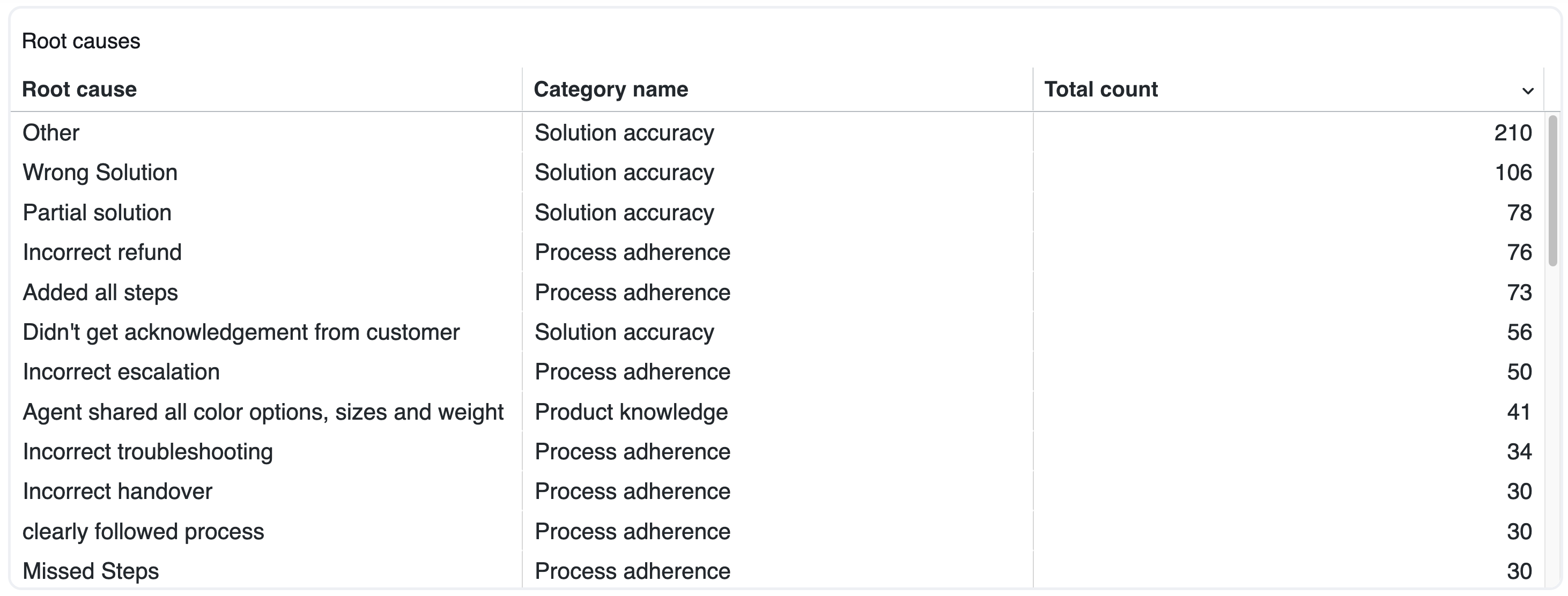
여러 개의 워크스페이스를 운영하는 경우에는 그러한 워크스페이스의 품질 결과를 비교할 수도 있습니다.

검토자 및 검토 대상자 성과
검토자 및 검토 대상자 성과 카드는 모든 Zendesk QA 사용자와 그러한 사용자들의 개별 핵심성과지표의 개요를 보여줍니다.

이러한 카드를 사용하여 각 사용자가 받은 검토 수, 동료들과 비교하여 더 높거나 더 낮은 점수를 제공하거나 받는 사용자, 사용자당 제공된 검토 수를 파악하세요.
시간 경과에 따른 추세를 파악하는 데 도움이 됩니다.
각 검토자의 평균 검토 시간을 볼 수도 있습니다. 이를 통해 검토자가 단순히 검토를 완료하기 위해 서두르지 않도록 할 수 있습니다.
카테고리별 점수
카테고리별 점수 카드는 총 카테고리 점수 및 각 스코어카드 카테고리에 대한 점수와 함께 모든 지원 상담사를 표시합니다.

카테고리별 평균은 대화별 평균보다 개선의 기회를 더 명확하게 강조합니다.
표를 정렬하여 개별 티켓을 수동으로 검토할 필요 없이 어느 상담사가 가장 어려움을 겪고 있는지, 또는 어느 부분에 추가적인 교육이나 지식관리 프로세스 개선이 필요한지 빠르게 파악할 수 있습니다.
검토별 점수
검토별 점수 카드는 검토 ID, 헬프 데스크의 대화에 대한 링크, 제공된 댓글, 검토 점수를 포함하여 각 상담사에 대한 대화 점수를 표시합니다. 검토자나 검토 대상자를 기준으로 이러한 점수를 필터링하고 날짜, 검토 점수, 합격률, 검토 시간, 표시 여부 상태(검토 대상자가 보거나 보지 못한 경우), 이의 신청 수, 배정 이름 또는 댓글을 기준으로 표를 정렬할 수 있습니다.

특정 상담사를 필터링할 때 상담사가 어느 대화에서 뛰어난 성과를 보였는지, 어떤 대화에서 개선할 수 있는지 파악할 수 있습니다. 이 카드는 대화에 이상값이 있는지, 검토자가 특정 대화를 어떻게 평가하고 있는지 파악하는 데 도움이 됩니다.
검토별 평점 및 근본 원인
검토별 점수 카드와 마찬가지로 검토별 평점 카드 및 근본 원인은 각 대화에 대한 점수를 요약하여 제공합니다. 각 카테고리의 점수 및 근본 원인을 분석하여 더 자세하게 보여줍니다.

검토 대시보드에 액세스하기
검토 대시보드에 액세스하려면 다음과 같이 하세요.
- 품질 보증의 사이드바에서 대시보드(
 )를 클릭합니다.
 - 대시보드 목록에서 검토를 선택합니다.
- (선택 사항) 필터를 사용하여 특정 기준에 따라 데이터 범위를 좁히세요. 검토 대시보드 필터링하기를 참조하세요.
- (선택 사항) 오른쪽 위에 있는 표시 메뉴(
 )를 사용하여 대시보드에 표시하거나 숨길 카드를 선택할 수 있습니다.
 - (선택 사항) 다음 추가적인 데이터 포인트를 심층 분석할 수 있습니다.
- 평가 점수
- 검토
- 대화
- 카테고리
- 근본 원인
대화에 두 개 이상의 검토가 있는 경우에는 고유한 대화 수보다 더 많은 행이 심층 분석에 있을 수 있습니다. 예를 들어, 검토된 대화 카드에는 검토된 대화의 수가 표시됩니다. 그러나 심층 분석 메뉴에서는 해당 대화의 각 상담사에 대해 완료된 모든 검토에 액세스할 수 있습니다.
추가적인 데이터 포인트에 액세스하기를 참조하세요.