검증된 AI 요약 ◀▼
검토자는 점수와 댓글을 사용하여 상담사에게 피드백을 제공하고, 대화를 필터링하고 점수를 매기며, 대시보드를 통해 성과를 분석할 수 있습니다. 설정을 사용자 지정하여 검토 프로세스를 간소화하고, 해시태그와 멘션을 사용하여 팀원들과 교류하세요. 활동을 추적하고 효과적으로 이의 신청을 관리하여 팀 성과를 향상시키고 품질 보증 노력을 지원하세요.
검토자는 Zendesk QA를 사용하여 점수 및 댓글을 통해 상담사에게 피드백을 제공할 수 있습니다. 대시보드를 사용하여 상담사의 성과를 분석할 수도 있습니다.
관리자, 계정 매니저, 매니저 및 검토자는 Zendesk QA에서 대화를 검토할 수 있습니다.
이 문서에서는 다음과 같은 주제를 다룹니다.
관련 문서
설정 관리하기
개인 설정을 통해 Zendesk QA 경험을 사용자 지정할 수 있습니다. 한 주가 시작되는 요일, 하루나 한 주 또는 한 달 검토 목표 대화 수, 피드백 알림 수신 빈도와 같은 기본 설정을 보거나 업데이트할 수 있습니다. 댓글 기본서식을 만들어 검토, 항목 고정 및 코칭 프로세스를 간소화할 수도 있습니다.
대화 필터링하기
검토자는 대화 보기에서 대부분의 시간을 보내며, 상담사에게 피드백을 남기고 그들의 작업에 점수를 매길 수 있습니다.

왼쪽의 사이드바는 검토할 적절한 대화를 신속하게 찾는 데 도움이 되는 필터 섹션을 표시합니다. 기존 필터를 선택하거나 새 필터를 만들 수 있습니다. 공개 필터는 전체 팀에게 보이고 비공개 필터는 자신에게만 보입니다.
또한 대화 표시 방식을 사용자 지정하고 보고 싶은 배정된 대화를 선택할 수 있습니다.
대화 채점하기
전체 대화 또는 대화 내 특정 메시지에 대해 피드백을 제공할 수 있습니다. 특정 메시지를 검토하는 것은 여러 상담사가 참여하거나 대화의 특정 부분을 다루고 싶을 때 특히 유용합니다.
전체 대화를 검토할 때에는 점수가 담당자에게 배정됩니다. 반면, 특정 메시지를 검토할 때에는 해당 메시지의 작성자에게 점수가 부여됩니다.
대화를 검토하려면 다음과 같이 하세요.
 )를 클릭합니다.
점수 남기기
검토자가 하는 일의 가장 중요한 부분은 점수와 댓글을 남기는 것입니다.
검토 중인 대화에 가장 관련성 있는 스코어카드를 선택합니다. 팀, 채널 또는 언어에 따라 여러 스코어카드 중에서 선택해야 할 수도 있습니다.
Zendesk QA는 다양한 평가 척도를 제공하지만, 스코어카드의 계정 설정에 이 옵션이 사용 설정되어 있는 경우 각 카테고리에 대해 점수를 선택하거나 해당 사항 없음을 선택하는 논리는 동일합니다. 점수를 매긴 후 댓글을 남길 수 있습니다.
댓글 남기기
댓글 섹션에서 사용자 지정 해시태그를 추가할 수 있습니다.
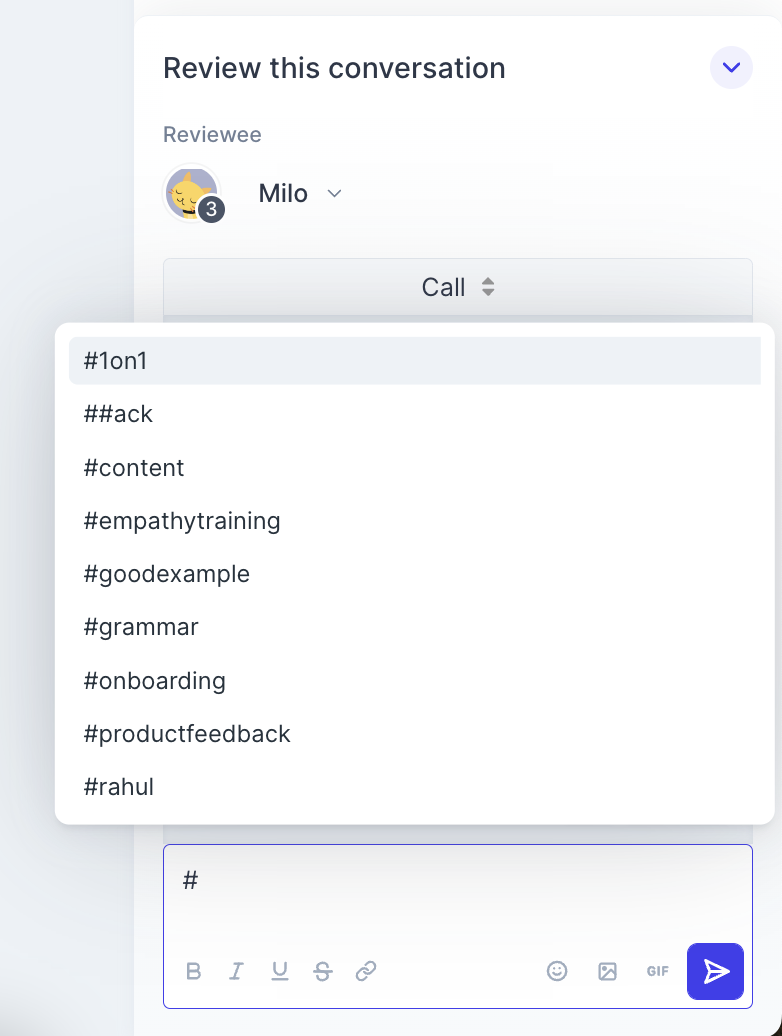
다른 사용자들을 @멘션할 수도 있습니다. 이를 통해 알림을 보내 대화를 보게 합니다.
점수, 댓글, 해시태그, 멘션을 추가한 후에는 제출 버튼을 클릭하거나 Ctrl + Enter를 눌러 상담사에게 검토를 제출합니다.
활동 확인하기
활동 페이지를 통해 제공한 검토, 평점 및 댓글을 볼 수 있습니다.
팀에서 동료 검토를 수행하는 경우에는 받은 검토를 여기에서 볼 수도 있습니다. 다른 사람들이 남긴 피드백, 댓글 및 평점이 포함됩니다. 설문조사 피드백(CSAT 또는 CES) 및 검토나 답장에 대한 반응을 볼 수도 있습니다. 받은 검토 이해하기를 참조하세요.
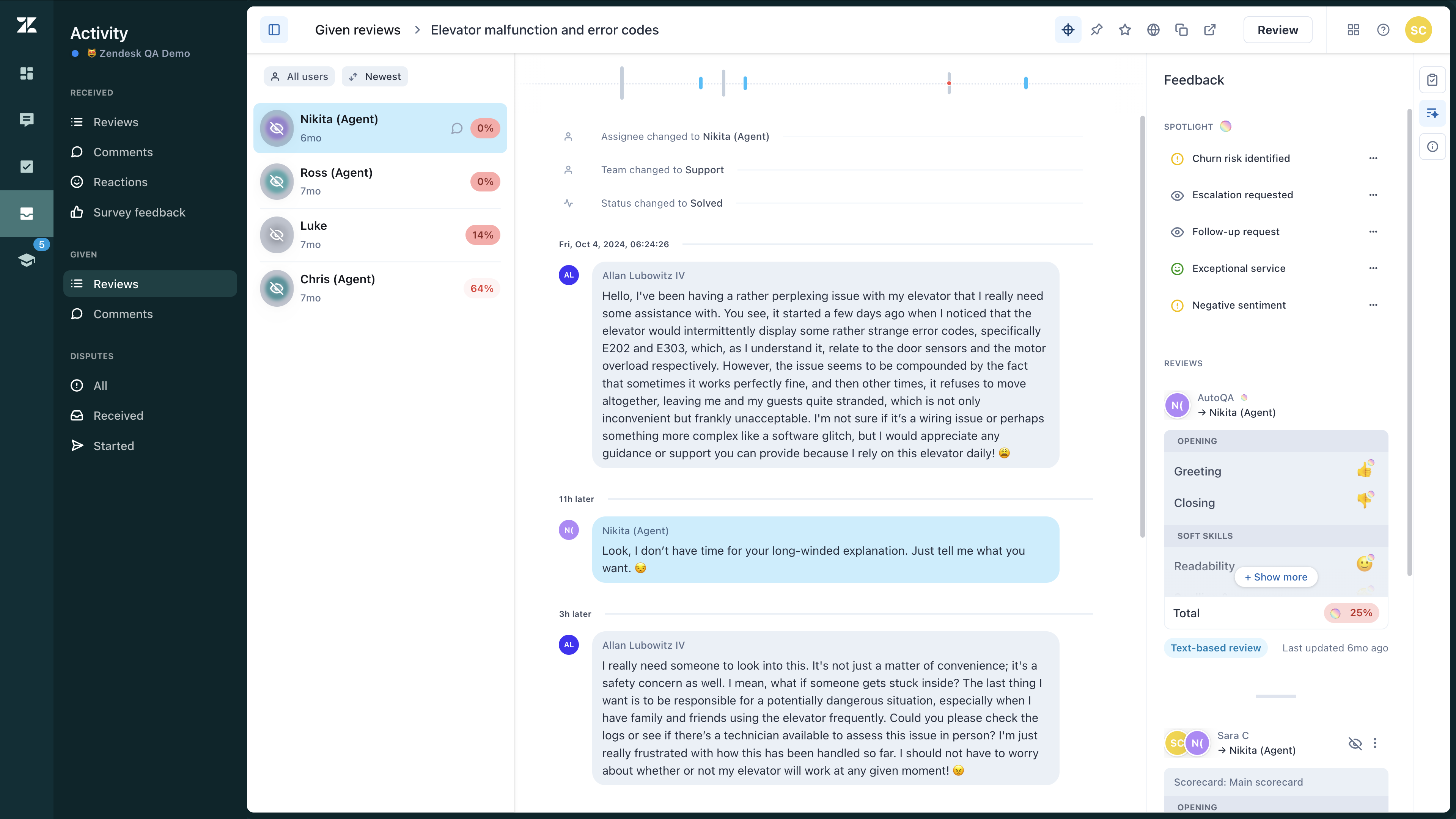
제공한 검토 및 댓글에 액세스하려면 다음과 같이 하세요.
- 품질 보증의 사이드바에서 활동(
 )을 클릭합니다.
 - 제공됨 아래에서 검토를 클릭하여 검토한 대화에 액세스하고 배정한 점수를 봅니다.
- (선택 사항) 댓글을 클릭하여 그러한 대화를 검토한 후 남긴 댓글을 봅니다.
상담사는 검토자의 피드백에 답장할 수 있습니다. 검토자는 알림 기본 설정에서 설정한 유형과 빈도에 따라 알림을 받습니다.
필요에 따라 답장할 수 있는 이의 신청 아래에서 검토에 대한 상담사의 댓글을 찾을 수 있습니다.
이의 신청에 액세스하려면 다음과 같이 하세요.
- 품질 보증의 사이드바에서 활동()을 클릭합니다.
- 이의 신청 아래에서 모두, 받음 또는 시작됨을 클릭하여 관련된 모든 이의 신청에 액세스하거나, 자신이 받은 이의 신청만 보거나, 자신이 이의 신청을 제기한 동료 검토만 봅니다.
- (선택 사항) 받은 이의 신청을 거부 또는 수락하고 새 검토 및 댓글을 제공할 수 있습니다.
대시보드에서 성과 분석하기
대시보드는 워크스페이스 성과에 대한 개요를 제공하여 그룹 및 카테고리별로 스코어카드 결과를 분석하고 모든 검토된 대화를 볼 수 있게 해줍니다. 개별 상담사 성과를 평가할 수도 있습니다.
먼저, 상담사 또는 검토 대상자가 받은 피드백 또는 검토자가 제공한 피드백 중 보려는 데이터 유형을 선택합니다. 대시보드 필터 이해하기를 참조하세요.