검증된 AI 요약 ◀▼
대화 보기에서 고객 상호작용에 액세스하고 고객 상호작용을 관리하며, 대화를 필터링 및 정렬하고, 메시지를 검토할 수 있습니다. 별표 표시, 고정, 대화 조정 세션에 대화 추가 등의 기능을 사용하여 체계적으로 정리하세요. 원하는 언어로 메시지를 번역하고 피드백을 제공하여 Support 품질을 개선하세요. 이 보기는 워크플로우를 간소화하고 고객 서비스 성과를 향상시키는 데 도움이 됩니다.
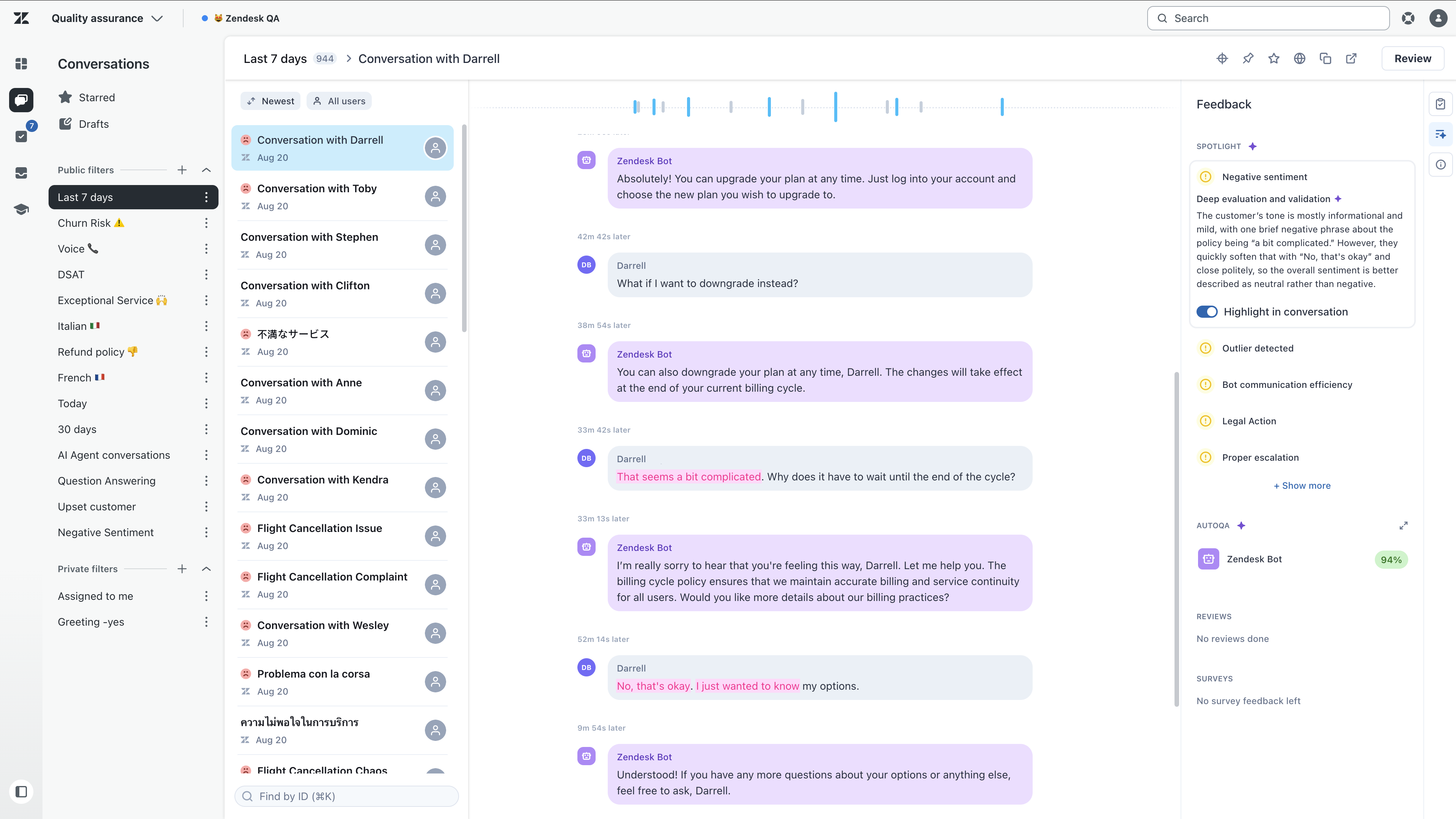
Zendesk 품질 보증(QA)에서 대화 보기는 상담사가 작업한 대화에 액세스하고 관리자, 매니저 및 검토자가 대화 보기를 평가하는 기본 영역입니다.
검토자는 점수를 남기고 상담사에게 피드백을 제공하여 고객 Support 품질 및 전반적인 상담사 성과를 개선할 수 있습니다.
이 문서에서는 다음과 같은 주제를 다룹니다.
관련 문서
대화에 액세스하고 보기
대화 보기를 통해 한 곳에서 모든 관련 고객 상호작용에 액세스하고 관리할 수 있습니다. 날짜, 상담사, 상태 또는 사용자 지정 태그와 같은 기준에 따라 대화의 범위를 신속하게 좁힐 수 있는 강력한 필터링 옵션이 포함되어 있습니다. 이로써 검토, 피드백 또는 추가 분석을 위해 특정 대화를 쉽게 찾을 수 있습니다.
대화에 액세스하고 보려면 다음과 같이 하세요.
- 품질 보증의 사이드바에서
 대화를 클릭합니다.
 - (선택 사항) 필터를 사용하여 검토하려는 대화를 선택합니다.
왼쪽 사이드바에 원하는 대화를 신속하게 찾을 수 있는 필터 섹션이 표시됩니다.
검토자는 대화를 필터링하여 검토할 올바른 상호작용을 식별할 수 있습니다.
대화 속성 및 조건에 따라 공개 또는 비공개 필터를 만든 다음 나중에 사용할 수 있도록 필터를 저장할 수 있습니다.
일반적으로 사용되는 필터 조건은 다음과 같습니다.
-
답장 수가 X보다 크거나 작음
-
담당자가 X임
-
만족도 점수가 X임
-
만든 날짜가 X임
자세히 알아보려면 Zendesk QA 의 대화 필터 유형 이해하기를 참조하세요.
팁: 대화 목록 아래쪽에 있는 검색 상자를 사용하여 Zendesk QA 에서 특정 티켓 ID를 검색할 수 있습니다. -
- (선택 사항) 정렬 기준 메뉴(
 )를 클릭한 다음 대화 표시 방법 및 배정된 대화를 보려는 옵션을 선택합니다.
다음을 포함한 여러 옵션을 사용하여 대화 목록을 정렬할 수 있습니다.
- 최신
- 가장 오래됨
- 최근 업데이트 순
- 최근 답장함
- 최대 답장
- 최소 답장
- 무작위
- (선택 사항) 모든 사용자를 클릭하여 대화의 담당자를 선택합니다.
- 보려는 대화를 클릭하여 엽니다.
- (선택 사항) 피드백 아이콘()을
 ) 버튼을 클릭하여 피드백 창을 엽니다. 피드백 창에는 대화의 강조 표시 인사이트 태그 , 자동 점수 매기기 , 이의 신청 , 검토 및 설문조사가 표시됩니다.
자동 QA 심층 평가 및 검증(EAP) 을 사용 설정한 경우에는 강조 표시 또는 자동 QA 카테고리에 대한 피드백 아래쪽에 있는 심층 평가 및 검증 섹션을 보고 대화에 그런 식으로 플래그가 지정되거나 점수가 매겨진 이유를 이해할 수 있습니다.
프롬프트 기반 카테고리가 연속 7일 동안 95% 이상의 결과를 내는 경우 해당 사항 없음(해당 사항 없음) 은 자동으로 비활성으로 표시 되고 주의 아이콘()을 표시합니다.
 ).
). 
그런 경우에는 관리자가 편집을 클릭하고 이 프롬프트를 업데이트하여 다시 활성으로 표시하기 전에 관련 인사이트를 수집할 수 있습니다.
- (선택 사항) 정보 아이콘(
 ) 추가 정보에 액세스합니다.
 사용 가능한 경우 정보 창은 대화 설명, 참여자 목록, 대화의 첫 번째 응답 대기 시간 (FRT), 첫 번째 해결까지 걸린 시간(TTFR), 담당자 이름, 티켓 ID, 고객 이메일, 티켓 상태, 헬프 데스크 브랜드, 티켓 채널, 우선 순위, 그룹, 티켓 양식, 티켓 의도 및 의도 신뢰도, 언어, 적용된 QA 인사이트, 감성 및 티켓 태그를 포함할 수 있습니다.
관리자는 대화 삭제 링크를 사용하여 Zendesk QA 에서 대화를 영구 삭제할 수도 있습니다. 설문조사, 대화 내용, 검토, 대시보드 데이터를 포함하여 Zendesk QA 에서 모든 관련 대화 데이터를 삭제합니다. 대화가 여러 워크스페이스에 속하는 경우 모든 워크스페이스에서 삭제됩니다. Zendesk Support 에서 대화에 계속 액세스할 수 있습니다.
대화 및 메시지 검토하기
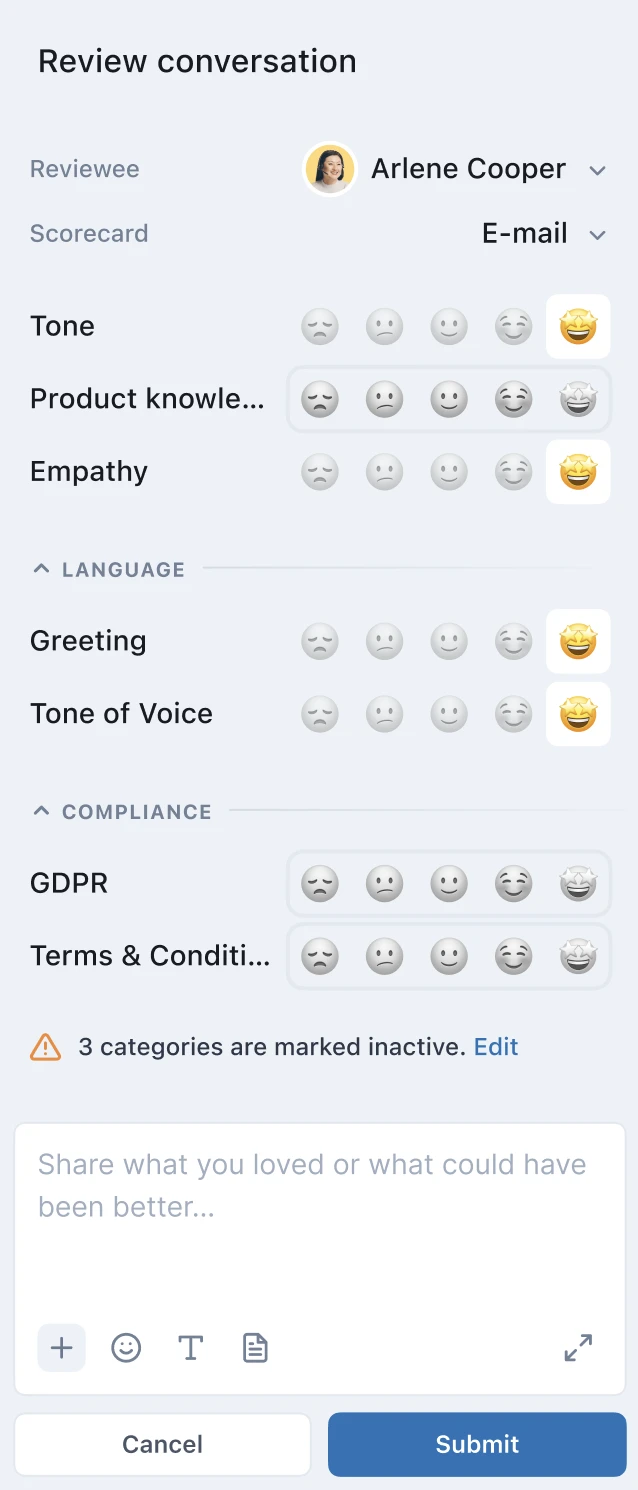
대화를 검토하려면 왼쪽 목록에서 선택한 다음 검토 버튼을 클릭하여 검토 모드로 전환되어 스코어카드 를 봅니다.
대화를 읽은 후에는 각 카테고리에 점수를 배정합니다.
전체 대화를 검토하거나 특정 메시지를 클릭하여 해당 메시지와 해당 상담사에게 집중할 수 있습니다. 이 기능은 여러 상담사가 고객에게 답장했고 한 상담사의 기여도만 검토하려는 경우에 특히 유용합니다. 대화 채점하기를 참조하세요.

댓글을 남기는 것이 좋습니다. 댓글 상자를 확장하여 더 많이 작성하고 해시태그나 멘션을 사용하여 다른 사람들을 대화에 참여시킬 수 있습니다.
점수와 댓글을 추가한 후 검토를 제출합니다. 카테고리에 배정한 가중치에 따라 100%의 점수가 계산 됩니다.
검토된 상담사는 받은 검토 보기 에서 피드백을 참조하라는 알림을 받습니다.
대화 번역하기

대화에 별표 표시
별표 버튼을 사용하여 나중에 사용할 수 있도록 대화를 저장하세요. 별표 표시된 대화는 별표 표시된 대화 필터 아래에서 찾을 수 있습니다.

조정 세션에 대화 추가하기
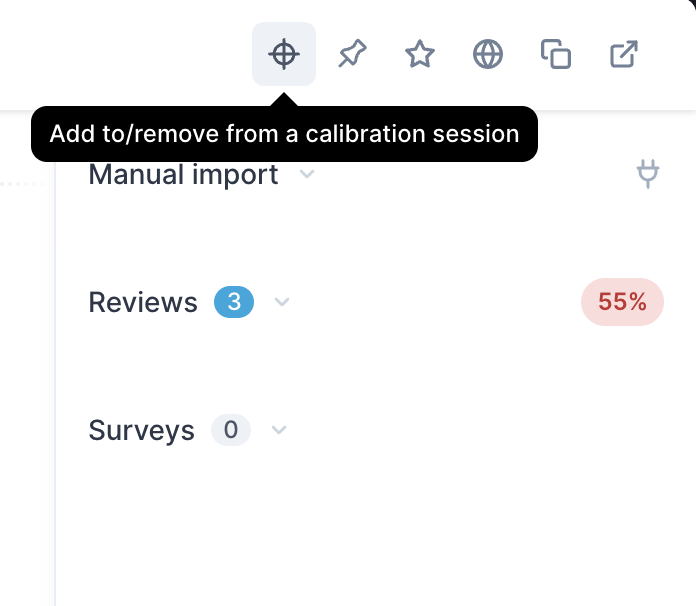
조정 세션에 포함할 대화를 찾으면 위쪽에 있는 조정 세션에 추가/제거 버튼을 사용합니다.
대화 고정하기
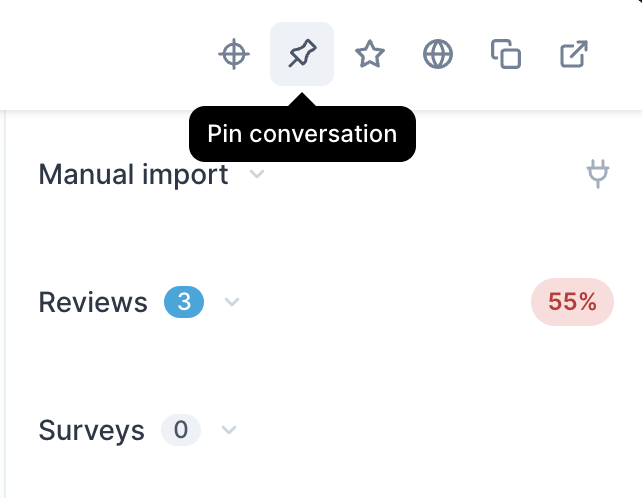
강조하고 싶은 흥미롭거나 중요한 대화가 있거나, 코칭이 필요한 대화가 있는 경우에는 코칭 세션 에 고정하여 특정 사용자에게 배정할 수 있습니다.
번역 고지 사항: 본 문서는 콘텐츠에 대한 기본적인 이해를 제공하기 위해 자동 번역 소프트웨어를 사용하여 번역되었습니다. 정확한 번역을 제공하고자 합당한 노력을 기울였으나 Zendesk는 번역의 정확성을 보장하지 않습니다.
번역된 문서에 포함된 정보의 정확성과 관련하여 질문이 있으시면 문서의 공식 버전인 영문 버전을 참조하시기 바랍니다.