구조화된 메시지 기본서식을 만들어 어드밴스드 AI 상담사를 위한 대화 플로우에 삽입할 수 있습니다. 다음을 수행하는 데 사용할 수 있는 세 가지 유형의 구조화된 메시지 기본서식이 있습니다.
- 양식: 고객으로부터 미리 정의된 정보 집합을 수집합니다.
- 웹 보기: 웹 위젯 내에서 고객에게 외부 웹사이트를 제시합니다.
- 사용자 지정: 비즈니스 필요에 맞게 디자인된 기본서식입니다.
이 문서에서는 다음과 같은 주제를 다룹니다.
- 구조화된 메시지 기본서식 만들기
- 다이얼로그에서 구조화된 메시지 기본서식 추가하기
- 모든 구조화된 메시지 기본서식 보기
- 구조화된 메시지 기본서식 편집하기
- 구조화된 메시지 기본서식 삭제하기
관련 문서:
구조화된 메시지 기본서식 만들기
다음과 같은 세 가지 유형의 구조화된 메시지 기본서식을 만들 수 있습니다.
양식 기본서식 만들기
양식 기본서식은 연락처 정보와 같이 고객이 입력해야 하는 미리 정의된 일련의 필드를 고객에게 제시하는 데 유용합니다.
양식 기본서식을 만들려면 다음과 같이 하세요.
- AI 상담사 - 어드밴스드에서 작업하려는 어드밴스드 AI 상담사를 선택합니다.
- 사이드바에서 설정을 클릭한 다음 CRM 연동을 선택합니다.
- 기본서식 탭을 선택합니다.
- 첫 번째 기본서식 만들기를 클릭하거나 이전에 기본서식을 만든 적이 있다면 기본서식 만들기를 클릭합니다.
-
양식을 선택합니다.
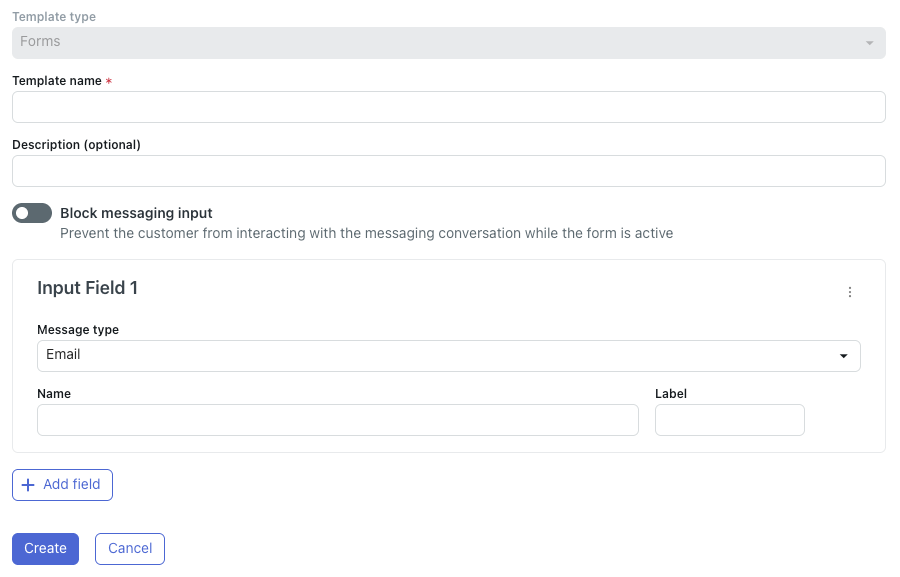
양식 기본서식 구성 페이지가 나타납니다.
-
기본서식 이름에 기본서식의 이름을 입력합니다.
이름에는 하이픈(-) 및 밑줄(_) 외의 다른 특수 문자나 공백을 사용할 수 없습니다. 이 이름은 구조화된 메시지 기본서식 목록에 나타나며 다이얼로그에서 기본서식을 추가하는 데 사용될 약식 표현입니다.
- (선택 사항) 설명에 의도된 용도와 같이 기본서식에 대한 간략한 설명을 입력합니다.
- 고객이 양식을 작성할 때까지 대화를 계속하지 못하도록 하려면 메시징 입력 차단을 선택합니다.
- 입력 필드 아래의 메시지 유형에서 사용자로부터 수집하려는 정보의 유형을 이메일, 텍스트 또는 선택(정의한 옵션에서 고객이 선택할 수 있음) 중에서 선택합니다.
이 섹션의 모든 필드는 130자로 제한됩니다.
- 이름에 이 입력 필드에 따라 만들어질 변수의 이름을 입력합니다.
- 레이블에 위젯에서 고객에게 표시될 필드의 이름을 입력합니다.
- 메시지 유형으로 선택을 고른 경우에는 옵션 추가를 클릭하여 다음 필드를 작성합니다.
- 옵션 이름: 이 옵션 선택에 따라 만들어질 변수의 이름을 입력합니다.
- 옵션 레이블: 양식에서 고객에게 표시될 옵션의 이름을 입력합니다. 고객에게 제시하고 싶은 추가 옵션이 있다면 이 단계를 반복합니다.
- (선택 사항) 필드 추가를 클릭하여 양식에 필드를 더 추가합니다.
최상의 사용자 경험을 위해 필드 수를 5개 이하로 유지하세요.
- 만들기를 클릭합니다.
웹 보기 기본서식 만들기
웹 보기 기본서식을 만들려면 다음과 같이 하세요.
- AI 상담사 - 어드밴스드에서 작업하려는 어드밴스드 AI 상담사를 선택합니다.
- 사이드바에서 설정을 클릭한 다음 CRM 연동을 선택합니다.
- 기본서식 탭을 선택합니다.
- 첫 번째 기본서식 만들기를 클릭하거나 이전에 기본서식을 만든 적이 있다면 기본서식 만들기를 클릭합니다.
-
웹 보기를 선택합니다.
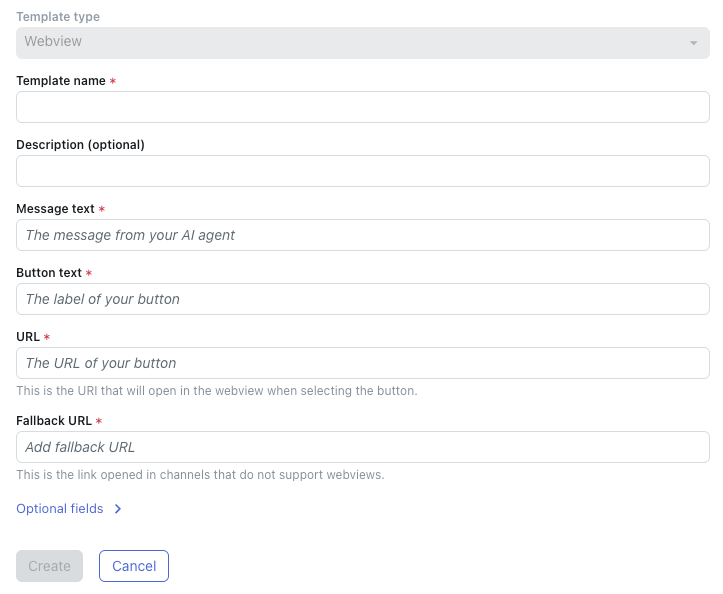
웹 보기 기본서식 구성 페이지가 나타납니다.
-
기본서식 이름에 기본서식의 이름을 입력합니다.
이름에는 하이픈(-) 및 밑줄(_) 외의 다른 특수 문자나 공백을 사용할 수 없습니다. 이 이름은 구조화된 메시지 기본서식 목록에 나타나며 다이얼로그에서 기본서식을 추가하는 데 사용될 약식 표현입니다.
- (선택 사항) 설명에 의도된 용도와 같이 기본서식에 대한 간략한 설명을 입력합니다.
-
메시지 텍스트에 어드밴스드 AI 상담사가 버튼 위에 표시할 메시지를 입력합니다.
예를 들어, 웹사이트에서 고객에게 제품 정보를 보여주는 웹 보기를 만드는 경우 메시지 텍스트는 "제품 페이지를 확인하여 이 카메라 모델에 대해 자세히 알아보세요."와 같을 수 있습니다.
-
버튼 텍스트에 버튼의 레이블로 나타나는 텍스트를 입력합니다.
예: “제품 세부 정보 보기”
-
URL에 고객이 버튼을 클릭하면 열리는 URL을 입력합니다.
이 URL은 iframe에 로드할 수 있어야 합니다.
-
대체 URL에 백업 URL을 입력합니다.
웹 보기를 지원하지 않는 채널은 대신 대체 URL을 엽니다.
- (선택 사항) 다음 추가 구성 옵션을 표시하려면 선택 사항 필드를 클릭합니다.
- 크기: 웹 위젯 내에 표시되는 웹 페이지의 크기를 선택합니다. 사용 가능한 옵션은 축소, 길게 또는 전체입니다.
- 기본: 기본 작업으로 설정하려면 이 토글을 선택합니다.
- 웹 보기 자동으로 열기: 이 기본서식이 트리거될 때 자동으로 웹 보기를 열려면 이 토글을 선택합니다.
- 필드 추가: 필드를 추가하여 이 기본서식에 따라 메타데이터를 캡처하려면 클릭합니다. 메타데이터 및 값 필드를 작성합니다. 필요에 따라 반복하여 필드를 더 추가합니다.
- 만들기를 클릭합니다.
사용자 지정(JSON) 기본서식 만들기
사용자 지정 기본서식은 회전 슬라이드, 콘텐츠 목록, NPS 평점 또는 위치 기반 메시지를 표시하는 데 유용합니다.
사용자 지정(JSON) 기본서식을 만들려면 다음과 같이 하세요.
- AI 상담사 - 어드밴스드에서 작업하려는 어드밴스드 AI 상담사를 선택합니다.
- 사이드바에서 설정을 클릭한 다음 CRM 연동을 선택합니다.
- 기본서식 탭을 선택합니다.
- 첫 번째 기본서식 만들기를 클릭하거나 이전에 기본서식을 만든 적이 있다면 기본서식 만들기를 클릭합니다.
-
사용자 지정(JSON)을 선택합니다.
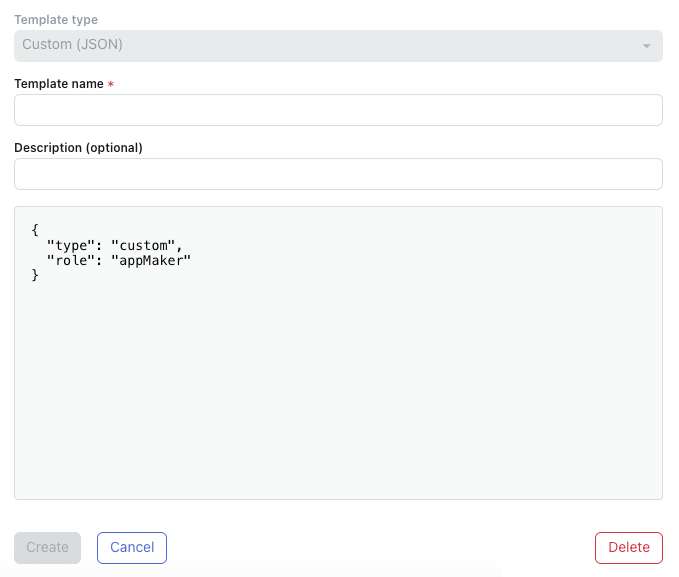
사용자 지정 기본서식 구성 페이지가 나타납니다.
-
기본서식 이름에 기본서식의 이름을 입력합니다.
이름에는 하이픈(-) 및 밑줄(_) 외의 다른 특수 문자나 공백을 사용할 수 없습니다. 이 이름은 구조화된 메시지 기본서식 목록에 나타나며 다이얼로그에서 기본서식을 추가하는 데 사용될 약식 표현입니다.
- (선택 사항) 설명에 의도된 용도와 같이 기본서식에 대한 간략한 설명을 입력합니다.
- 코드 필드에 만들려는 사용자 지정 기본서식에 대한 JSON을 입력합니다.
도움말은 기본서식 메시지를 참조하세요.
- 만들기를 클릭합니다.
다이얼로그에서 구조화된 메시지 기본서식 추가하기
구조화된 메시지 기본서식을 만든 후에는 어드밴스드 AI 상담사와의 대화 중 적당한 때에 고객에게 표시되도록 다이얼로그에서 추가해야 합니다.
다이얼로그에서 구조화된 메시지 기본서식을 추가하려면 다음과 같이 하세요.
- AI 상담사 - 어드밴스드에서 작업하려는 어드밴스드 AI 상담사를 선택합니다.
- 사이드바에서 설정을 클릭한 다음 CRM 연동을 선택합니다.
- 기본서식 탭을 선택합니다.
- 추가하려는 기본서식을 찾아 약식 열에서 입력 항목을 클릭합니다.
기본서식 약식이 클립보드에 복사됩니다.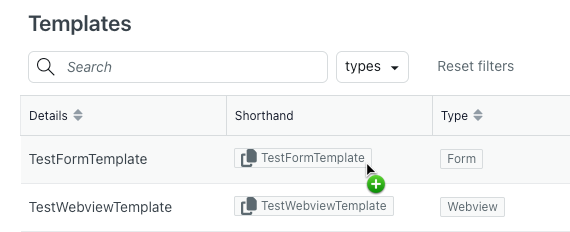
- 기본서식을 추가하려는 다이얼로그를 엽니다.
- AI 상담사가 고객에게 기본서식을 제시할 AI 상담사 메시지 블록을 선택합니다.
- 앞서 복사한 기본서식 약식을 붙여 넣습니다.

모든 구조화된 메시지 기본서식 보기
자신이 만든 모든 구조화된 메시지 기본서식의 목록을 볼 수 있습니다.
모든 구조화된 메시지 기본서식을 보려면 다음과 같이 하세요.
- AI 상담사 - 어드밴스드에서 작업하려는 어드밴스드 AI 상담사를 선택합니다.
- 사이드바에서 설정을 클릭한 다음 CRM 연동을 선택합니다.
-
기본서식 탭을 선택합니다.
기본서식 페이지가 열립니다.
이 페이지에서 모든 구조화된 메시지 기본서식의 목록을 볼 수 있으며, 정보는 다음 열에 표시됩니다.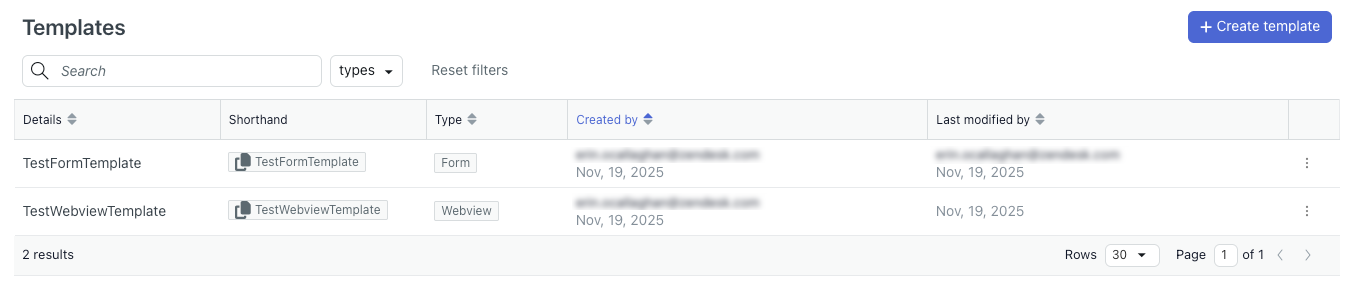
- 세부 정보: 기본서식의 이름입니다.
- 약식: 클릭하여 다이얼로그에서 기본서식을 추가할 때 입력해야 하는 텍스트를 복사합니다.
- 유형: 구조화된 메시지 기본서식의 유형(양식, 웹 보기 또는 사용자 지정)입니다.
- 만든 사람: 기본서식을 만든 사용자입니다.
- 마지막으로 수정한 날짜: 기본서식이 마지막으로 업데이트된 날짜입니다.
구조화된 메시지 기본서식 편집하기
구조화된 메시지 기본서식을 만든 후 언제든 편집할 수 있습니다.
구조화된 메시지 기본서식을 편집하려면 다음과 같이 하세요.
- 구조화된 메시지 기본서식 목록에서 편집하려는 기본서식을 찾습니다.
- 옵션 메뉴(
 )를 클릭하고 정보 보기를 선택합니다.
기본서식 구성 페이지가 열립니다.
- 필요에 따라 기본서식을 편집합니다.
도움말은 구조화된 메시지 기본서식 만들기를 참조하세요.
- 저장을 클릭합니다.
구조화된 메시지 기본서식 삭제하기
구조화된 메시지 기본서식이 더 이상 필요하지 않으면 삭제할 수 있습니다.
구조화된 메시지 기본서식을 삭제하려면 다음과 같이 하세요.
- 구조화된 메시지 기본서식 목록에서 삭제하려는 기본서식을 찾습니다.
- 옵션 메뉴()를 클릭하고 삭제를 선택합니다.
확인 다이얼로그가 나타납니다.
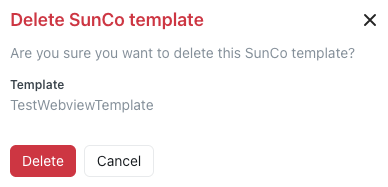
- 삭제를 클릭합니다.