요약: ◀▼
평가판 설정 중 Gmail, Microsoft Exchange, 이메일 전달 또는 Zendesk 지원 주소 등의 옵션을 사용하여 Support 이메일을 연결할 수 있습니다. 이로써 이메일을 통해 바로 고객 Support 요청을 받고 관리할 수 있어 이메일 제공업체 및 기본 설정에 따라 커뮤니케이션 및 티켓 만들기를 간소화할 수 있습니다.
Zendesk는 Zendesk Suite 를 사용해 볼 수 있는 무료 평가판 계정을 제공합니다. 평가판 계정의 자동 설정 의 일부로 Zendesk는 이메일 연결을 돕기 위한 설정 마법사를 제공합니다.
설정 작업에는 다음이 포함됩니다.
자동 설정 시작하기
무료 Zendesk 평가판에 가입할 때 자동 설정이 시작됩니다.
자동 설정을 시작하려면 다음과 같이 하세요.
-
Zendesk 홈을 열고 무료로 사용해 보기를 선택합니다.
Zendesk 가격 페이지에서 무료 평가판을 선택하여 평가판을 시작할 수도 있습니다.
- 안내에 따라 계정을 자동으로 설정합니다. 자세한 내용은 AI 사용하여 자동으로 Zendesk 계정 설정하기를 참조하세요.
Support 이메일 연결하기
자동 설정을 마친 후에는 계정의 추가적인 설정 작업 목록이 보입니다.
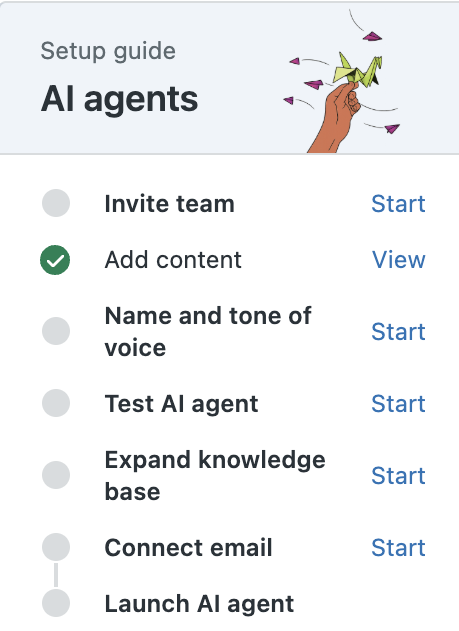
- 이메일 연결 작업을 찾아 시작을 클릭합니다.
이메일 설정 마법사는 Support 이메일을 연결하여 고객으로부터 Support 요청을 받을 수 있도록 도와줍니다. 선호 사항과 이메일 제공업체에 따라 지원 이메일을 연결하는 여러 방법이 있습니다.
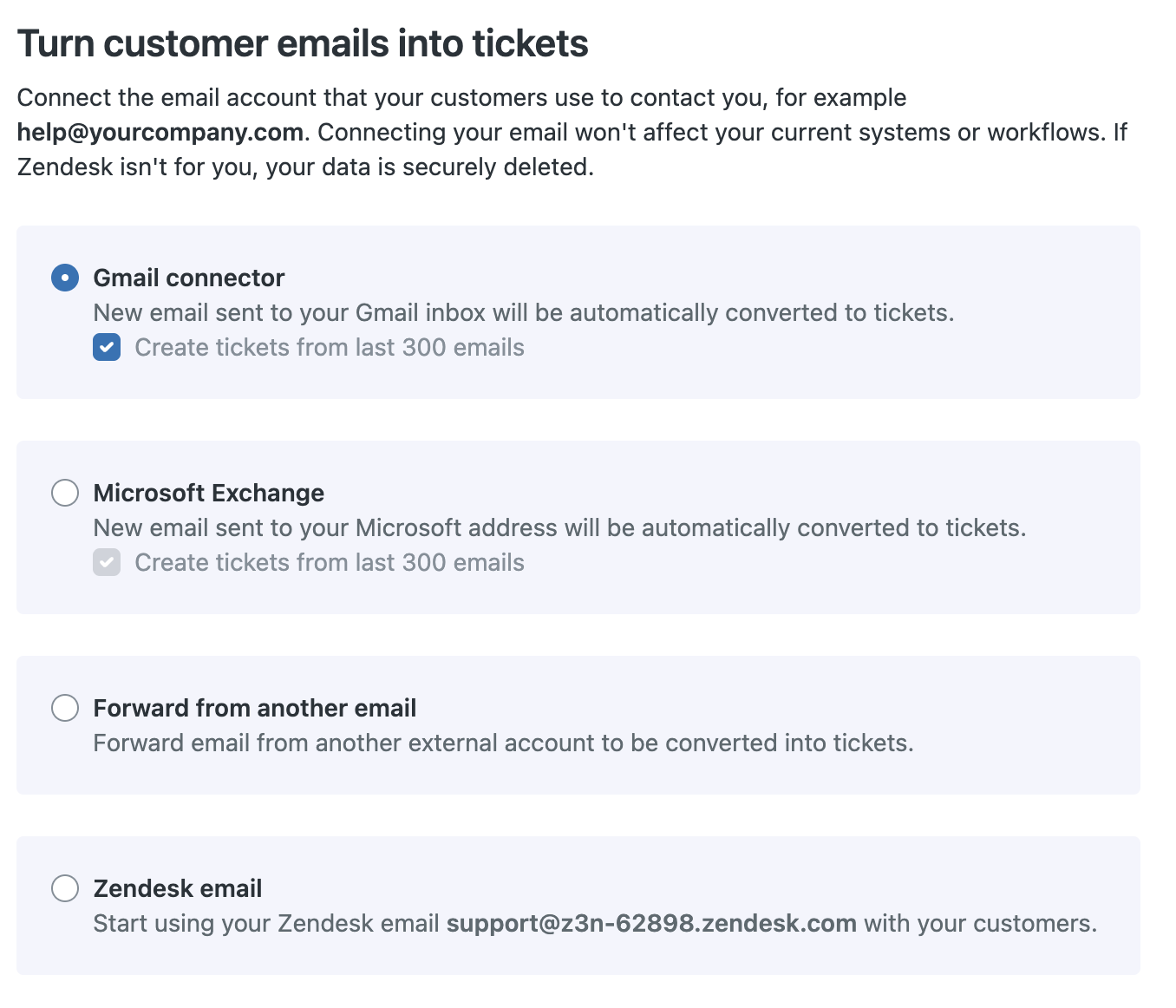
이메일 설정 옵션에는 다음이 포함됩니다.
Gmail과 연결
하나 이상의 Gmail 받은편지함에서 이메일을 가져와 이메일 메시지를 자동으로 티켓으로 변환할 수 있습니다. 이 옵션은 이메일 트래픽이 적은 소규모 기업에 유용합니다. Google은 Gmail의 경우 메시지 500개, Google 앱의 경우 메시지 2,000개로 일일 전송 한도를 정하고 있습니다. 자세히 알아보려면 Gmail 계정에 연결하기를 참조하세요.
Gmail과 연결하려면 다음과 같이 하세요.
- 지원 이메일 연결 페이지가 나타나면 Gmail을 클릭합니다.
- 다음을 클릭합니다.
- 연결할 Gmail 계정을 선택합니다.
-
계속을 클릭하여 이메일용 Zendesk 커넥터에 로그인합니다.
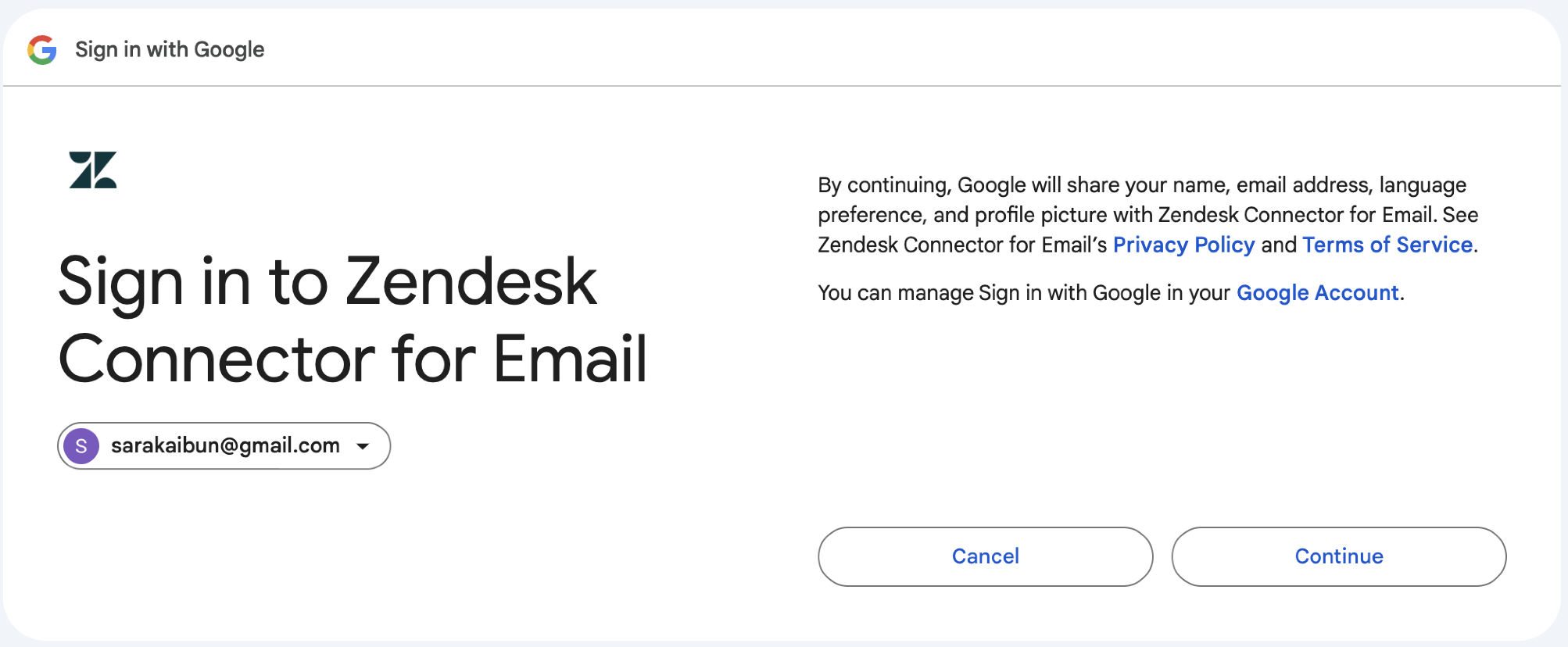
- Gmail 계정에서 이메일을 읽고, 쓰고, 보내세요. 확인란을 선택합니다.
-
계속을 클릭합니다.
이메일이 연결되었다는 메시지가 나타납니다.
Microsoft Exchange와 연결
Microsoft Exchange 커넥터를 통해 Microsoft Exchange 기반의 비 Zendesk 이메일 서버를 Zendesk Support 인스턴스에 직접 연결할 수 있습니다. 자세한 내용은 Microsoft Exchange 계정을 Zendesk에 연결하기를 참조하세요.
Microsoft Exchange와 연결하려면 다음과 같이 하세요.
- 지원 이메일 연결 페이지가 나타나면 Microsoft Exchange를 클릭합니다.
- 다음을 클릭합니다.
- 계정 자격 증명을 사용하여 Microsoft에 로그인해야 할 수도 있습니다.
이메일 주소와 비밀번호를 입력합니다.
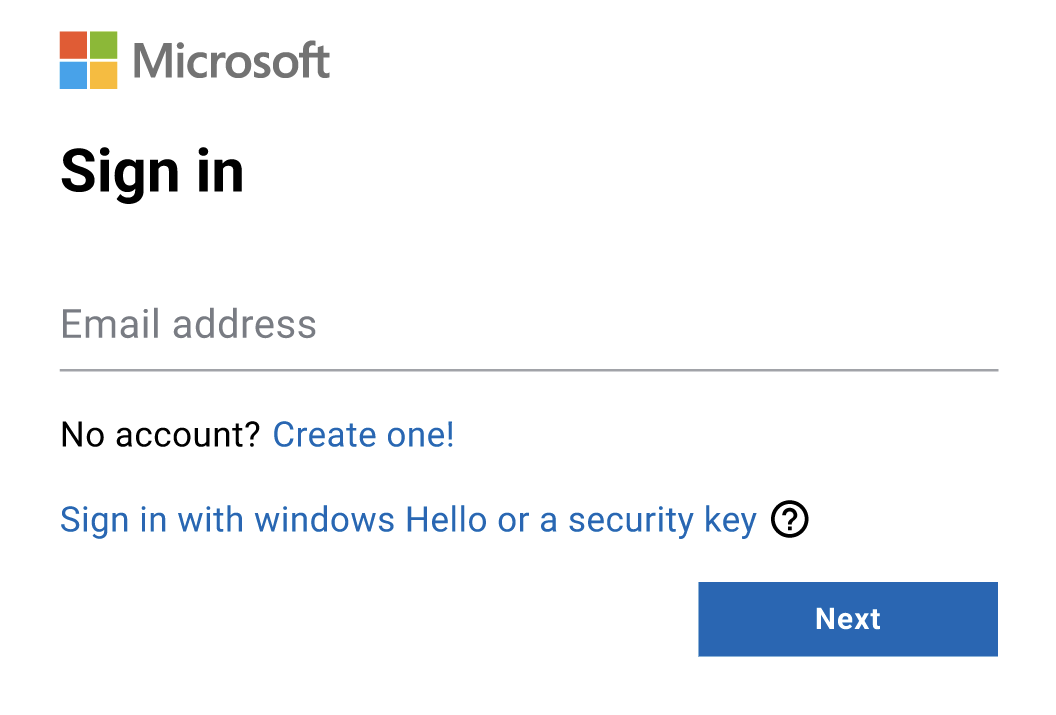
- 다음을 클릭하여 이메일용 Zendesk 커넥터에 로그인합니다.
- 이메일 계정에 대한 액세스를 승인하려면 수락을 클릭합니다.
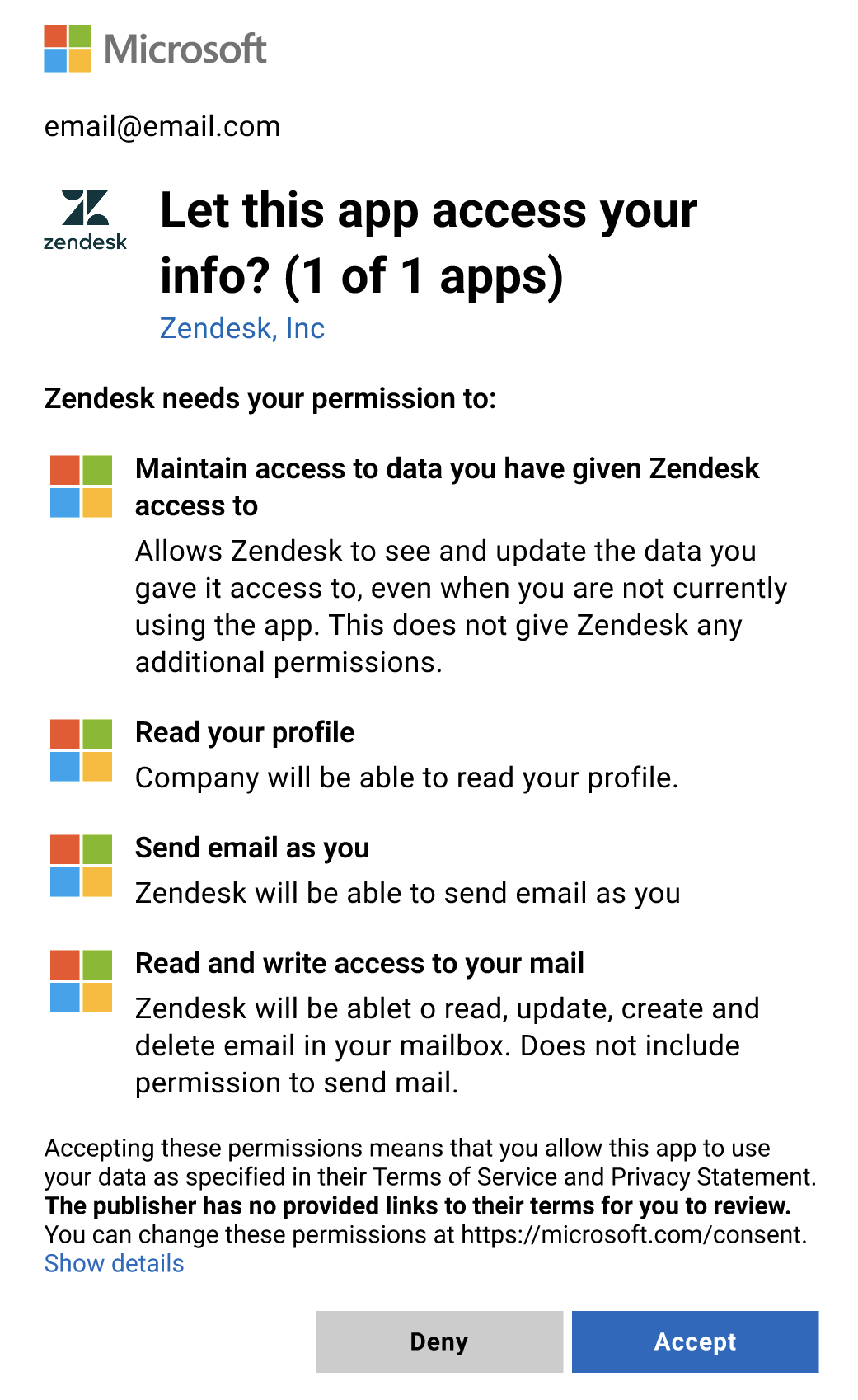
이메일이 연결되었다는 메시지가 나타납니다.
이메일 전달과 연결
다른 이메일 연결 옵션에서는 외부 이메일 주소로 지원 요청을 받아 수신 이메일을 Zendesk에 전달할 수 있습니다. Zendesk는 외부 이메일 주소를 통해 고객에게 이메일 답장을 보낼 수 있습니다. 자세히 알아보려면 수신 이메일 전달하기를 참조하세요.
이메일 전달로 연결하려면 다음과 같이 하세요.
- 이메일 설정 옵션이 나타나면 이메일 전달을 선택합니다.
- 다음을 클릭합니다.
- 이메일 지원 주소를 입력하세요.
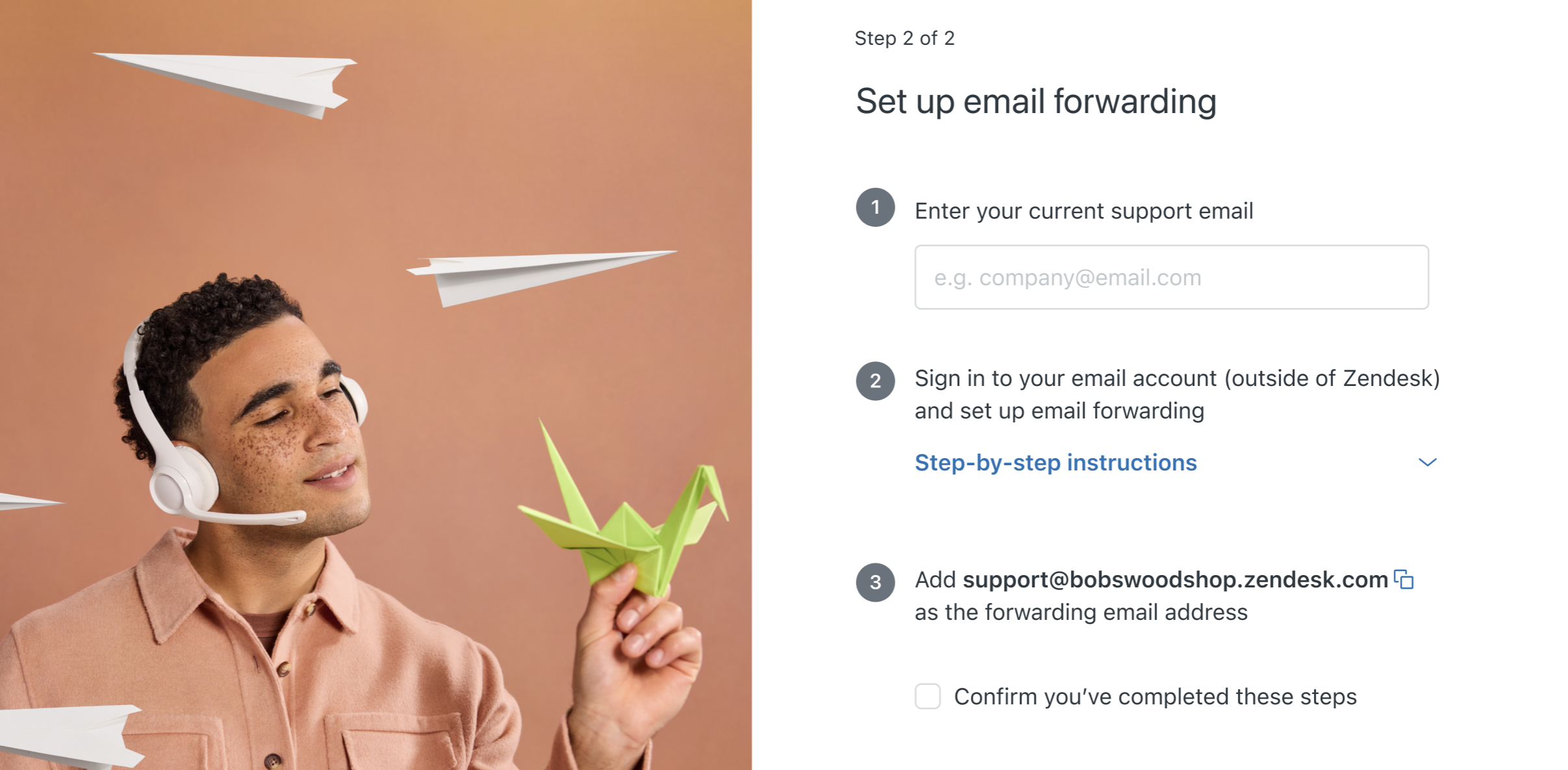
-
다음을 클릭합니다.
이메일 제공업체에 따라 단계별 안내 목록이 나타납니다.
- 이메일 제공업체를 선택합니다.
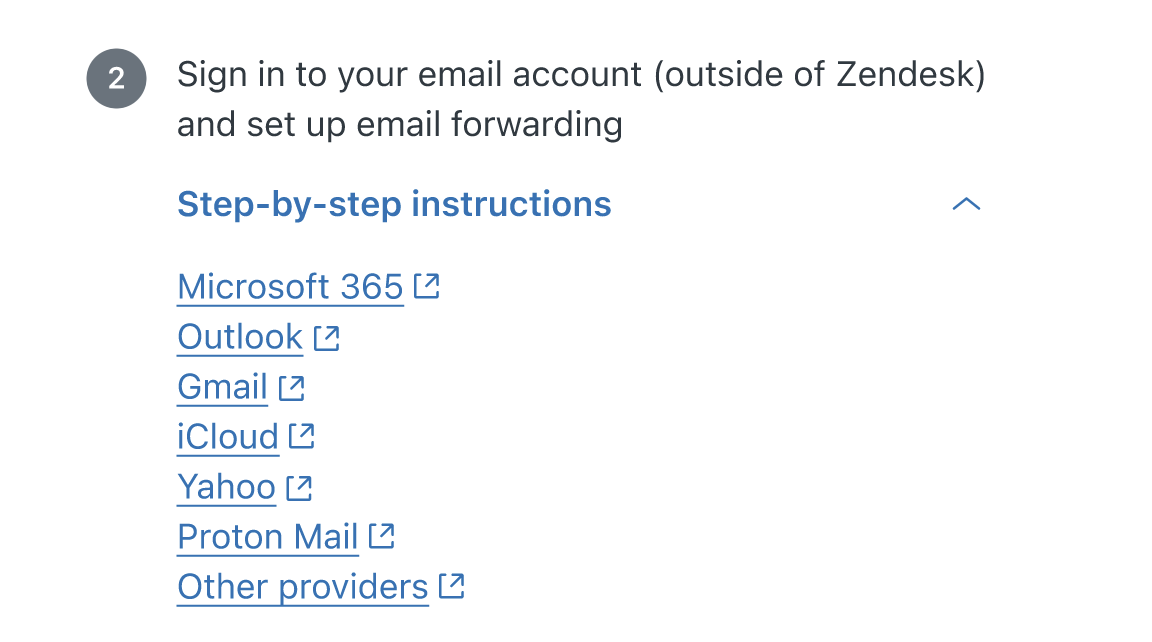
사용 중인 제공업체가 목록에 없으면 기타 제공업체를 선택합니다.
- 화면에 표시되는 단계를 완료하여 이메일 서버에서 전달을 설정하세요.
이 작업은 Zendesk 밖에서 수행됩니다. 정확한 단계는 메일 서버에 따라 다릅니다.
이메일 전달 마법사는 기본 지원 주소(support@yoursubdomain.zendesk.com)를 전달 이메일 주소로 입력하도록 지시합니다.
- 서버에서 이메일 전달을 설정한 후 이러한 단계를 완료했는지 확인을 선택합니다.
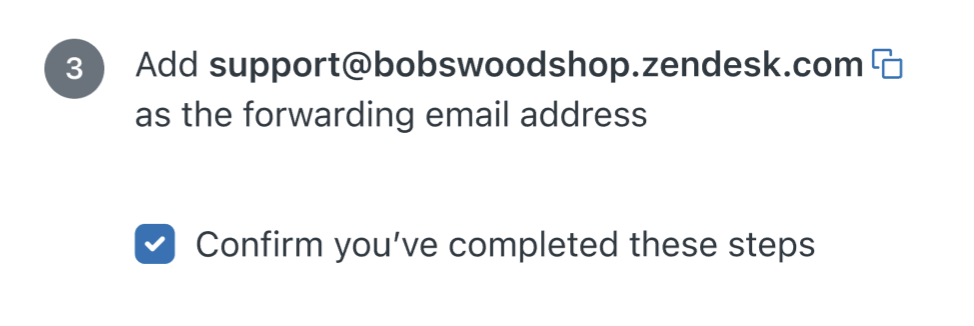
-
다음을 클릭합니다.
Zendesk가 설정을 확인하는 동안 잠시 기다리세요. 확인이 완료되면 이메일이 연결되었다는 메시지가 나타납니다.

Zendesk 이메일 주소와 연결
이메일을 연결하는 가장 쉬운 방법 중 하나는 Zendesk 지원 이메일 주소를 사용하는 것입니다. 고객은 계정을 위해 만든 기본 Zendesk 지원 이메일 주소로 직접 요청을 보낼 수 있습니다. 자세히 알아보려면 기본 이메일 설정 이해하기를 참조하세요.
Zendesk 이메일 주소와 연결하려면 다음과 같이 하세요.
- 이메일 설정 옵션이 나타나면 Zendesk 이메일을 선택합니다.
-
다음을 클릭합니다.
확인 후 고객이 요청을 보낼 때 사용할 수 있는 Zendesk 지원 이메일 주소를 보여주는 메시지가 나타납니다.
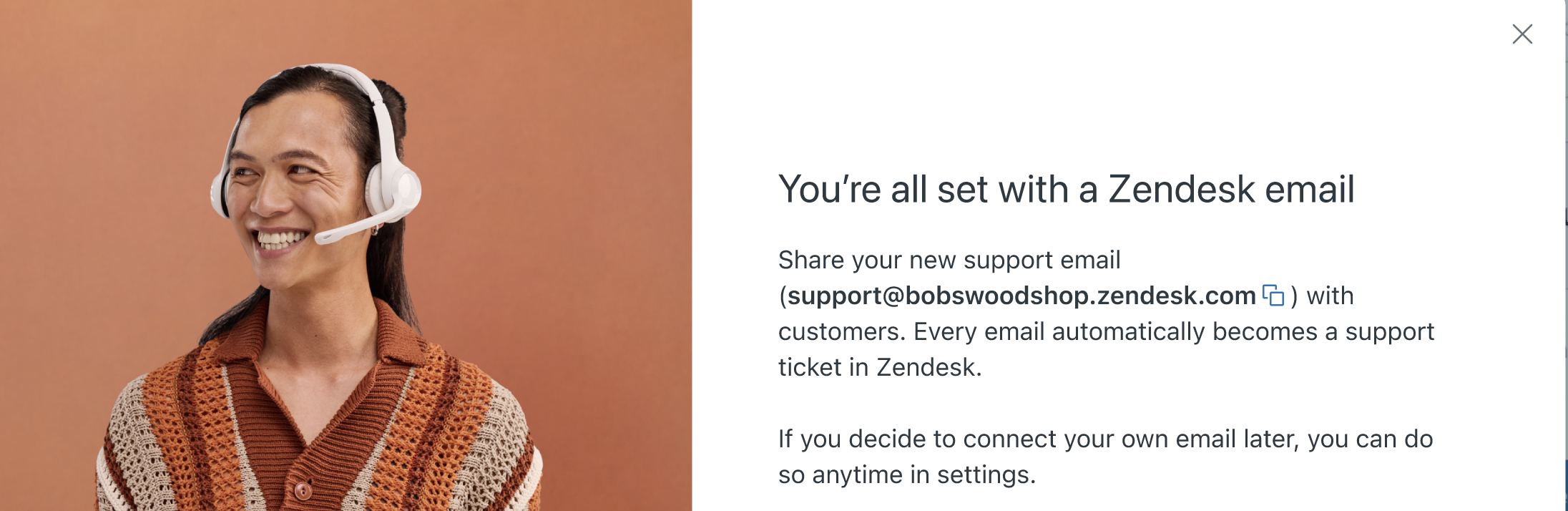
- 완료를 클릭합니다.
번역 고지 사항: 본 문서는 콘텐츠에 대한 기본적인 이해를 제공하기 위해 자동 번역 소프트웨어를 사용하여 번역되었습니다. 정확한 번역을 제공하고자 합당한 노력을 기울였으나 Zendesk는 번역의 정확성을 보장하지 않습니다.
번역된 문서에 포함된 정보의 정확성과 관련하여 질문이 있으시면 문서의 공식 버전인 영문 버전을 참조하시기 바랍니다.