Resumo feito por IA verificado ◀▼
Configure o single sign-on do Okta para a Central de contatos para otimizar a autenticação de usuários. Isso envolve a criação de um aplicativo SAML no Okta, a configuração da integração com SAML, a atribuição de usuários e a especificação do provedor de identidade para a autenticação do agente. Essa configuração aumenta a segurança e simplifica o gerenciamento de acesso no Amazon Connect e em sua Central de contatos.
Você pode configurar o Amazon Connect e a Central de contatos para SSO com o Okta como o provedor de identidade baseado em SAML . Cada um requer um aplicativo SAML para autenticar. Você cria os aplicativos SAML no portal Okta.
O aplicativo Okta SAML, junto com um provedor AWS Identity and Access Management (IAM) , permite a federação entre o Okta e seus usuários do AWS IAM.
Este artigo abrange os seguintes tópicos:
Configuração de SSO para o Amazon Connect
Consulte o guia AWS para configurar o SSO do Amazon Connect com o Okta como provedor de identidade.
Use as Políticas de Controle de Serviço (SCPs) para gerenciar as permissões de usuário e função no Amazon Connect, protegendo recursos importantes e tornando seu sistema mais seguro. Consulte as práticas recomendadas de segurança para o Amazon Connect para obter mais práticas recomendadas.
Apresentamos a seguir um exemplo de SCP que você pode usar para evitar a exclusão da instância do Amazon Connect e da função associada.
<pre><code class="language-json">
{
"Version": "2012-10-17",
"Statement": [
{
"Sid": "AmazonConnectRoleDenyDeletion",
"Effect": "Deny",
"Action": [
"iam:DeleteRole"
],
"Resource": [
"arn:aws:iam::*:role/***Amazon Connect user role***"
]
},
{
"Sid": "AmazonConnectInstanceDenyDeletion",
"Effect": "Deny",
"Action": [
"connect:DeleteInstance"
],
"Resource": [
"***Amazon Connect instance ARN***"
]
}
]
}
</pre></code>
Configuração de SSO para a Central de contatos
A configuração do SSO para a Central de contatos inclui as etapas a seguir:
Etapa 1: criar um aplicativo SAML no Okta
Para ativar a federação entre o Okta e seus usuários do IAM da AWS, crie um aplicativo SAML no Okta.
Como criar um aplicativo SAML
- Abra o console do desenvolvedor do Okta.
- No menu de navegação, expanda Aplicativos e clique em Aplicativos.
- Clique em Criar integração de aplicativos.
- No menu Criar uma nova integração de aplicativo, selecione SAML 2.0 como método de entrada.
- Clique em Avançar.
Etapa 2: configurar a integração com SAML para seu aplicativo Okta
Nesta etapa, você configurará a integração com SAML para seu aplicativo Okta .
Como configurar a integração com SAML
- Na página Criar integração com SAML, em Configurações gerais, insira um nome para o seu aplicativo e clique em Avançar.
- Preencha os seguintes campos:
- URL de single sign-on: https://${yourDomainPrefix}.auth.${region}.amazoncognito.com/saml2/idpresponse
-
URI do público (ID da entidade SP): urn :amazon:cognito:sp:
${yourUserPoolId}
Substitua ${yourDomainPrefix}, ${region} e ${yourUserPoolId} pelos valores do seu pool de usuários.
- Em ATTRIBUTE STATEMENTS (OPTIONAL), adicione uma declaração com as
seguintes informações:
Nome do atributo SAML Valor http://schemas.xmlsoap.org/ws/2005/05/identity/claims/emailaddress user.email. - Deixe as outras configurações como seus valores padrão ou defina-as de acordo com suas preferências.
- Clique em Avançar e em Concluir.
Etapa 3: atribuir usuários ao seu aplicativo
Nesta etapa, você atribuirá usuários ao aplicativo que criou na etapa 1.
Como atribuir usuários ao seu aplicativo
- Na aba Atribuições do aplicativo Okta, em Atribuir, selecione Atribuir a Pessoas.
- Clique em Atribuir ao lado do usuário que deseja atribuir.
- Clique em Salvar e em Voltar.
Seu usuário agora está atribuído.
- Clique em Concluído.
Etapa 4: especificar o provedor de identidade a ser usado para a autenticação do agente
Nesta etapa, você adicionará um provedor de identidade para autenticar seus agentes.
Como especificar o provedor de identidade
- Na aba de login do seu aplicativo Okta, encontre o hiperlink de metadados do provedor de identidade, clique com o botão direito do mouse no hiperlink e copie-o.
- Entre na conta AWS contendo o pool de usuários do Cognito.
- Navegue até o Cognito e abra o pool de usuários.
- Clique na aba Experiência de entrada e em Adicionar provedor de
identidade.
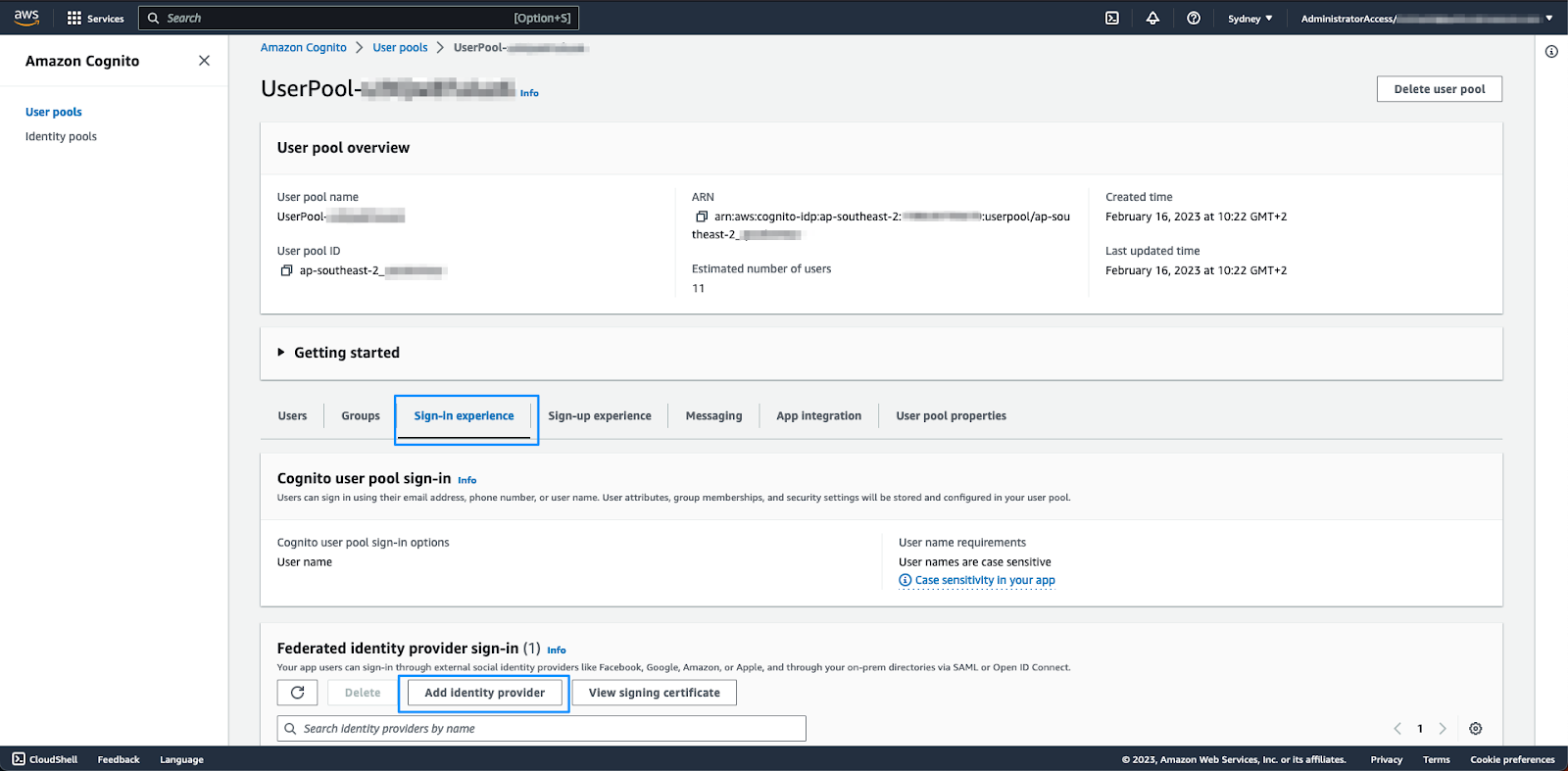
- Na página resultante, selecione SAML.
- Em Configurar federação de SAML com este pool de usuários, execute as ações a seguir:
- Nome do provedor: insira um nome para o provedor de identidade sem usar espaços no nome.
- Fonte de documento de metadados: Cole o URL dos metadados da etapa anterior no campo URL do ponto de extremidade de metadados.
- Em Mapear atributos entre seu provedor de SAML e seu pool de usuários, defina o
atributo a seguir:
Atributo do pool de usuários Atributo SAML e-mail http://schemas.xmlsoap.org/ws/2005/05/identity/claims/emailaddress - Clique em Adicionar provedor de identidade.
Neste ponto, o provedor de identidade necessário foi criado. A última etapa na configuração do Cognito é especificar que o cliente do aplicativo deve usar esse provedor de identidade.
- Clique na aba Integração de aplicativos e clique em app-cliente na parte inferior da página.
- No app-cliente, na seção Interface do usuário hospedada, clique em Editar.
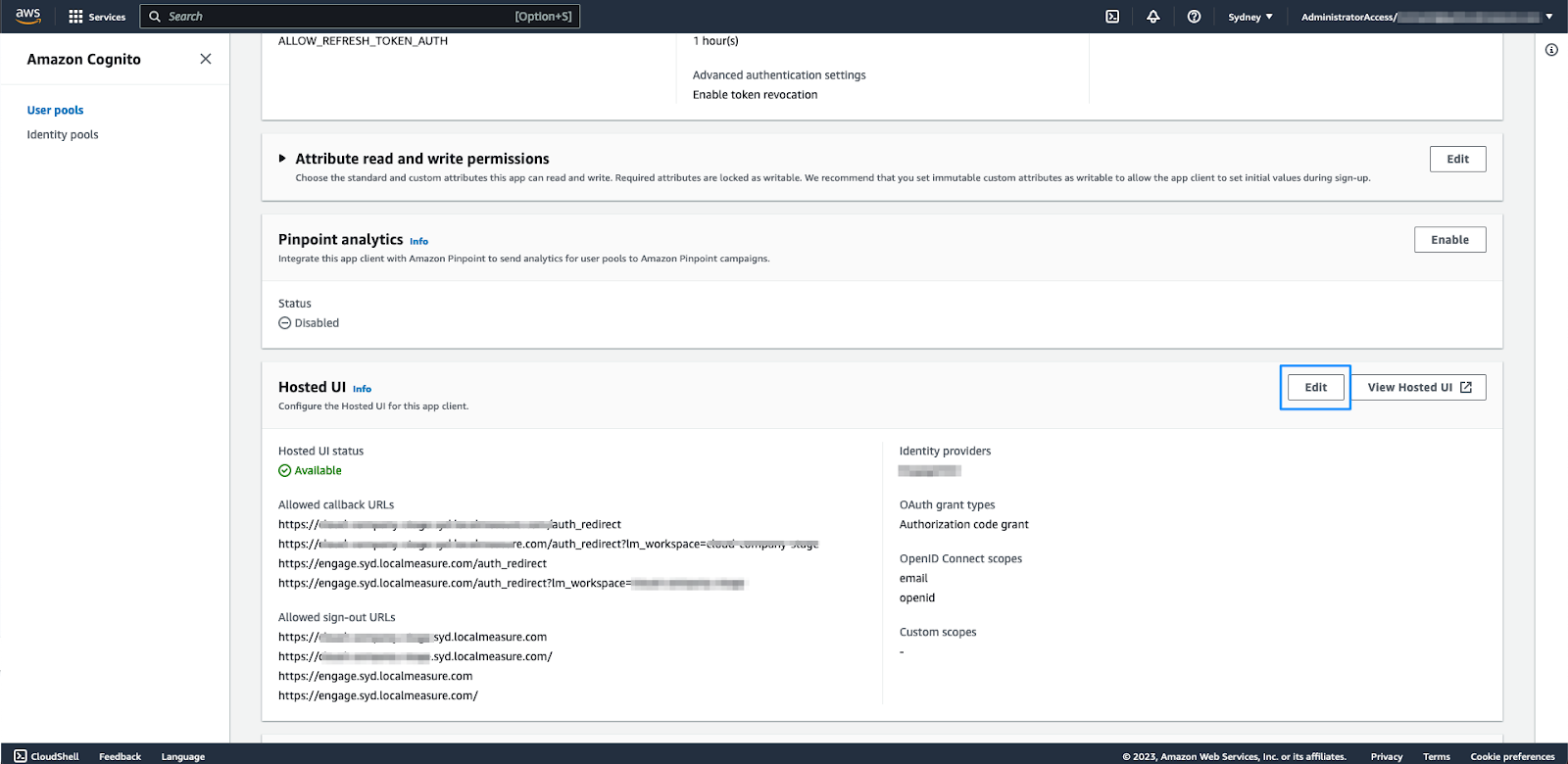
- Em Páginas de cadastro e entrada hospedadas, clique em Provedores de identidade e selecione o provedor de identidade configurado na etapa anterior.
- Clique em Salvar alterações.
Você precisará do nome do IDP (configurado em Experiência de entrada) para concluir a configuração da sua conta. Inclua isso junto com as informações de saídas da CloudFormation compartilhadas com o Zendesk.