Resumo feito por IA verificado ◀▼
Aprenda a gerenciar chamadas de maneira eficaz com recursos como realização de chamadas, espera, mudo e transferência de chamadas. Use transferências dinâmicas ou diretas, adicione observações internas e faça chamadas em conferência. Encerre chamadas com Trabalho Pós-Atendimento (TPA) para encerrar tarefas e definir seu próximo status para gerenciar a disponibilidade. Essas ferramentas ajudam a otimizar seu processo de gerenciamento de chamadas e melhorar as interações com os clientes.
Neste artigo, você aprenderá a fazer chamadas e usar os principais recursos do Zendesk para a Central de contatos, desde o básico como colocar em espera e silenciar até funções avançadas como transferências dinâmicas e chamadas em conferência.
Este artigo abrange os seguintes tópicos:
Realização de chamadas
Siga as etapas a seguir para fazer uma chamada.
Como fazer uma chamada
- Na Central de contatos, clique em Chamada feita.
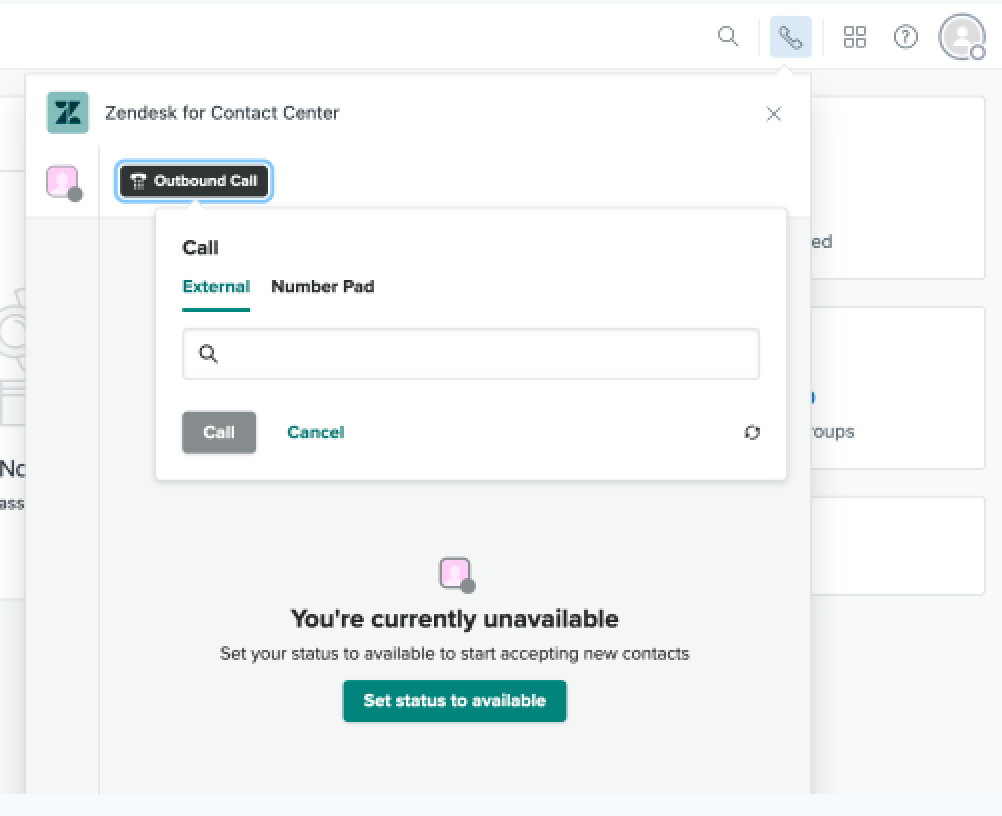
Se você está ligando para um cliente que teve interações anteriores no sistema ou se está usando sua ferramenta de CRM interna, as informações do cliente serão exibidas na seção de perfil do cliente no lado direito da página quando a chamada for conectada.
Um cronômetro será exibido ao lado do contato para mostrar o tempo decorrido na chamada.
Colocação de chamadas em espera ou no mudo
Durante uma chamada, você pode querer colocar um cliente em espera ou colocar a chamada no mudo.
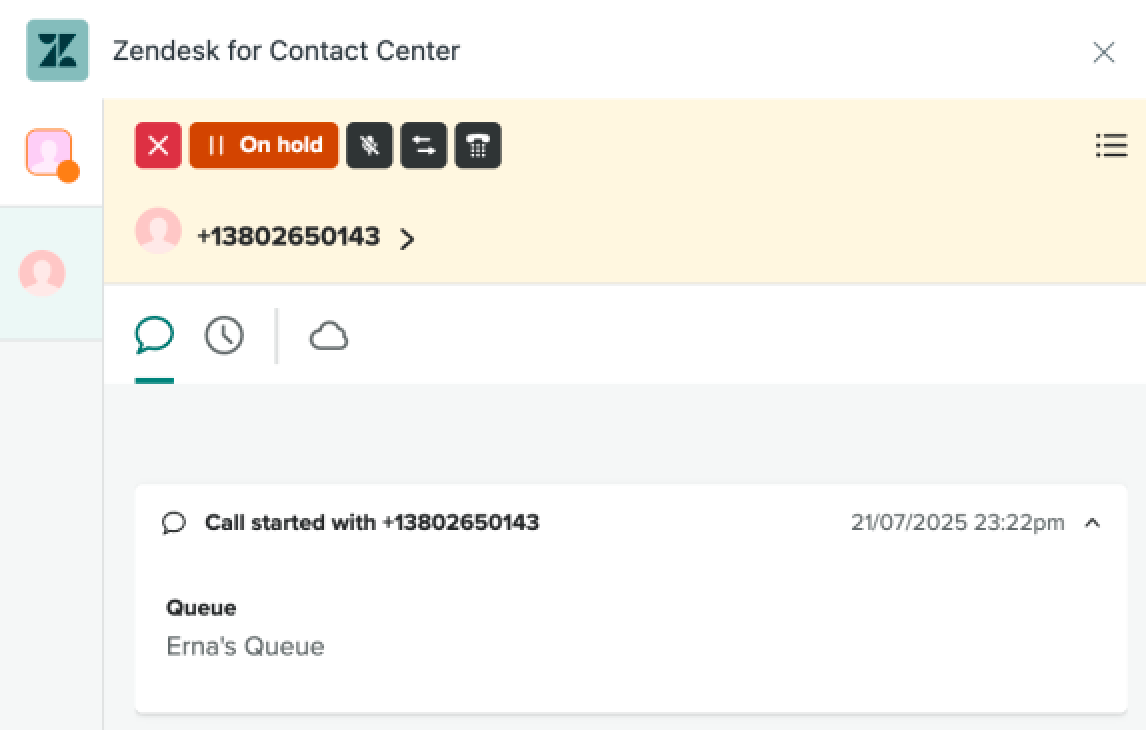
Para colocar um cliente em espera, clique em Esperar ⏸️ acima da aba da conversa. Você receberá uma notificação verbal de que o cliente está em espera e o botão mudará de cor.
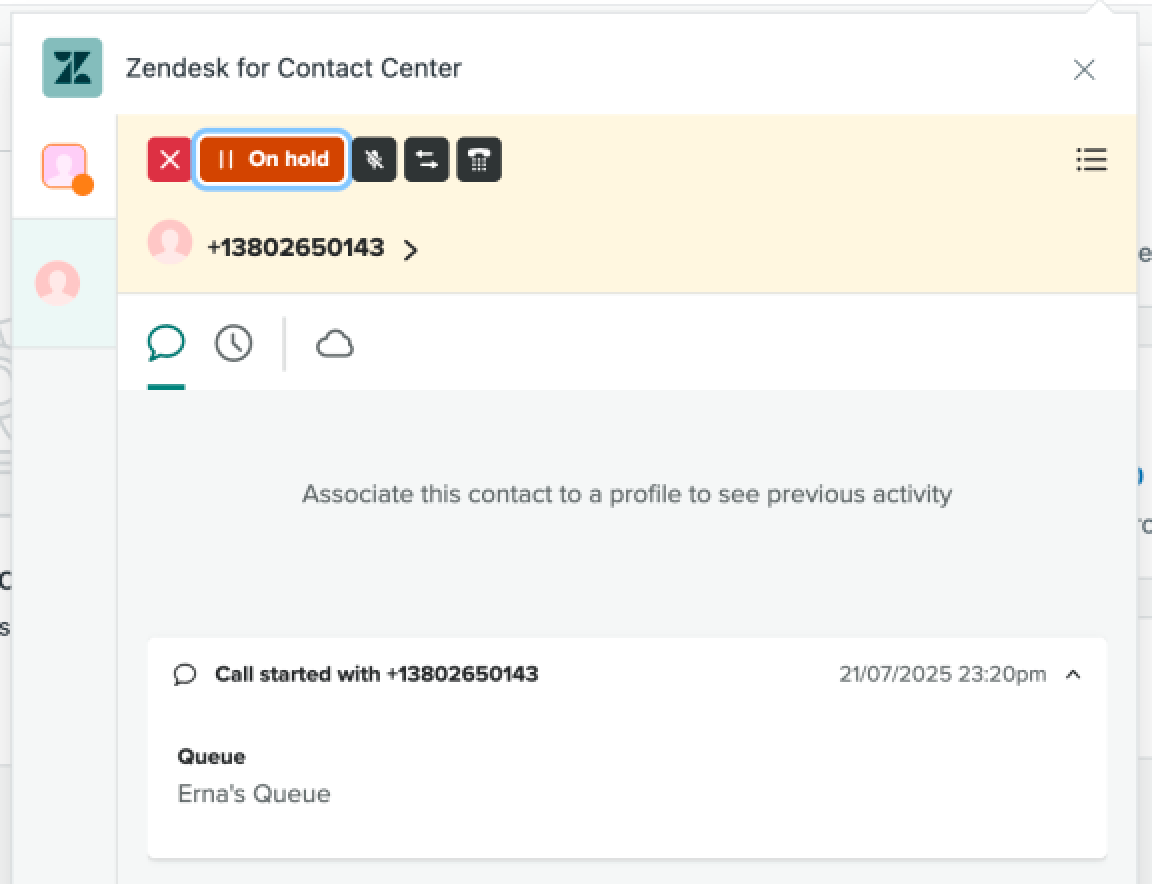
Para retomar a chamada, clique no mesmo botão, que agora será laranja e terá o rótulo Retomar.
Da mesma forma, para colocar a chamada no mudo, clique no botão cinza-escuro Silenciar acima da aba da conversa. Para retirar a chamada do mudo, clique no mesmo botão, que agora terá o rótulo Ativar som.
Transferência de chamadas
Quando precisar transferir uma chamada, clique no botão Transferir ( ) na parte superior da tela. Assim você ficará
em espera enquanto a transferência acontece.
) na parte superior da tela. Assim você ficará
em espera enquanto a transferência acontece.
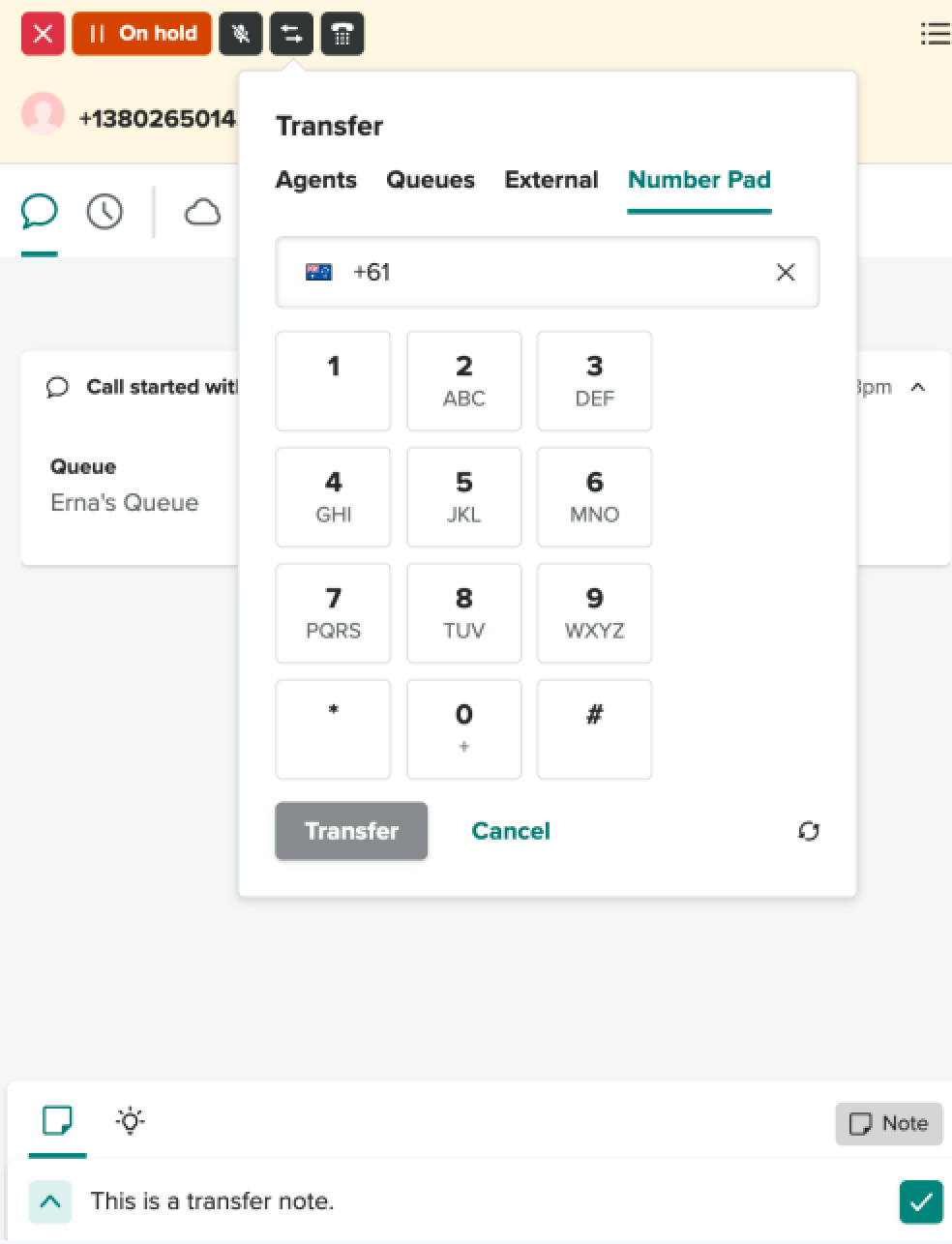
Você pode transferir para uma pessoa listada em conexões rápidas ou para outro número. Depois de selecionar a pessoa ou o número, clique no botão transferir para iniciar a transferência. Após a transferência da chamada, você pode adicionar uma observação antes do fechamento do contato.
Para cancelar a transferência, clique em Cancelar.
Observações de transferência interna
Para adicionar uma observação de transferência interna antes de transferir a chamada, clique no botão de observação e comece a digitar a observação. Você também pode digitar sua observação durante a transferência.
Clique no botão com símbolo de verificação ( ) para salvar sua observação no
perfil do cliente.
) para salvar sua observação no
perfil do cliente.
Transferência direta
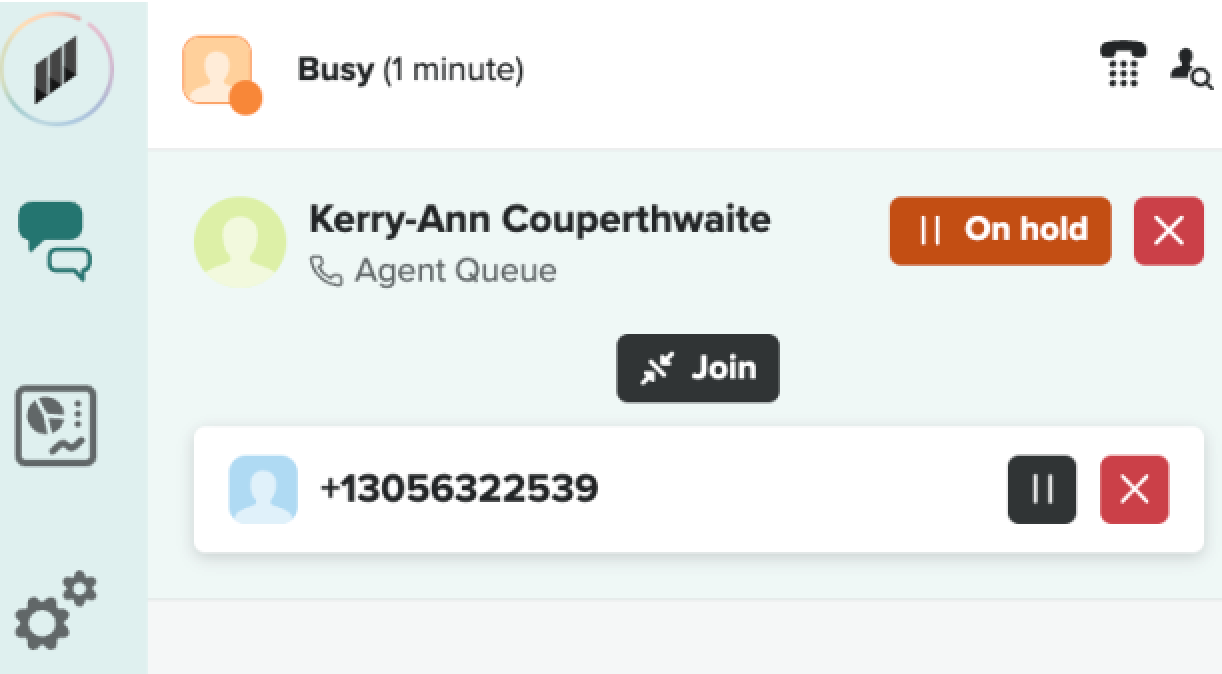
Depois que uma transferência é iniciada, para fazer uma transferência direta, clique no botão vermelho x ao lado do número do cliente. Isso colocará automaticamente você no modo Trabalho Pós-Atendimento (TPA) e o cliente será colocado na fila com o terceiro.
Transferência dinâmica
Para realizar uma transferência dinâmica, inicie-a e aguarde a resposta do terceiro. Enquanto aguarda, o cliente será colocado em espera e não poderá ouvir sua conversa com o terceiro.
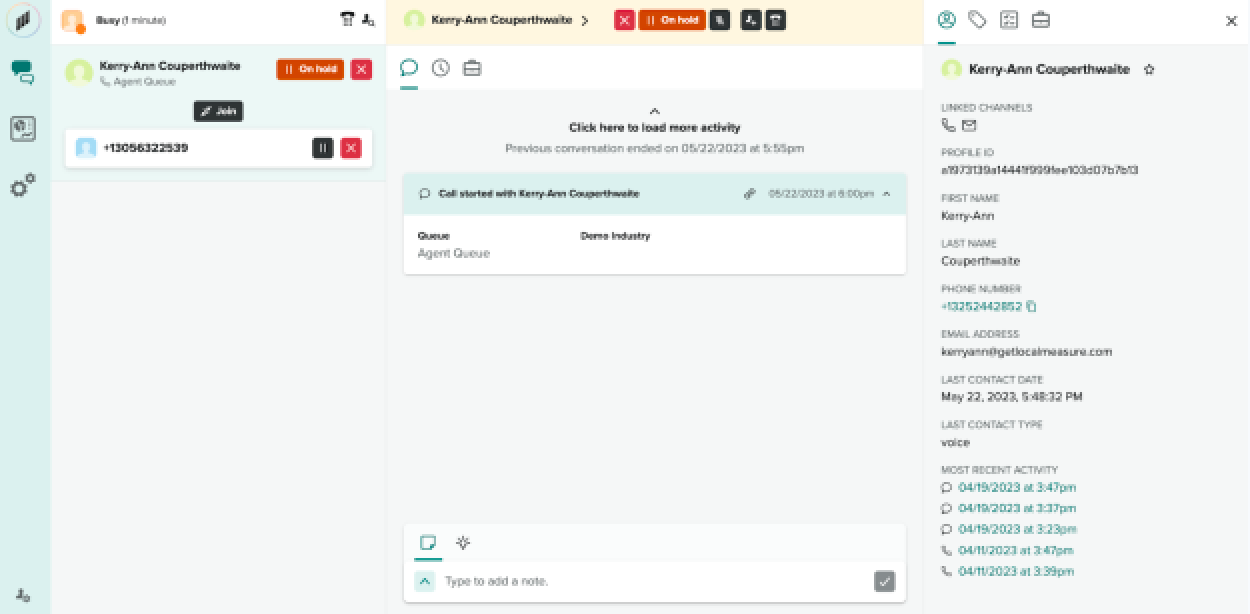
Assim que o terceiro responder, você tem duas opções: transferir o cliente para o terceiro ou retornar ao cliente após falar com o terceiro.
Para transferir o cliente para o terceiro, clique no botão vermelho x ao lado do número do cliente. Isso colocará você no modo Trabalho Pós-Atendimento (TPA) e o cliente será colocado na fila com o terceiro.
Para retornar ao cliente, clique no botão vermelho x ao lado do número ou nome do terceiro.
Realização de chamadas em conferência
Para iniciar uma chamada em conferência, inicie a transferência e aguarde até que o terceiro responda. Quando a chamada for aceita, clique em Participar, que conectará todas as partes.
Se você clicar em Participar antes que o terceiro atenda à chamada, o sistema retornará um erro.
Encerramento de chamadas
Uma vez concluída a conversa com o cliente, você pode encerrar a chamada clicando no botão vermelho x na parte superior da janela de conversa.

Seu status mudará para Trabalho Pós-Atendimento e você verá as letras TPA no canto superior direito da tela.
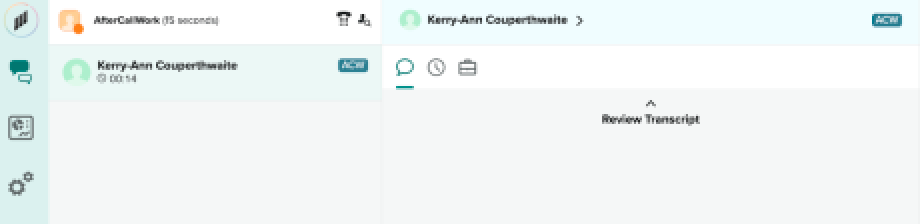
Use esse tempo para adicionar suas observações e concluir todo o trabalho pós-atendimento e, em seguida, finalize o contato clicando em Salvar e fechar. Lembre-se de selecionar um código de resolução para finalizar o contato.
Quando a interação for fechada, o status mudará automaticamente para Disponível novamente. Para ficar offline, altere seu status para Indisponível antes de finalizar o contato.
Uso do status seguinte
O status "seguinte" do agente ajuda um agente a mudar para o estado que deseja ter no final da chamada. Isso é especialmente útil se precisar fazer uma pausa para o almoço ou afastar-se da mesa.
Você pode selecionar o status Seguinte do agente enquanto está em uma chamada e fala com um cliente. Também é possível defini-lo, por exemplo, como Offline.
Assim que você encerrar a chamada e fechar a interação, o sistema colocará você automaticamente no status Offline, garantindo assim que você não receberá outras chamadas que estiverem na fila de espera.