Resumo feito por IA verificado ◀▼
Configure o Amazon Connect para o Contact Center criando uma nova instância no Console de gerenciamento da AWS. Escolha entre a configuração automática com um modelo do CloudFormation ou a personalização manual. Certifique-se de que a autenticação SAML, as opções de telefonia e o streaming de dados estejam configurados. Se você estiver usando uma instância existente, verifique se o gerenciamento de identidade e os perfis de cliente estão ativados. Cada cliente requer uma instância exclusiva para um funcionamento ideal.
A primeira etapa é criar uma nova instância do Connect. As instâncias do Connect devem ser criadas no Console de gerenciamento da AWS. Em geral, você cria as instâncias do Connect na região da AWS mais próxima do seu cliente ou conforme necessário.
É possível criar uma instância do Connect automaticamente usando um modelo do CloudFormation ou, se quiser personalizá-la, você pode criá-la manualmente.
Este artigo contém os seguintes tópicos:
Criação automática de uma instância do Connect a partir de um modelo do CloudFormation
Nesta seção, você aprenderá como criar uma instância do Connect a partir de um modelo do CloudFormation. Para continuar, será necessário usar as informações fornecidas pelo Zendesk na seção anterior.
Uma instância do Connect criada com um modelo do CloudFormation terá a autenticação SAML ativada. Se um aplicativo já estiver configurado no provedor de identidade (IdP) SAML e o arquivo de metadados estiver disponível durante a implantação deste modelo, o modelo configurará todos os recursos necessários de gerenciamento de acesso e identidade (Identity and Access Management - IAM) para integrar sua instância do Connect.
Como criar automaticamente uma instância do Connect
- (Opcional) Para ativar o single sign-on para instâncias do Connect, configure um aplicativo em seu IdP com a autenticação SAML ativada. Após configurar o aplicativo, baixe o arquivo XML de metadados SAML.Observação: o valor de estado de retransmissão no aplicativo pode ficar em branco. Esse valor pode ser atualizado após a configuração da instância do Connect.
- Navegue até o serviço CloudFormation no console AWS.
- Clique em Create stack.
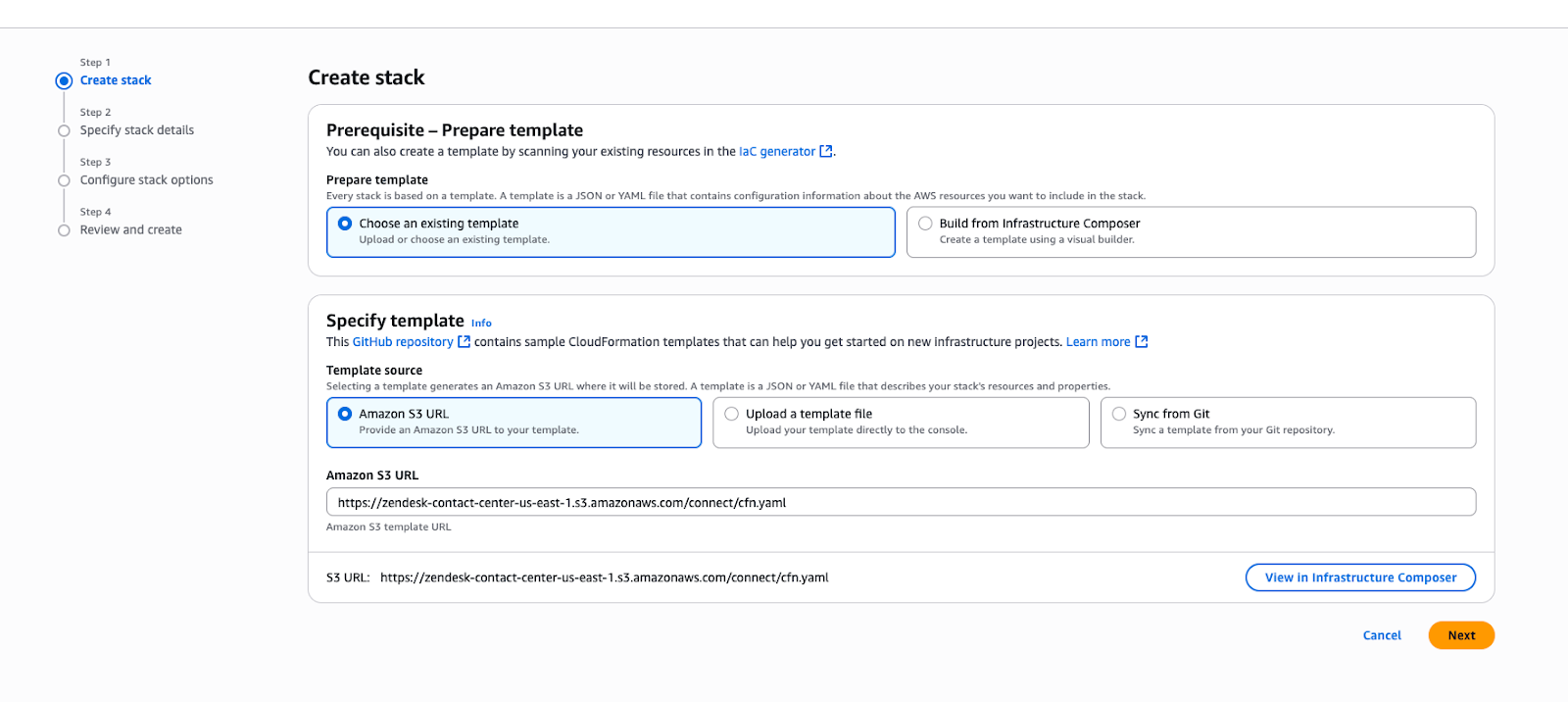
- Na página Create stack, selecione o seguinte:
- Escolha um modelo existente
- Amazon S3 URL
- No campo Amazon S3 URL, insira a URL:
https://zendesk-contact-center-us-east-1.s3.amazonaws.com/connect/cfn.yaml
- Clique em Next.
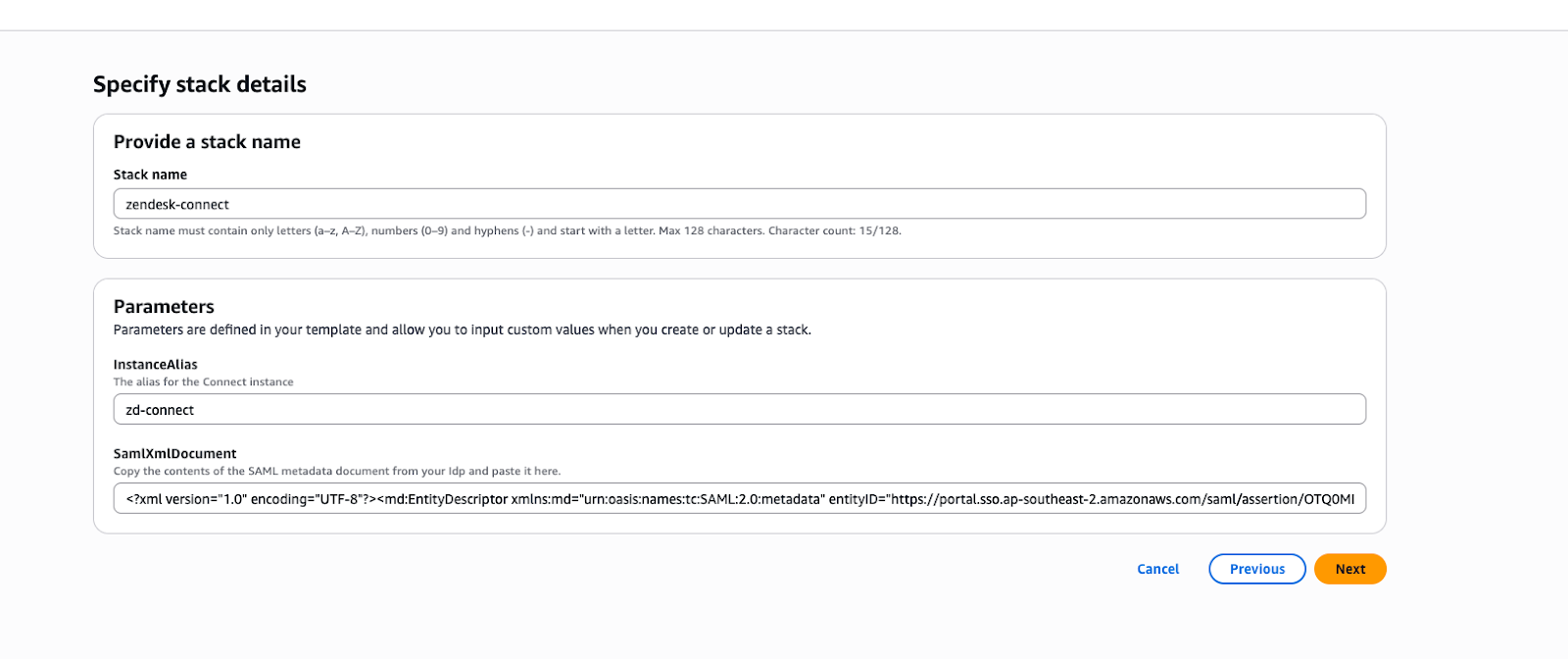
- Na página Specify stack details, insira um nome para a pilha e um valor exclusivo para InstanceAlias.
- Se o seu aplicativo de SSO já estiver configurado, copie e cole o conteúdo do arquivo XML de metadados em SamlXmlDocument. Esse parâmetro pode ser deixado em branco se o aplicativo SAML ainda não estiver configurado.Observação: se você encontrar um erro indicando que o arquivo de metadados é muito grande, deixe o parâmetro SamlXmlDocument em branco para concluir a implantação da pilha do CloudFormation e, depois, faça as configurações de SAML manualmente.
- Clique em Next para concluir a implantação da pilha.
- Opcionalmente, configure seu aplicativo SAML para a instância do Connect. Anote o valor de SamlRelayState das saídas da pilha e atualize o estado de retransmissão no aplicativo SAML configurado no seu SSO para a instância do Connect.

Quando a pilha é executada, o modelo cria os seguintes recursos:
- Instância do Connect
- Bucket do S3 para transcrições
- Chave KMS para bucket do S3
- Kinesis Stream
- Domínio dos perfis de clientes
- Chave KMS para domínio dos perfis de clientes
- Provedor de identidade SAML no IAM
- Função IAM para SAML
Consulte a documentação da AWS para saber mais detalhes sobre esses recursos.
Criação manual de uma instância do Connect
Se quiser personalizar sua instância do Connect, você pode criá-la manualmente.
Como criar manualmente uma instância do Connect
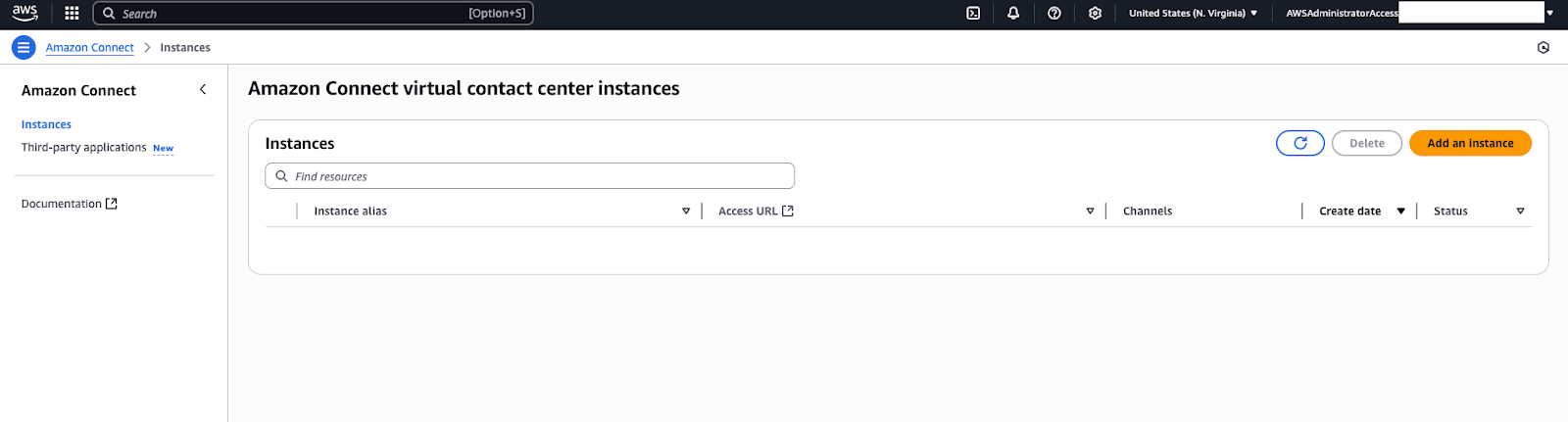
- Em seu console AWS, abra o serviço Amazon Connect. Você verá uma página com a listagem de todas as instâncias existentes do Connect na região selecionada.
- Clique em Add an instance.
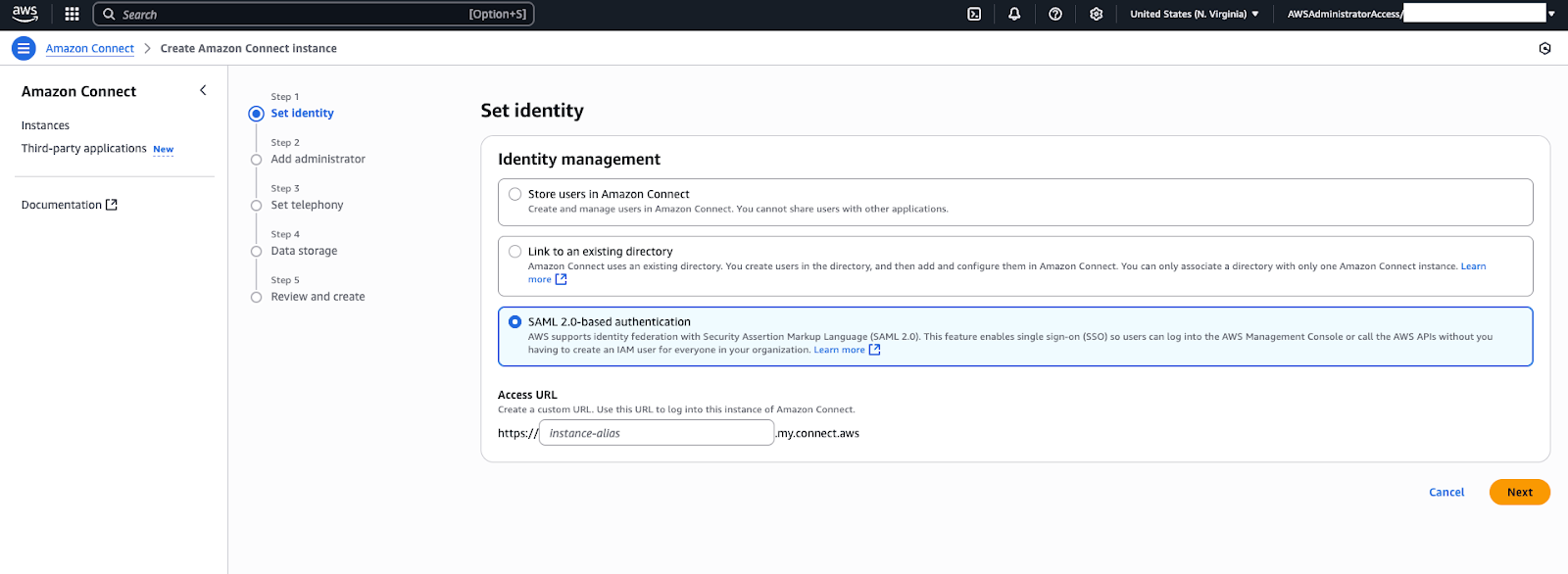
- Na página Set identity, escolha o método de gerenciamento de identidade de sua preferência (normalmente, autenticação baseada em SAML 2.0 para ambientes do cliente).
- Insira o nome da instância da URL de acesso. Esse nome se torna parte da URL da instância.
Por exemplo, se você nomear a instância como "MyDemoConnect", a URL da instância será semelhante a MyDemoConnect.awsapps.com/connect/. Escolha um nome que identifique o cliente ou a finalidade, como "NomeCliente-ConnectUE".
- Clique em Next.
- Na página Add administrator, especifique se é necessário criar um usuário do administrador para o Connect. Para facilitar, você pode criar um nome de usuário de administrador (por exemplo, "admin") e uma senha. Inicialmente, esse é o acesso que deverá ser usado no painel do Connect. Os clientes costumam fazer a integração com o single sign-on usando SAML, mas para fins de treinamento e ambientes sandbox, você pode configurar manualmente um usuário administrador.
- Clique em Next.
- Na página Set telephony, em Telephony and data settings, configure como o Contact Center gerenciará as comunicações e o armazenamento de dados:
- Opções de telefonia: você pode ativar a realização e/ou o recebimento de chamadas. Para a maioria dos usos, ative a realização e o recebimento de chamadas (para que a instância possa receber e realizar chamadas).
- Armazenamento de dados: o Connect cria um bucket do Amazon S3 em segundo plano para armazenar as gravações de chamadas, transcrições de chat e outros dados. No assistente de configuração, certifique-se de que a ativação de perfis de clientes esteja ativada.
- Clique em Next.
- Na página Data storage, defina a política de criação de perfis como Associate only.
- Desmarque a opção Enable email. Ela não é usada pelo Contact Center.
- Certifique-se de que a opção Custom data storage (Advanced) não esteja selecionada.
- Clique em Next.
- Conclua o assistente e revise a configuração. Quando tudo estiver correto, clique em Create Instance.
O Connect iniciará o provisionamento da instância. Normalmente, leva alguns minutos para que a instância fique pronta. Nesse tempo, a AWS configura o serviço e os recursos em segundo plano.
Importante: para garantir uma instalação bem-sucedida, não feche o navegador nem saia da página de status até que o provisionamento esteja concluído. - Quando a criação é concluída, o console exibe a nova instância. Se você configurou o ambiente para não usar SSO, pode clicar na URL de acesso (a URL da instância) que abre a página de acesso do Connect. Use o nome de usuário de administrador e a senha definidos. Isso leva você ao painel do Amazon Connect, uma interface baseada na web em que é possível gerenciar o Contact Center (configurar fluxos de contato, usuários e etc.). No primeiro acesso, você pode visualizar alguns fluxos de contato de exemplo padrão e uma tela básica do painel. Neste ponto, o Connect já está em funcionamento.Importante: se você configurar o ambiente para usar o SSO no acesso e na autenticação, será necessário concluir as etapas em Configuração de usuários e acesso antes de acessar o Connect.
- Antes de continuar com a criação da conta do Contact Center ou da pilha do CloudFormation, verifique se o Kinesis Data Streaming está ativado em sua instância do Connect. No console AWS, navegue até sua instância do Connect, clique em Data Streaming > Enable data streaming e selecione Kinesis Stream. Crie um novo fluxo se necessário. Dica: certifique-se de ativar "Kinesis data streaming" e não "Kinesis Firehose".
- Clique em Salvar.
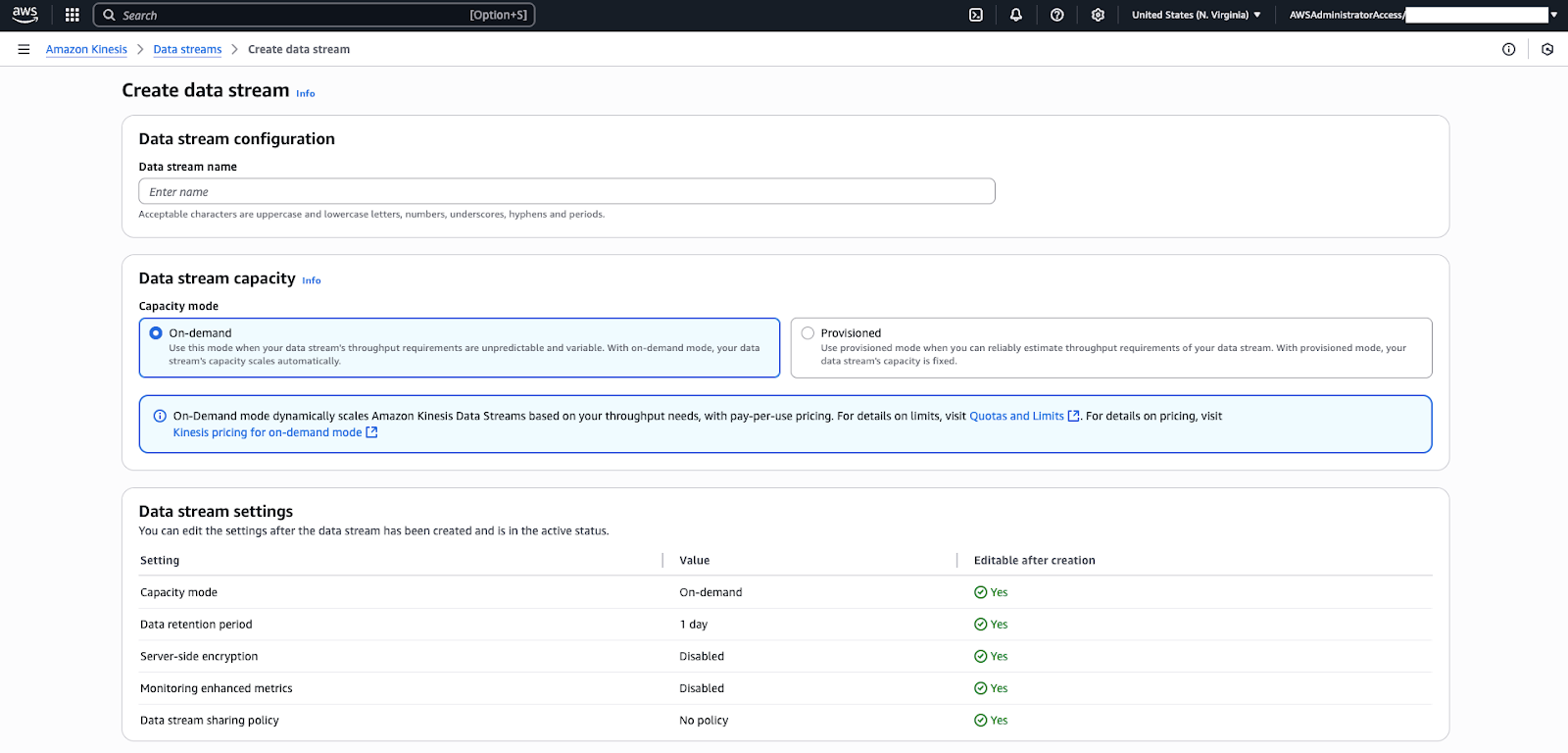
Agora você tem uma instância do Connect. Para usar o Contact Center, todo cliente deve ter sua própria instância do Connect.
Se você usa uma instância existente do Connect, certifique-se de que o seguinte esteja configurado:
- Um método de gerenciamento de identidade
- Os perfis dos clientes estão ativados
- A política de criação de perfis está definida como Associate only
- O streaming de dados do Kinesis está configurado