Resumo feito por IA verificado ◀▼
Saiba como adicionar códigos de resolução à sua Central de contatos, que ajudam a categorizar interações e aprimorar insights de relatórios. Você pode criar códigos manualmente ou usar um carregamento em massa por arquivos CSV ou XML. O acesso de administrador é obrigatório. Além disso, você pode restringir códigos a filas específicas e configurar fluxos de trabalho para garantir que os códigos sejam selecionados antes de encerrar contatos.
Saiba como adicionar códigos de resolução no Zendesk para Central de contatos usando dois métodos diferentes: criação manual ou carregamento em massa.
Os códigos de resolução, muitas vezes rotulados como tags de disposição ou encerramento, são essenciais para categorizar interações e coletar insights durante os relatórios.
Os códigos de resolução podem ser adicionados à Central de contatos de duas maneiras:
- Os usuários podem criar códigos de resolução manualmente
- Usando um carregamento em massa
Você precisa de acesso de administrador na Central de contatos para adicionar códigos de resolução.
Este artigo abrange os seguintes tópicos:
Adição manual de códigos de resolução
Como adicionar códigos de resolução manualmente
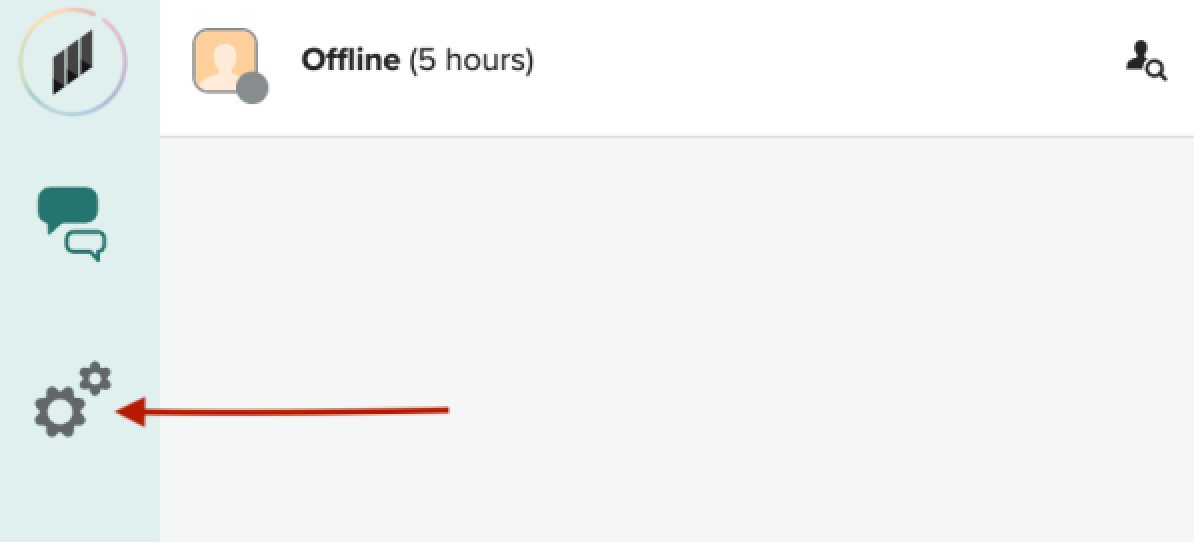
- Para acessar as configurações do administrador na Central de contatos, clique no ícone de engrenagens
no lado esquerdo da tela.
- Clique na aba Códigos de resolução.

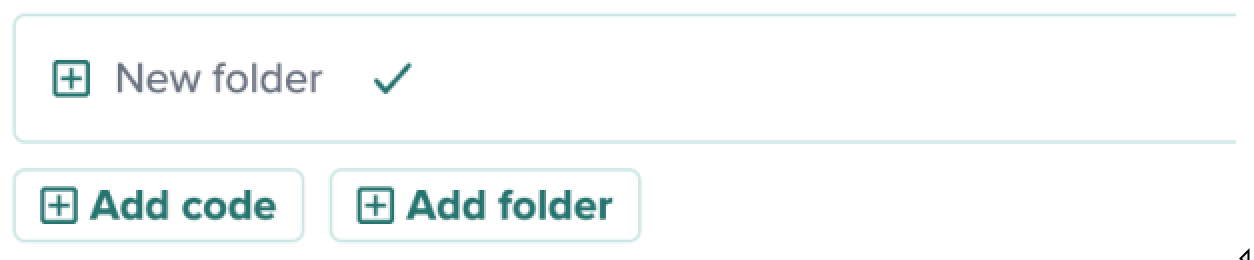
- Na parte inferior da página você verá 2 botões, Adicionar código e Adicionar
pasta. Dependendo de quantos códigos de resolução você deseja inserir,
pode ser uma boa ideia começar adicionando uma pasta para armazená-los. Insira um nome para
sua nova pasta e clique no ícone de visto verde para salvá-la.
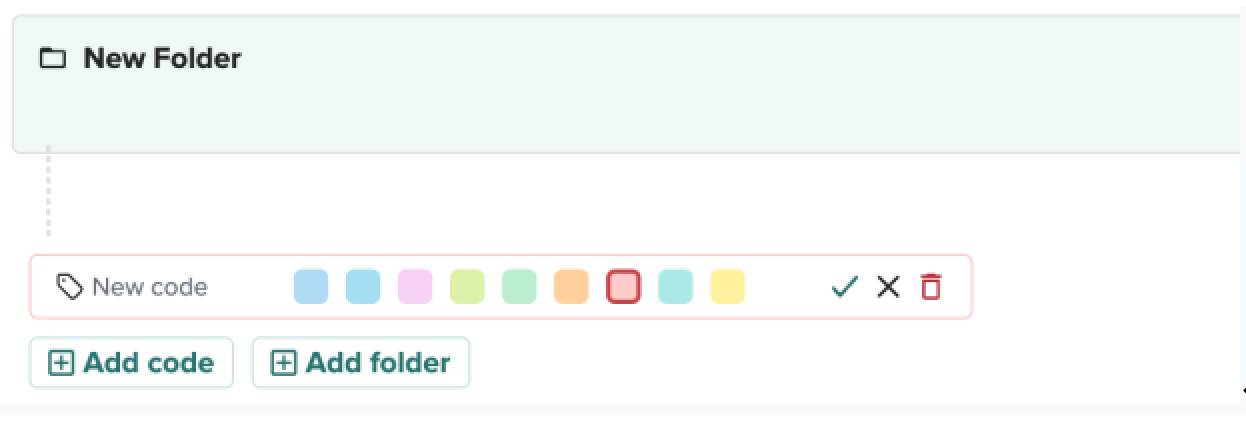
- Clique na pasta que você criou e clique no botão Adicionar código.
- Insira o nome do seu código de resolução, selecione uma cor nas opções de cores
e clique no ícone de visto verde para salvar o novo código.
- Depois de adicionar todos os seus códigos, clique em Salvar rascunho e em Publicar para publicar os códigos e disponibilizá-los para sua empresa.
Adição de códigos de resolução a partir de um arquivo
Você pode carregar categorias e códigos da Central de contatos em massa usando um arquivo .csv ou .xml. Isso é útil se você tiver um grande número de categorias e códigos.
Como adicionar códigos de resolução de um arquivo
- Certifique-se de que o modelo de carregamento em massa de códigos de resolução tenha os seguintes
campos:
- ID: opcional. Pode ser um código numérico ou alfanumérico.
- Nome: nome do código ou da descrição.
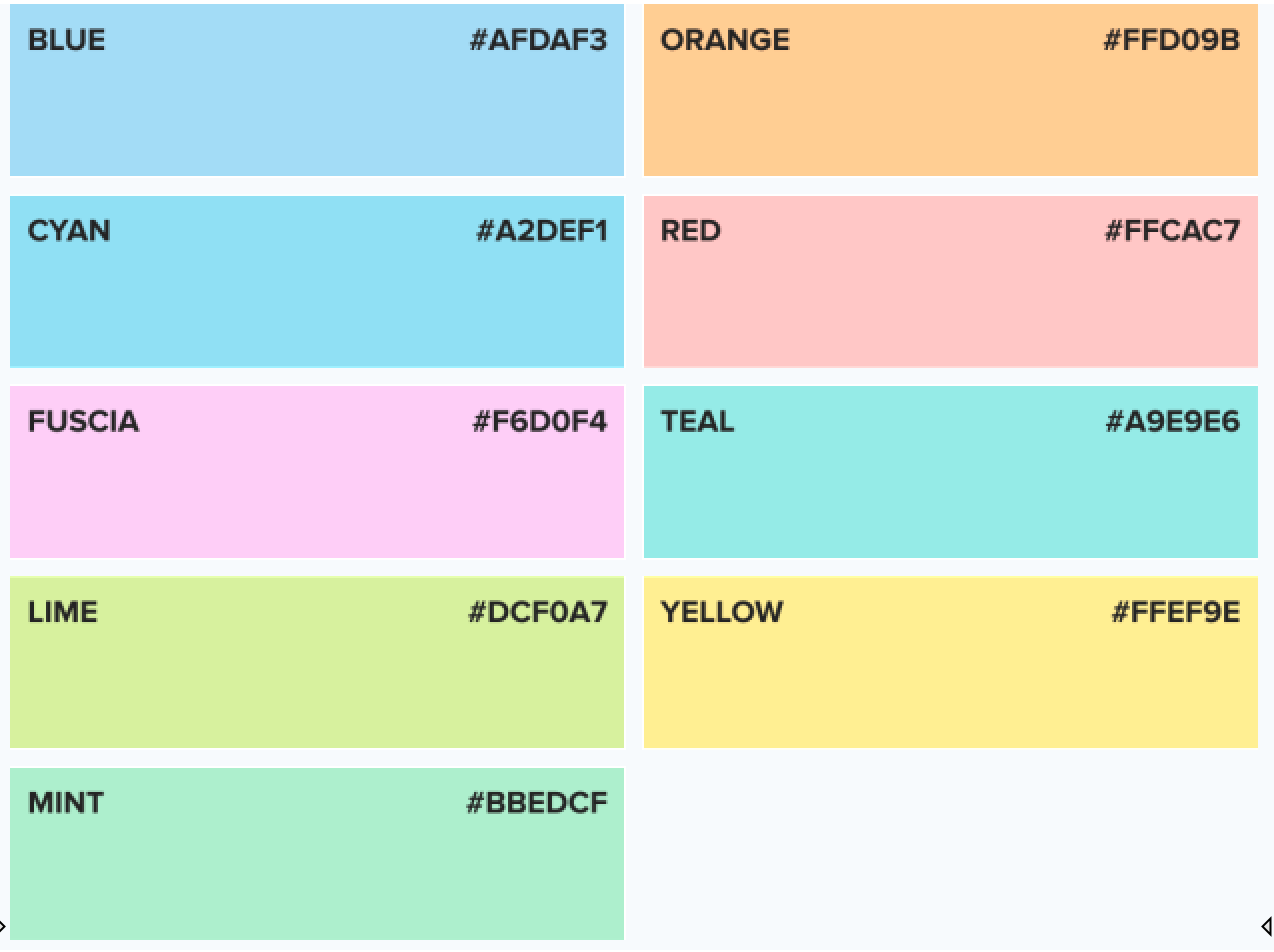
- Nome da amostra de cor: escolha uma das nove cores disponíveis (ilustradas abaixo). A cor padrão é o verde-azulado.
- Categoria Nível Um:opcional. Isso cria a categoria de primeiro nível.
- Categoria Nível Dois:opcional. Isso cria a categoria de segundo nível.
- Categoria Nível Três: opcional. Isso cria a categoria de terceiro nível.

- Você pode usar cores para seus códigos para ajudar a diferenciá-los. O modelo
contém uma coluna com o rótulo Nome da amostra de cor. Use esta coluna como
referência para os nomes. Você pode inserir o código hexadecimal ou o nome comum no
modelo.
Restrição de códigos de resolução a uma fila específica
Os códigos de resolução podem ser restritos a filas específicas. Os administradores podem ativar a restrição de fila em categorias de nível superior (pastas). Essas categorias, incluindo todas as subcategorias e códigos, serão exibidas apenas para agentes que têm essas filas em seu perfil de encaminhamento.
Como restringir categorias por fila
- Nas configurações da Central de contatos, clique na aba Códigos de resolução.

- Passe o mouse sobre a pasta necessária. Você verá que os ícones são exibidos à direita.

- Clique no ícone de visibilidade (olho).
- Uma janela pop-up será exibida, solicitando que você selecione as filas relevantes.
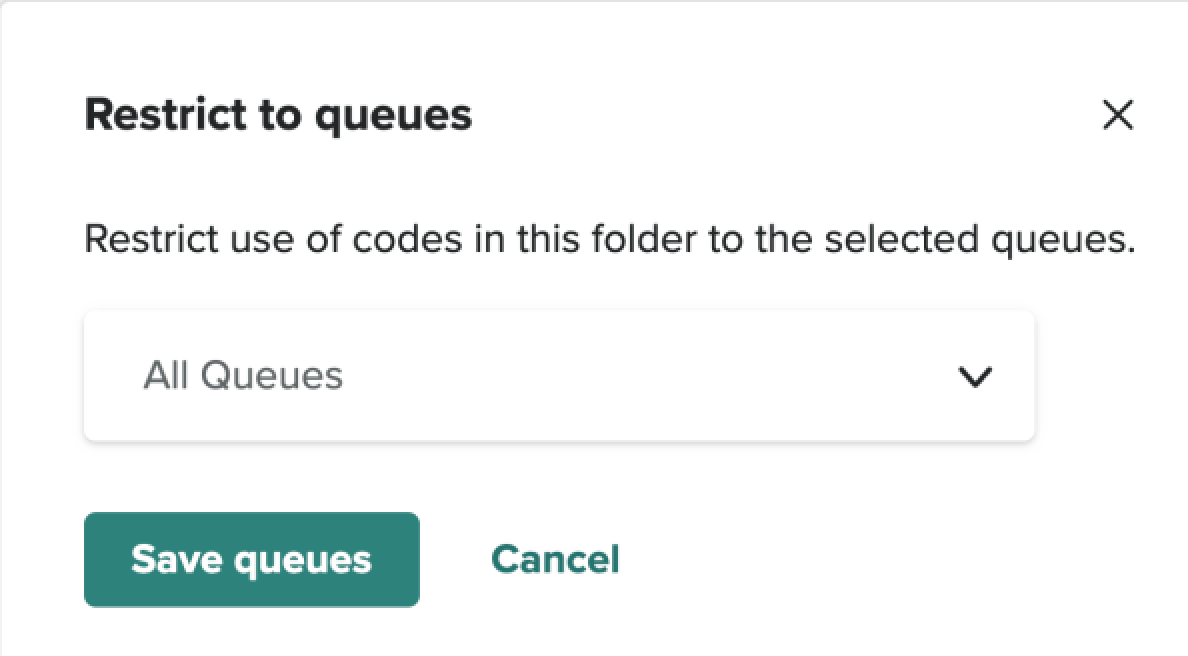
- Selecione as filas desejadas e clique em Salvar filas.
- Certifique-se de que suas alterações sejam salvas clicando em Salvar rascunho e, em seguida, em Publicar.
Uso de ações de fluxo de trabalho de gatilho
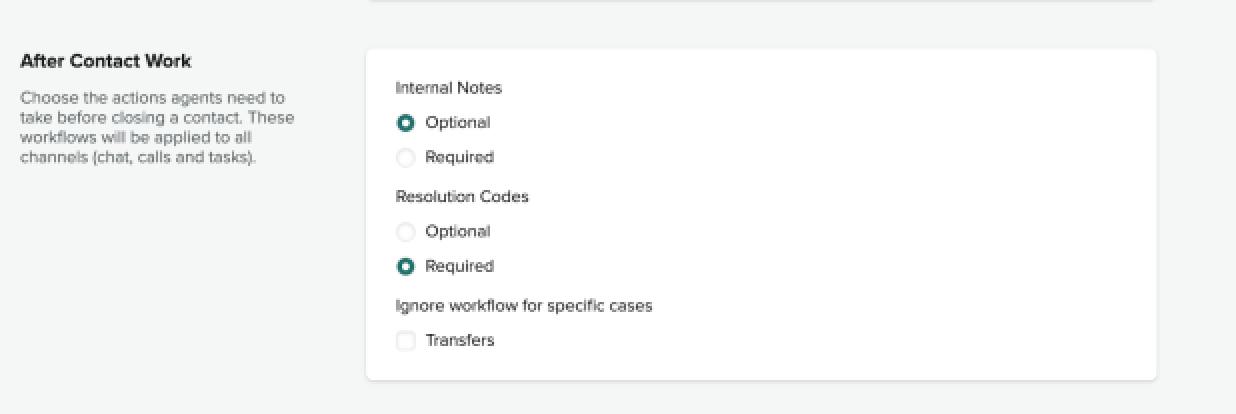
Se você quiser garantir que os códigos de resolução sejam selecionados antes de encerrar o contato, pode ativá-lo nos fluxos de trabalho. Você precisará de acesso de administrador no Zendesk para Central de contatos.
Como configurar ações do fluxo de trabalho de gatilho
- Na Central de contatos, navegue até as Configurações e clique na aba Fluxos de trabalho.
- Clique em Editar para o fluxo de trabalho necessário.
- Na seção Após o trabalho do contato, em Códigos de resolução, selecione Obrigatório.