Resumo feito por IA verificado ◀▼
Configure o SSO do Google Workspaces para sua central de contatos configurando aplicativos de SAML no Google Espaço de trabalho e AWS Cognito. Isso permite o single sign-on, otimiza o acesso do usuário e aumenta a segurança. Você criará um aplicativo SAML no Google Workspace, configurará um provedor de identidade no Cognito e o especificará para autenticação de agentes, permitindo a integração e o gerenciamento perfeitos das identidades de usuários em todas as plataformas.
O Amazon Connect e o Zendesk para Central de contatos podem ser configurados para SSO com o Google Workspaces como o provedor de identidade baseado em SAML. O Amazon Connect e a Central de contatos requerem um aplicativo SAML. Os aplicativos SAML necessários são criados e configurados no console de administração do Google Workspace.
O aplicativo SAML do Google Workspaces junto com um provedor de identidade do IAM da AWS apoiará a federação entre o Google e seus usuários do IAM da AWS.
Este artigo abrange os seguintes tópicos:
Configuração de SSO para o Amazon Connect
Use este guia AWS para aprender detalhadamente como configurar o SSO do Amazon Connect com o Google Workspaces como provedor de identidade:
Recomendamos o uso de políticas de controle de serviço (SCPs) para gerenciar permissões sobre o que os usuários e funções podem fazer no Amazon Connect, protegendo recursos importantes e tornando seu sistema mais seguro.
Leitura recomendada:Práticas recomendadas de segurança para o Amazon Connect
Abaixo está um exemplo de SCP que pode ser usado para evitar a exclusão da instância do Amazon Connect e da função associada:
<pre><code class="language-json">
<pre><code class="language-json">
{
"Version": "2012-10-17",
"Statement": [
{
"Sid": "AmazonConnectRoleDenyDeletion",
"Effect": "Deny",
"Action": [
"iam:DeleteRole"
],
"Resource": [
"arn:aws:iam::*:role/***Amazon Connect user role***"
]
},
{
"Sid": "AmazonConnectInstanceDenyDeletion",
"Effect": "Deny",
"Action": [
"connect:DeleteInstance"
],
"Resource": [
"***Amazon Connect instance ARN***"
]
}
]
}
</pre></code>
</pre></code>
Configuração de SSO para a Central de contatos
O single sign-on (SSO) para a Central de contatos é implementado configurando o Cognito Userpool para usar um aplicativo SAML para entrar. O Cognito Userpool em questão é o que foi criado pelo modelo Contact Center CloudFormation.
Como configurar o SSO para a Central de contatos
Etapa 1: Colete os detalhes necessários do Cognito Userpool
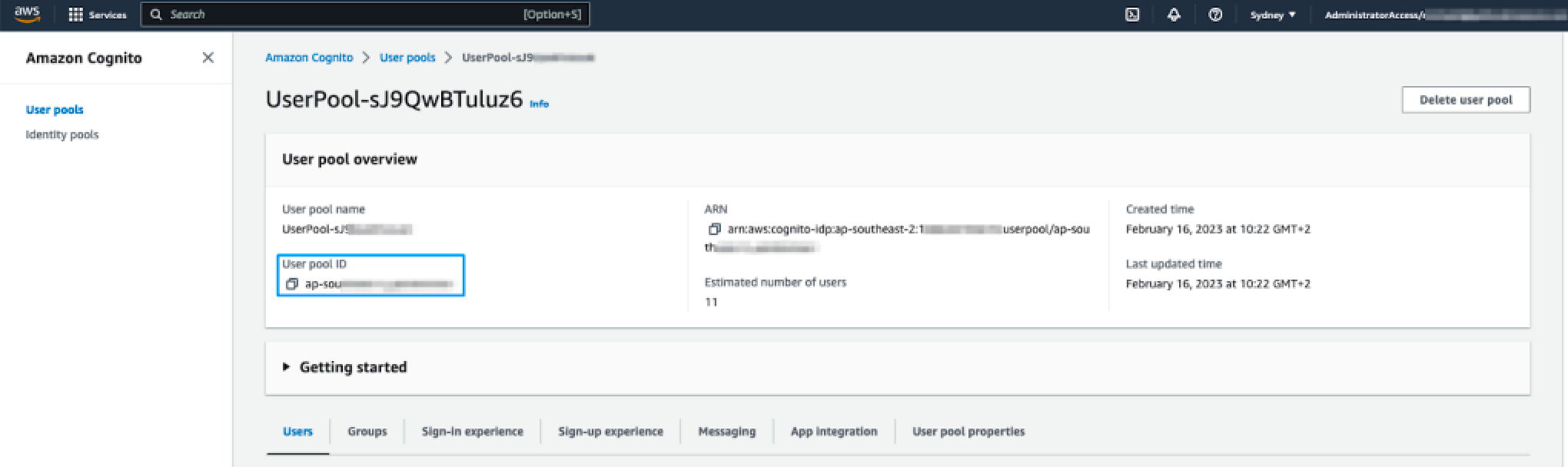
Entre na conta AWS na qual a pilha Zendesk para Central de contatos CloudFormation foi criada. Navegue até o serviço Cognito (certifique-se de que você está na região correta) e abra o UserPool que foi criado quando a pilha Contact Center CloudFormation foi criada. Anote a ID do pool de usuários conforme a imagem abaixo.
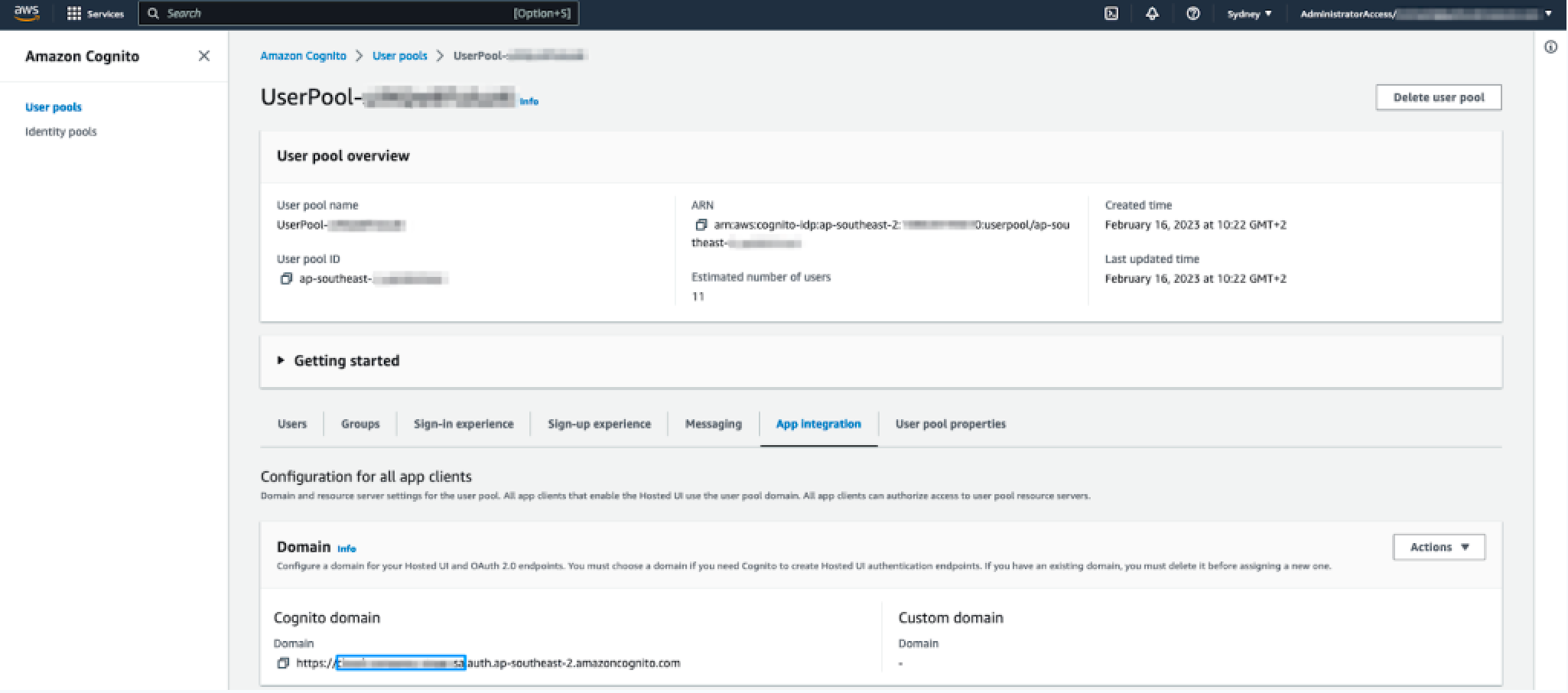
Clique na aba Integração de aplicativos e anote o prefixo de domínio do Cognito. Esta é a primeira parte do domínio Cognito, antes do '.auth.regionxxx' como destacado na imagem abaixo. Este também é o valor que foi especificado no modelo CloudFormation , portanto, também pode ser copiado da aba Parâmetros CloudFormation, se preferido.
Etapa 2: Criar e configurar o aplicativo SAML
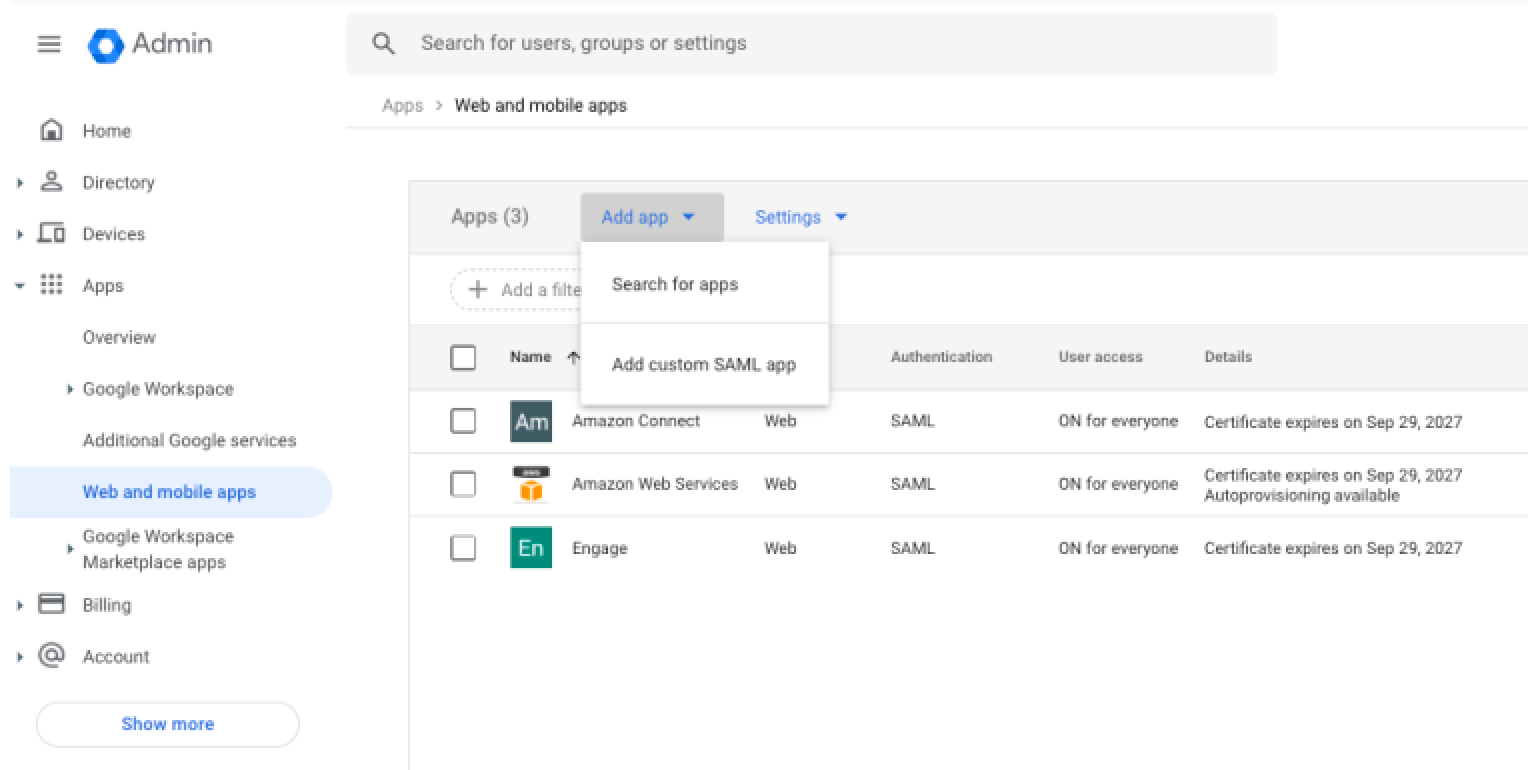
Abra o console de administração no Google Workspace. No painel de navegação mais à esquerda, selecione a seta suspensa “Aplicativos” e navegue até “Aplicativos para dispositivos móveis e web”. Clique em “Adicionar aplicativo” e selecione “Adicionar aplicativo SAML personalizado”.
Como configurar a integração com SAML para o Google Workspace
- Na seção Detalhes do aplicativo, insira um nome para o aplicativo, uma descrição opcional e escolha um ícone.
- Clique em Continuar.
- Clique em Baixar Metadata. Esse arquivo será usado para concluir a configuração do Cognito na AWS.
- Clique em Continuar.
- Preencha os seguintes campos em Detalhes do provedor de serviço:
- URL ACS: https://${yourDomainPrefix}.auth.{region}.amazoncognito.com/saml2/idpresponse.
- ID da entidade: urn:amazon:cognito:sp:${yourUserPoolId}
- Formato da ID DO NOME: ENTIDADE
- ID do nome: Informações básicas> Email principal
Nota: Substitua ${yourDomainPrefix}, ${region}e ${yourUserPoolId} pelos valores do seu pool de usuários do Cognito.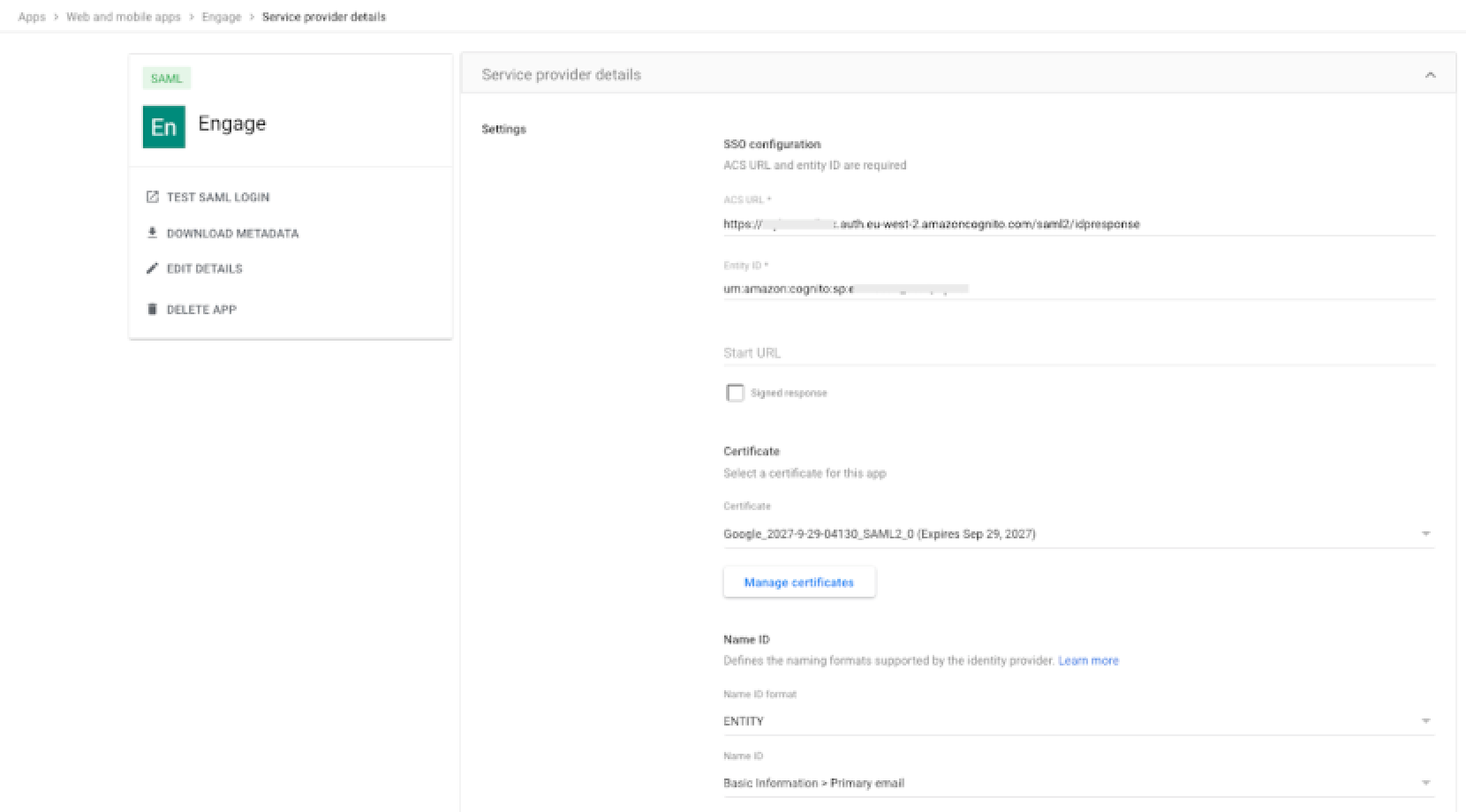
- Clique em Continuar.
- Em Mapeamento de atributo, adicione um atributo do Google Directory com o seguinte
valor:
Atributos do Google Directory Valor E-mail principal http://schemas.xmlsoap.org/ws/2005/05/identity/claims/emailaddress - Clique em Finish.
Quando você cria um aplicativo SAML, ele é desativado por padrão. Isso significa que, para usuários conectados à conta do Google Workspaces, o aplicativo SAML não ficará visível para eles. Em seguida, ative o aplicativo Central de contatos para os usuários do Google Workspace.
Como conceder aos usuários acesso ao Google Workspace
- Navegue até Acesso do usuário na configuração do aplicativo da Central de contatos.
- Clique em Visualizar detalhes.
- Para ativar um serviço para todos em sua organização, clique em Ligado para todos,
- Clique em Salvar.
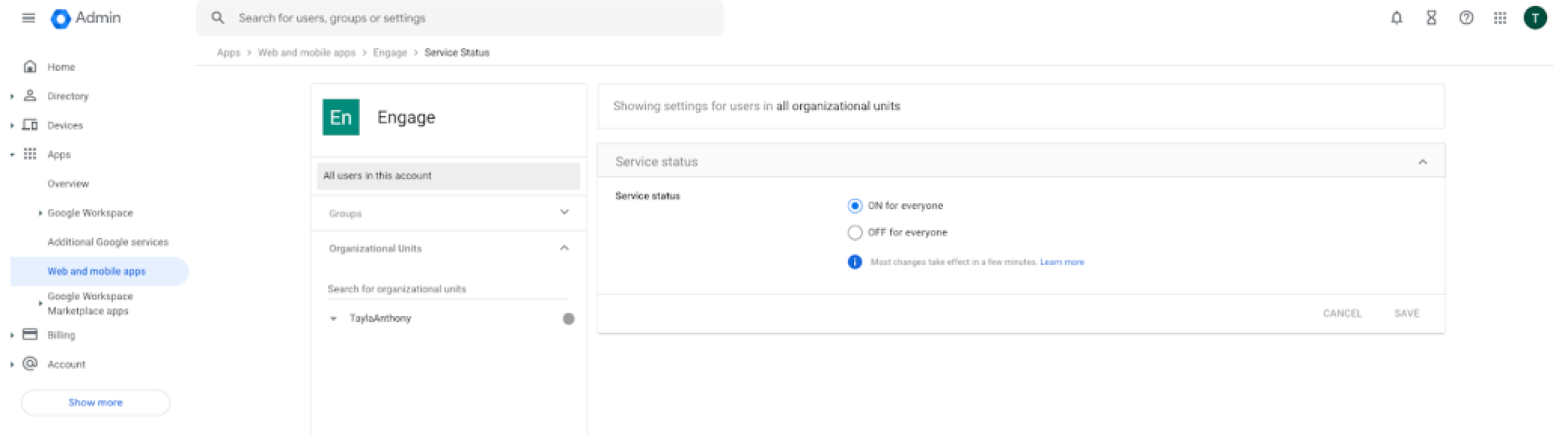
Se você não quiser ativar esse aplicativo para todos os usuários, pode aproveitar as unidades organizacionais do Google Workspaces e ativar o aplicativo Central de contatos apenas para um subconjunto de usuários.
Etapa 3: Configurar um provedor de identidade no pool de usuários Cognito
Como configurar um provedor de identidade
- Entre na conta AWS que contém o Cognito Userpool. Navegue até Cognito e abra o pool de usuários.
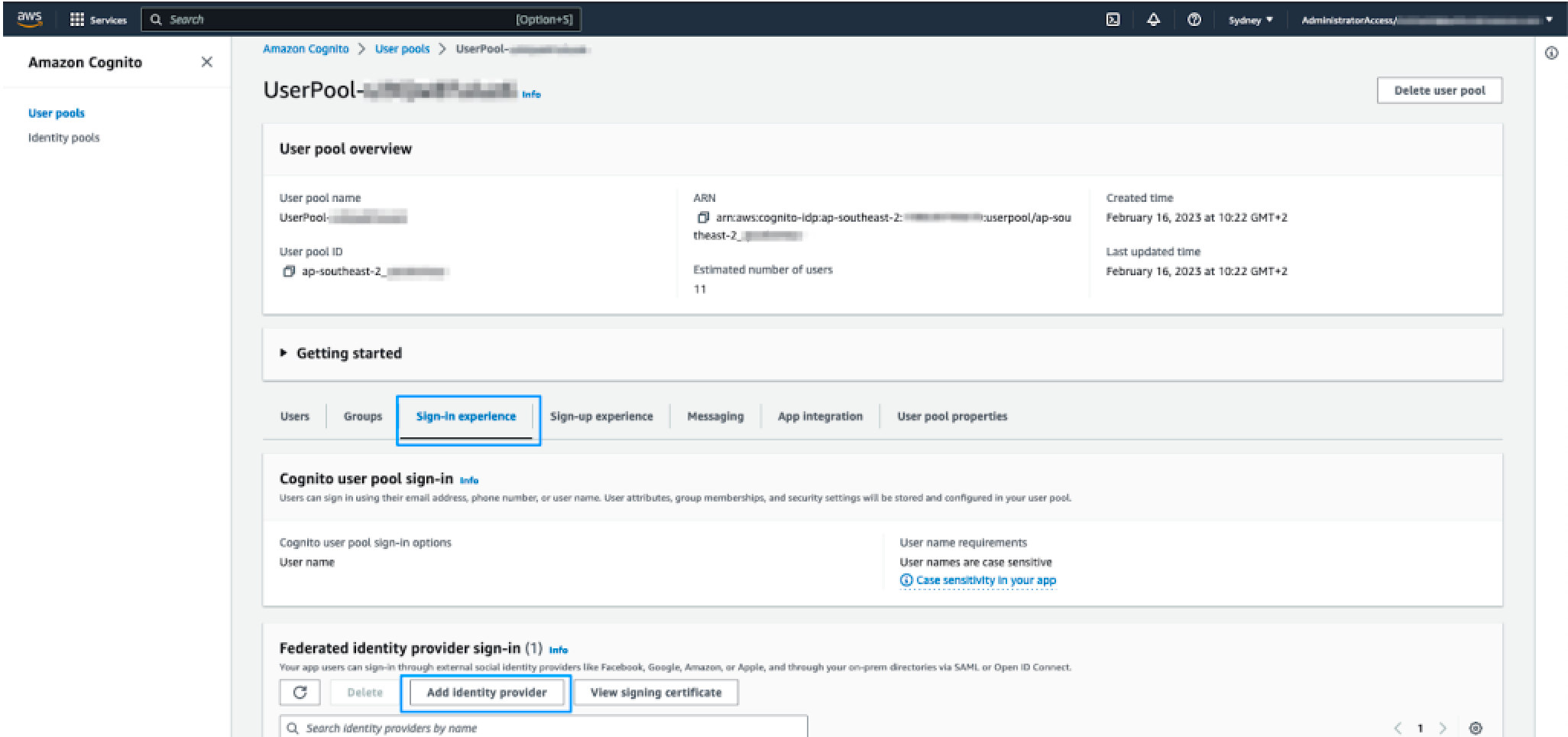
- Selecione a aba Experiência de entrada e clique em Adicionar provedor de identidade como
indicado na imagem abaixo:
- Na página resultante, selecione SAML.
- Em Configurar federação de SAML com este pool de usuários:
- Nome do provedor: Insira um nome para esse provedor de identidade. Recomenda-se não usar espaços no nome, por exemplo, google.
- Fonte do documento Metadata: Carregue o arquivo de metadados baixado no console do Google Workspace.
- Em Mapear atributos entre seu provedor de SAML e seu pool de usuários, defina o
atributo a seguir:
Atributo do pool de usuários Atributo SAML e-mail http://schemas.xmlsoap.org/ws/2005/05/identity/claims/emailaddress - Clique em Adicionar provedor de identidade.
No momento, o provedor de identidade obrigatório foi criado. A última etapa na configuração do Cognito é especificar que o cliente do aplicativo deve usar esse provedor de identidade.
Etapa 4: Especifique esse provedor de identidade a ser usado para a autenticação de agentes
Como especificar o provedor de identidade
- Selecione Integração de aplicativos na visualização com abas, role até a parte inferior e clique em app-client para abri-lo.
- Após a abertura do aplicativo-cliente, role para baixo até a seção Interface do usuário hospedada e
clique em Editar.
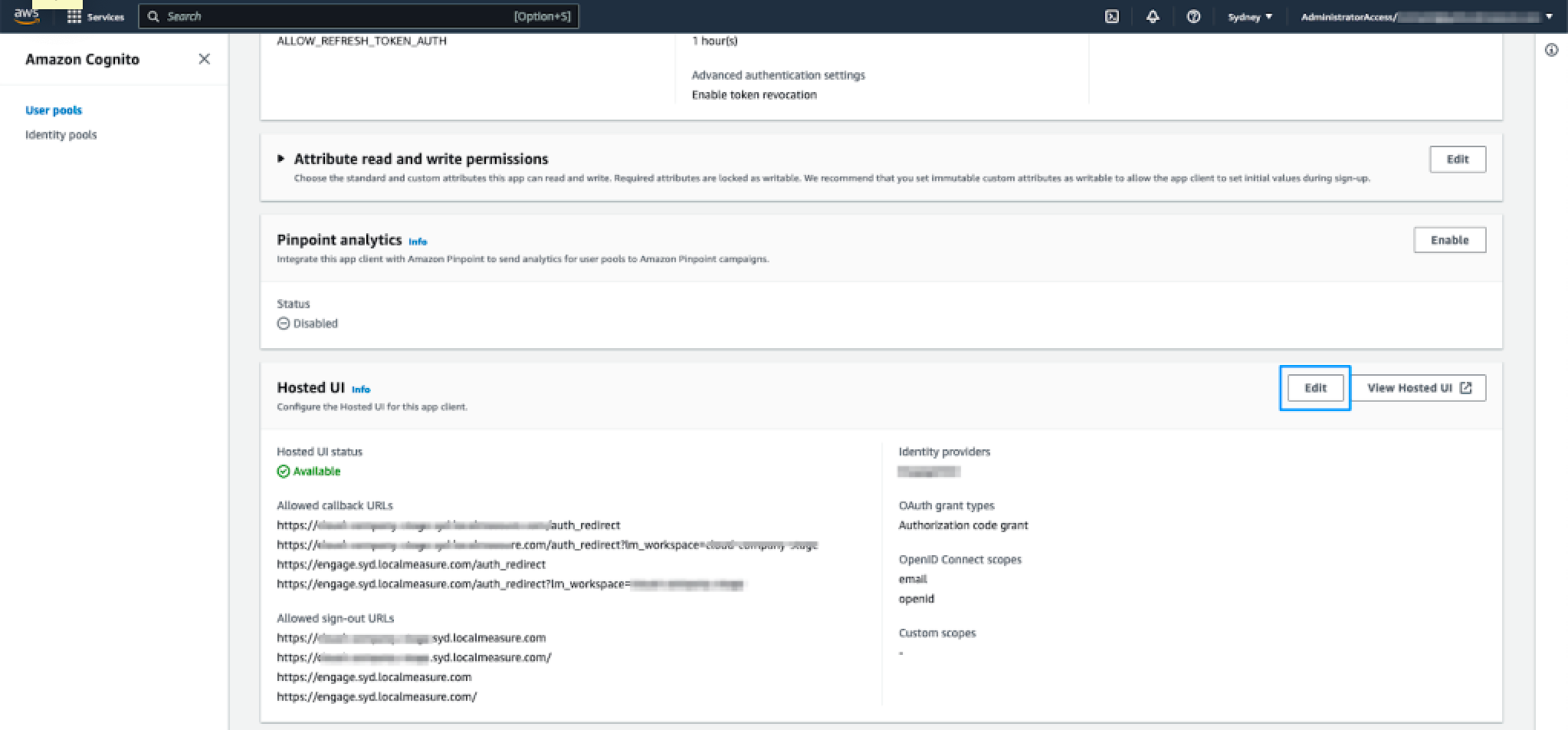
- Em Páginas de cadastro e entrada hospedadas, role para baixo até a lista suspensa Provedores de identidade . Clique nisso e selecione o provedor de identidade configurado na etapa anterior.
- Clique em Salvar alterações.
- O Zendesk requer o nome do IDP (configurado em Experiência de entrada) para concluir a configuração da sua conta. Inclua isso junto com as informações de saídas da CloudFormation .