已验证人工智能概要 ◀▼
通过专员录音控制,您可以暂停和恢复通话录音,以管理隐私和数据安全。如果来电人选择退出或未选择加入,或者管理员未打开专员控制功能,则暂停和继续按钮不会显示。
重要提示:在使用 Zendesk Talk 中的录音功能时,请确保符合所有适用法律的规定。某些司法管辖区可能需要终端用户和专员的同意才能开始录音。打开通话录音即表示您确认已收到此类同意。
如果您的管理员打开了专员录音控制,您可以按照以下步骤暂停和恢复通话录音。此功能可防止终端用户的敏感和个人数据存储在通话录音中,从而帮助您保持法律合规性。此外,它还为您管理语音渠道的隐私和数据安全的方式提供了更大的灵活性和控制权。
如果您暂停并继续通话录音,通话录音的第一部分将在您通话结束后立即可用。其余的录音将在不久后进行处理并添加到录音中。
要设置通话录音,请参阅管理通话录音选项。
暂停或恢复通话录音
- 在通话期间,单击暂停录音按钮 (
 )以暂停通话录音。
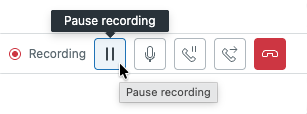
- 要继续录音,单击继续录音按钮 (
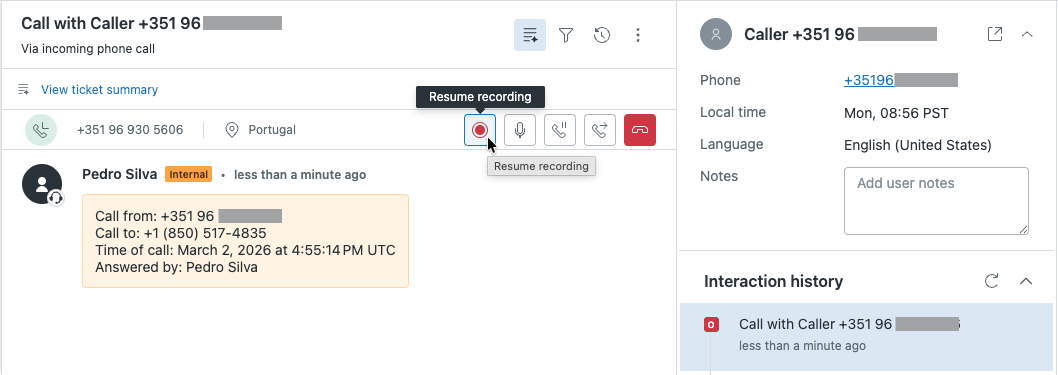
 )。
)。
专员和来电人会听到提示音,以确认通话录音已暂停或恢复。
如果与专员录音控制相同的号码配置了来电人必须选择退出设置,并且来电人已按 3 选择退出,则专员将不会看到暂停和继续按钮(不适用于数字线路)。
如果与专员录音控制相同的号码配置了来电人必须选择加入设置,并且来电人未按 3 选择加入,则专员将不会看到暂停和继续按钮(不适用于数字线路) .
翻译免责声明:本文章使用自动翻译软件翻译,以便您了解基本内容。 我们已采取合理措施提供准确翻译,但不保证翻译准确性
如对翻译准确性有任何疑问,请以文章的英语版本为准。