概要:◀▼
您可以查看和下载发票,更新您的营业地址或发票地址,以及管理您帐户的发票接收人员。只有帐户所有者和帐单结算管理员有权访问这些帐单结算任务。添加发票收件人不需要专员席位,这样您可以确保在每个帐单结算周期让相关人员(例如财务团队)获得发票副本。
大多数 Zendesk 产品的发票都在管理中心进行管理。本文阐述如何使用管理中心来查看和下载 Zendesk 帐户的发票、更改发票地址,以及添加或移除发票收件人。有关帐单结算的更多信息,请参阅帐单结算常见问题和资源。
您必须是帐户所有者或帐单结算管理员才能执行这些任务。如果您是管理员、专员或另一个无法访问 Zendesk 发票的个人(例如:会计师),请向帐户所有者或帐单结算管理员寻求帮助。例如,帐户所有者可以下载发票并通过电邮发送给您。负责人还可以将您添加到发票收件人列表。
本文章涵盖以下主题:
查看发票
所有帐户所有者和帐单结算管理员都可以查看和下载其 Zendesk 帐户的发票。
查看发票
-
在管理中心,单击侧栏中的帐户 (
 ),然后选择帐单结算 > 发票。
此时会显示带有最新发票列表的发票页面。
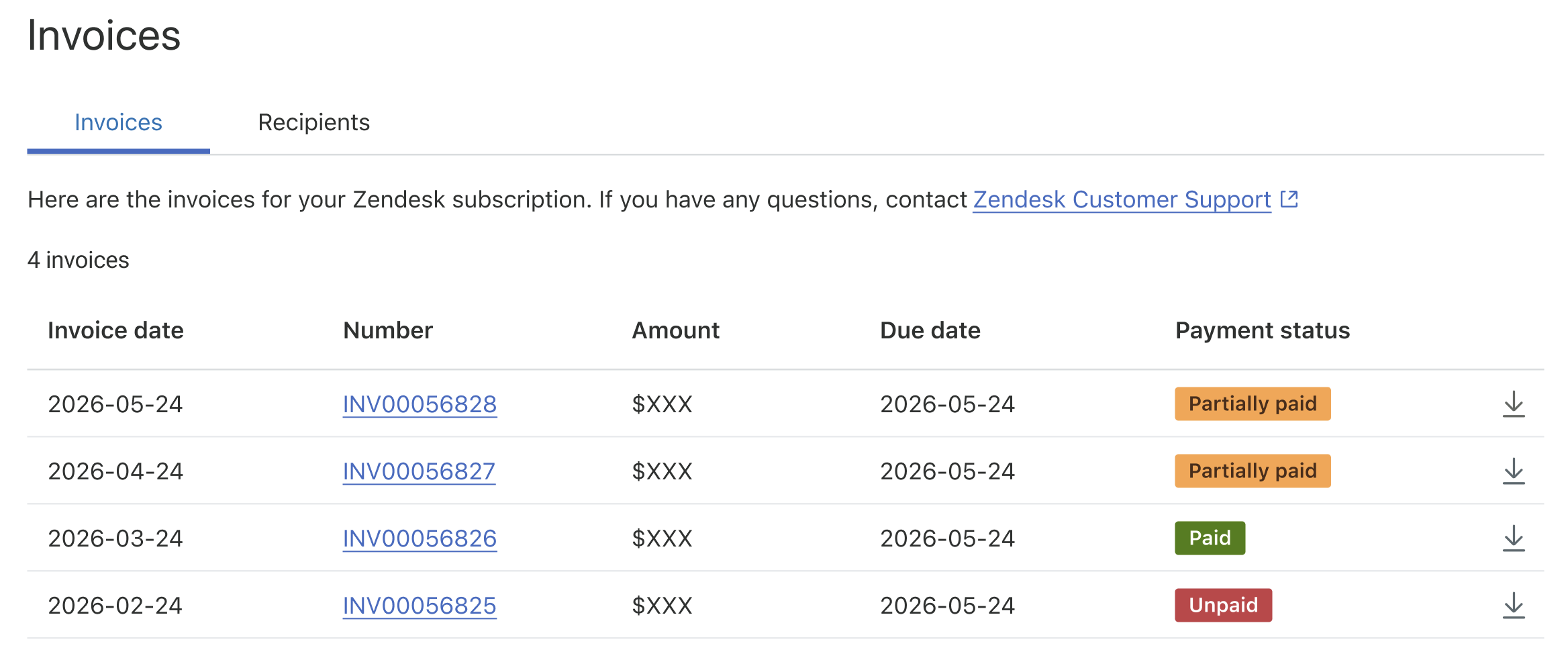
发票列表包括发票日期、发票号码、发票金额和到期日期。它还包括每张发票的付款状态。付款状态可以是已支付、未支付、已部分支付、已处理或已退款。
-
单击发票号以查看发票详情。
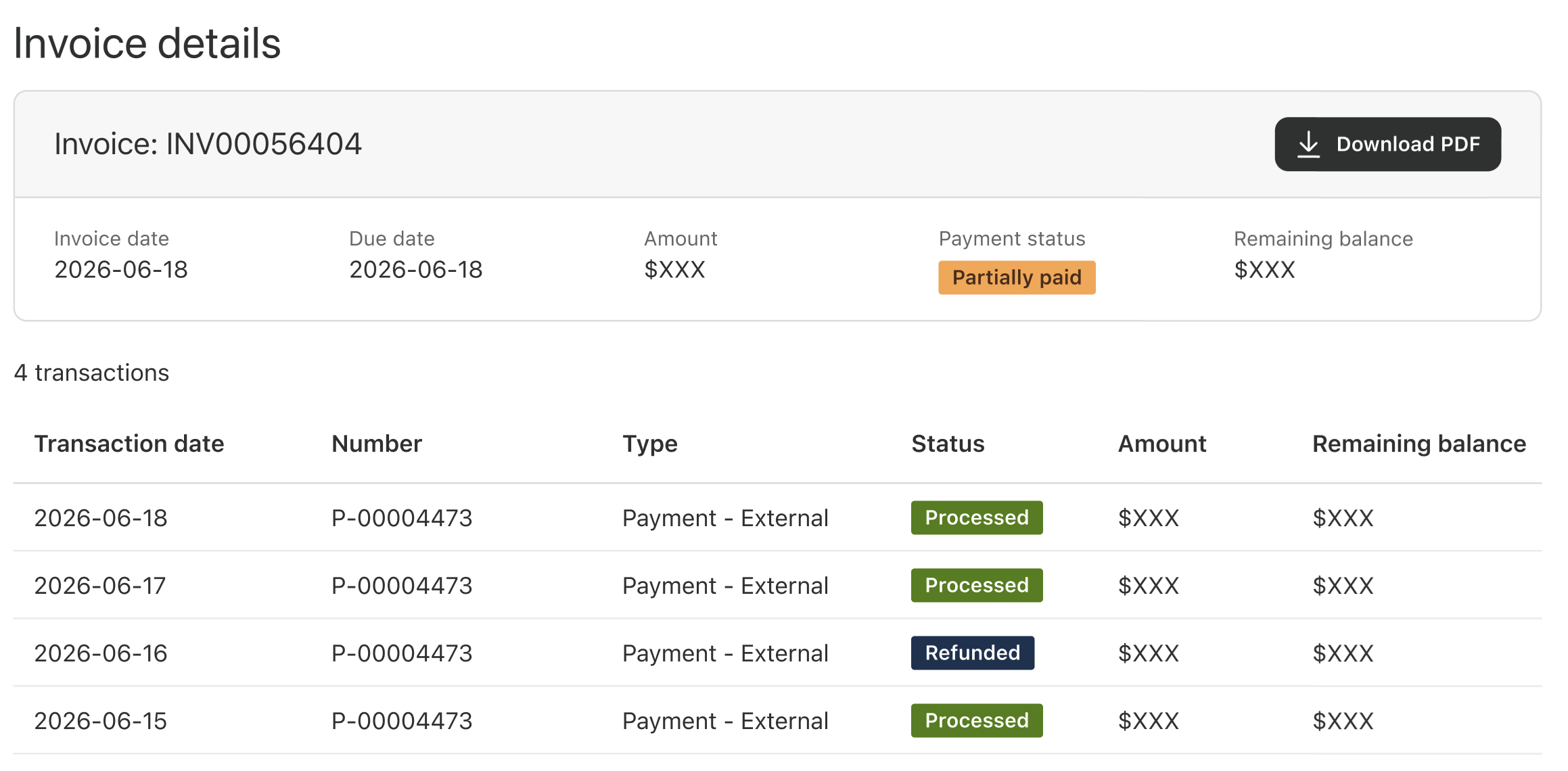
发票详情包括与发票关联的所有交易,包括付款、贷项凭证、退款和冲销。列出的每笔交易包括交易类型、状态、应用金额,以及每次交易后的发票余额。
-
单击下载 PDF以下载发票副本。
发票上还附有支付说明,其中包含 Zendesk 电汇详情。
更改发票地址
您 Zendesk 帐户上的企业详情地址(也称为“买家”地址)是您企业的实际地址。如果您的企业搬迁,帐户所有者和帐单结算管理员可以更新此地址。如果您未使用电子支付,则您的企业详情地址将与您的发票地址相同。所有发票都将发送到此地址。
对于使用电子支付的现有客户,您可以设置与企业详情地址分开的发票地址(也称为“帐单寄送”地址)。发票地址指定了付款发票应发送到哪里。
更改企业详情地址
-
在管理中心,单击侧栏中的帐户 (),然后选择帐单结算 > 付款。
-
在企业详情下,单击编辑。
您的帐户只能有一个企业详情地址。
- 保存更改。
更改发票地址
-
在管理中心,单击侧栏中的帐户 (),然后选择帐单结算 > 付款。
- 在付款方式下,单击编辑。
-
输入客户的付款详情和地址。
您更改的任何信息都将显示在以后的所有发票上。更新之前开具的发票不会更改。
- 保存更改。
添加或移除发票收件人
帐户所有者和帐单结算管理员可以编辑每个帐单结算周期收到发票的用户列表。例如,客户负责人可能要确保其公司的财务部门收到每张发票的副本。添加用户以接收发票不需要使用专员席位。
更改发票收件人
-
在管理中心,单击侧栏中的帐户 (),然后选择帐单结算 > 发票。
此时显示最近的发票页面,列出最新发票列表。它还包括您当前的发票地址,以及收到您 Zendesk 帐户发票副本的每个人的姓名和电邮地址。
- 要更新收件人,单击收件人标签,然后单击编辑。
- 要添加收件人,单击新建。
- 输入收件人的姓名和电邮地址,然后单击保存。
- 要移除收件人,单击收件人姓名旁的 X,然后单击保存。
支付发票以纠正支付失败
支付失败可能有多种原因,但客户通常仍想继续其订阅。未付款可能导致Support工单、收款延迟,并增加被阻止的风险。
如果您的自助服务帐户有已保存的付款方式,帐单结算管理员和帐户所有者可直接在管理中心支付未付或部分已付的发票。此功能在支付失败时很有用。确定支付失败的原因后,您可以通过简单方法重试支付,快速解决问题。此功能仅适用于自助服务帐户。
-
在管理中心,单击侧栏中的帐户 (),然后选择帐单结算 > 发票。
此时会显示带有最新发票列表的发票页面。
-
单击未支付或部分支付的发票以查看发票详情。

-
单击立即支付。
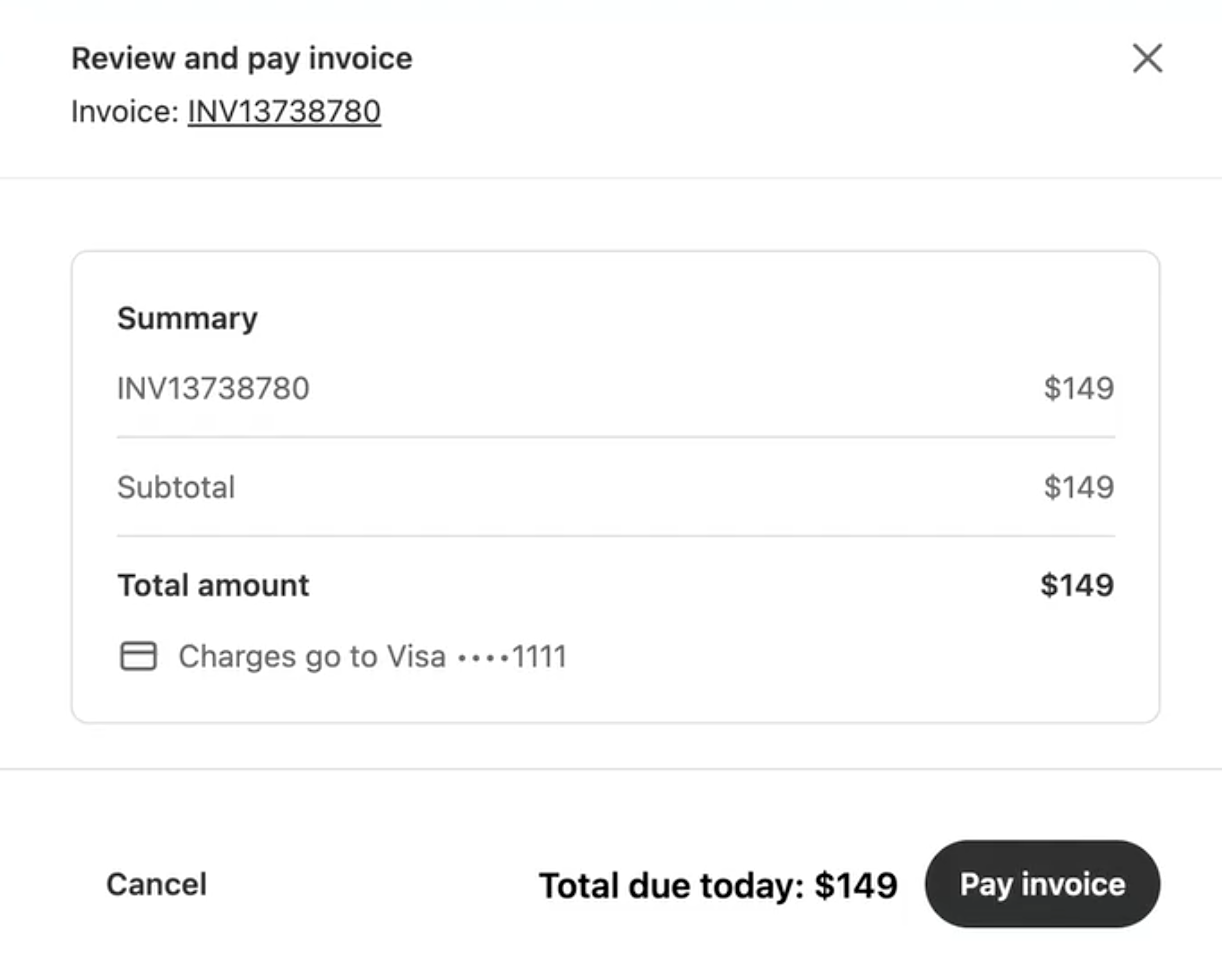
随即显示支付对话框。
-
单击支付发票。
随即显示一条支付处理消息。
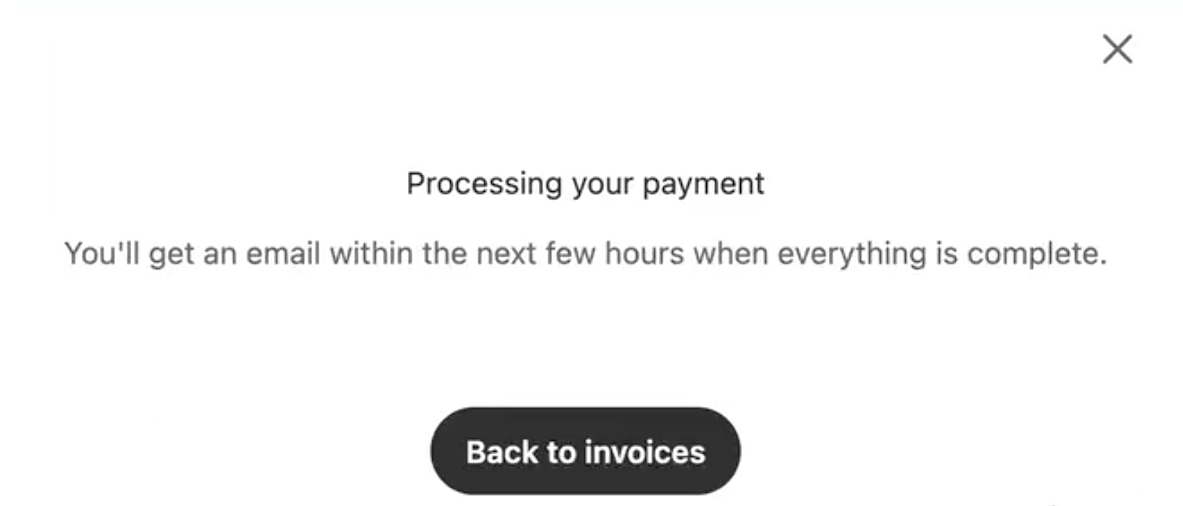
处理完成后,您将收到一封电邮。您还将在发票详情页面上看到一条确认消息。
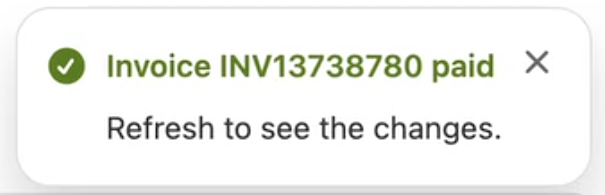
-
刷新页面即可看到您的发票已支付。
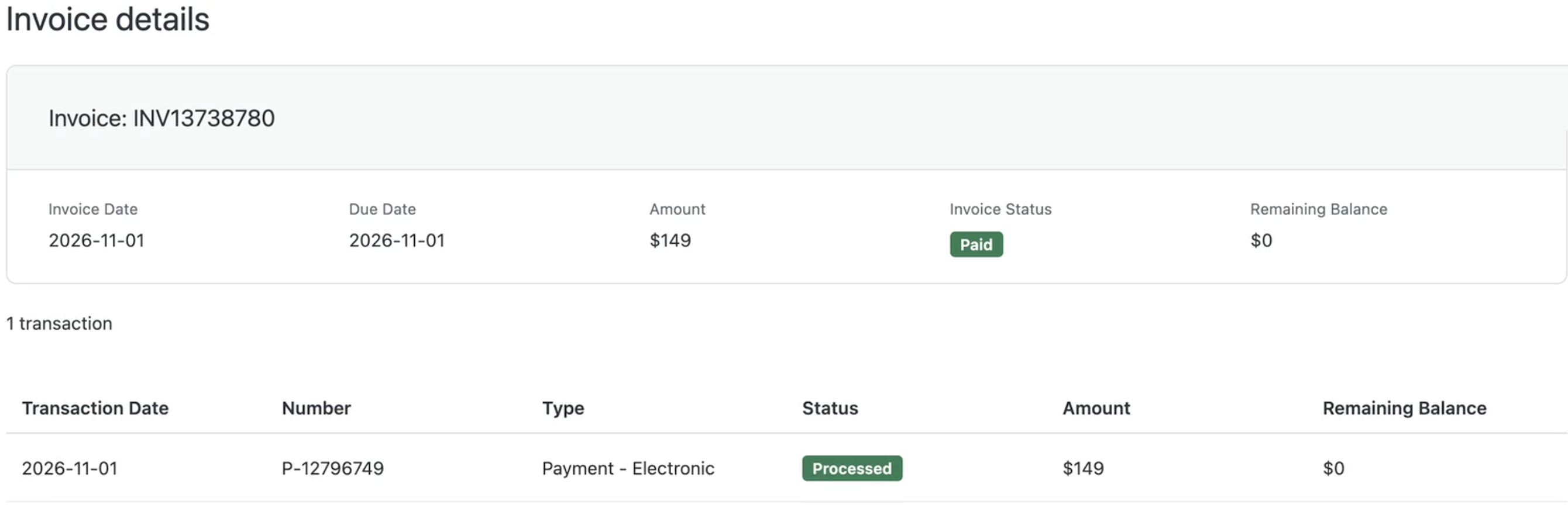
文章问答
单击以查看
谁可以管理我的 Zendesk 发票?如果我无法访问它们,该怎么办?
只有帐户所有者或帐单结算管理员可以查看、下载或管理发票。如果您无权访问,请向他们寻求帮助;他们可以下载发票并发送给您,或将您添加为发票收件人。
如何查看和下载发票,可以看到哪些详情?
在管理中心,转到帐户>帐单结算>发票。发票列表显示日期、发票号码、金额、到期日和付款状态。单击发票号以查看其交易和余额,然后单击下载 PDF 以进行下载。此 PDF 包含付款说明,其中包括 Zendesk 电汇详情。
如何更改营业地址或发票地址,更改何时生效?
在管理中心,转到帐户>帐单结算>支付。要更改企业详情地址,单击企业详情下的编辑;一个帐户只能有一个这样的地址。要更改现有电子支付客户可用的单独发票地址,请单击支付方式下的编辑,然后输入支付详情和地址。保存更改。地址更改适用于以后的发票;以前开具的发票不会更改。
如何添加或移除发票接收者?
在管理中心,转到帐户>帐单结算>发票,然后打开收件人标签并单击编辑。单击添加新的以输入收件人的姓名和电邮地址,然后保存。要移除某人,单击其姓名旁边的 X 并保存。添加发票收件人不需要专员席位。
如何对未支付或部分支付的发票重试付款?
如果您的帐户有已保存的付款方式,帐户所有者或帐单结算管理员可以转到帐户>帐单结算>发票,打开未支付或已部分支付的发票,单击立即支付,然后单击支付发票。处理完成后,您将收到一封电邮,并在发票详情页面上看到一条确认信息。刷新页面以查看更新。
翻译免责声明:本文章使用自动翻译软件翻译,以便您了解基本内容。 我们已采取合理措施提供准确翻译,但不保证翻译准确性
如对翻译准确性有任何疑问,请以文章的英语版本为准。