双重身份验证是一道额外的安全层,它要求用户在使用密码登录后验证身份,从而降低非法访问风险。您可以要求进行双重身份验证,也可以让每个用户设置双重身份验证供自己使用。

我的服务模式是什么?
所有 Suite: Team、Growth、Professional、Enterprise 或 Enterprise Plus
Support Team、Professional 或 Enterprise

概要:◀▼

双重身份验证增加了另一项登录检查,以保护管理员、专员和终端用户帐户免受未经授权的访问。您可以要求使用 2FA,让用户自行开启,使用 2FA 状态报告跟踪使用量,并使用恢复码或个人资料更新帮助锁定的用户重新获得访问权限。它适用于受支持用户的电邮、身份验证应用或短信。

位置:管理中心 > 帐户 > 安全 > 高级

双重身份验证是一道额外的安全层,它要求用户在使用密码登录后验证身份,从而降低非法访问风险。您可以要求进行双重身份验证,也可以让每个用户设置双重身份验证供自己使用。

双重身份验证适用于通过 Zendesk 身份验证(电邮和密码)登录 Zendesk 的用户,而不适用于通过第三方身份验证(例如 Google 身份验证服务、JWT 或 SAML)登录的用户。但是,如果您使用的是 Google 身份验证,这些用户可能仍可以使用第三方双重身份验证,例如 Google 两步验证。

Zendesk 建议启用双重身份验证,以有效防范管理员或专员帐户被盗风险,例如密码泄漏。如果您需要双重身份验证,最好定期生成 2FA 状态报告,以跟踪使用双重身份验证访问其 Zendesk 帐户的人员。

本文章涵盖以下主题:
  • 启用双重身份验证之前的重要注意事项
  • 帮助用户重新访问其帐户
  • 需要对帐户进行双重身份验证
  • 跟踪使用双重身份验证的人员
  • 关闭双重身份验证

启用双重身份验证之前的重要注意事项

启用双重身份验证之前,请确保您了解以下重要注意事项:
  • 在试用帐户中,专员无法通过短信接收验证码。如果您要为试用帐户启用双重身份验证,专员必须使用电邮或身份验证应用来获取验证码。(不支持向终端用户发送短信以接收任何帐户类型的验证码。)
  • 您可将双重身份验证用于 Zendesk 网站或 Zendesk iOS 或 Android 应用。但是,Zendesk REST API 当前不支持双重身份验证。请参阅开发者文档中的启用 SSO 或双重身份验证时使用 API。
  • 需要双重身份验证不会影响使用 API 密钥的 API 调用。

帮助用户重新访问其帐户

有时团队成员或终端用户会失去 Zendesk 的访问权限。例如,他们可能会失去对其电话或电邮帐户的访问权限,并因无法取回密码而无意中将自己锁定在 Zendesk 之外。

帮助团队成员重新获得访问权限

团队成员可使用恢复码重新访问其帐户。恢复码会在团队成员最初设置双重身份验证时显示一次。登录时提示输入验证码时,团队成员需要输入恢复码。

当团队成员无法取回密码时,Zendesk 管理员或帐户所有者必须生成恢复码,以帮助他们重新获得帐户访问权限。请参阅为锁定在帐户之外的团队成员获取恢复码。

帮助终端用户重新获得访问权限

可帮助终端用户重新获得 Zendesk 帐户访问权限的方法取决于帐户双重身份验证是必需还是可选,且终端用户已在其个人资料中启用该身份验证。这两种方法都需要管理员或具有编辑用户个人资料权限的自定义用户角色的专员才能以终端用户身份登录。

在需要双重身份验证时帮助终端用户重新访问 Zendesk

  1. 使用终端用户(以身份登录) 。
  2. 单击任意帮助中心页面右上角的个人资料图标,然后单击个人资料以显示用户的个人资料。
  3. 单击管理双重身份验证。
  4. 为用户设置双重身份验证,以便其再次登录。

    例如,选择一个新的恢复码接收方法(例如身份验证应用),或将电邮地址更改为可以发送恢复码的地址。请参阅启用双重身份验证。

  5. 指导终端用户使用新方法登录 Zendesk。

当双重身份验证为可选时,帮助终端用户重新获得 Zendesk 的访问权限

  1. 使用终端用户(以身份登录) 。
  2. 作为用户登录后,关闭双重身份验证。
  3. 让终端用户登录 Zendesk,在那里他们可以选择重新打开并设置双重身份验证。用户将收到一组新的恢复码。

需要对帐户进行双重身份验证

您可以要求对所有团队成员和/或所有终端用户进行双重身份验证。启用此设置后,用户在下次登录时将需要设置双重身份验证。用户在输入电邮和密码后,界面上会显示以下对话框。
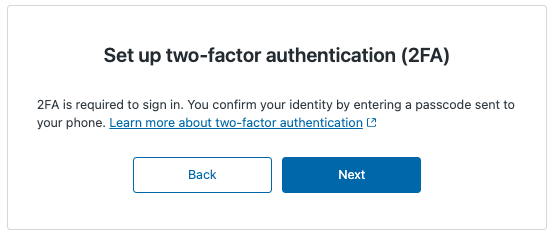
双重身份验证向导引导用户完成全过程,让用户选择验证码接收方式:身份验证应用、电邮或短信。

您可以选择将更改通知用户,并提供相关文章链接,以便其详细了解双重身份验证:
  • 对于管理员和专员:使用双重身份验证登录 Zendesk Support
  • 对于终端用户:使用双重身份验证访问帮助中心

启用双重身份验证后,系统会提示用户在每次登录时输入密码。

需要双重身份验证

  1. 在管理中心,单击侧栏中的帐户 (),然后选择安全 > 高级。
  2. 单击身份验证标签。
  3. 选择适用的选项:
    • 需要对团队成员进行双重身份验证 (2FA)
    • 需要对终端用户进行双重身份验证 (2FA)
  4. 单击保存。

跟踪使用双重身份验证的人员

您可以 CSV 电子表格形式生成 2FA 状态报告,其中列出您帐户中的所有管理员和客服人员,以及他们是否在使用双重身份验证。如果您需要双重身份验证,最好定期进行此操作。此选项不可用于跟踪终端用户。

生成 2FA 状态报告

  1. 在管理中心,单击侧栏中的帐户 (),然后选择安全 > 高级。
  2. 单击身份验证标签。
  3. 单击生成 2FA 状态报告。
  4. 查看 Zendesk 电邮。您应很快就会收到一封电邮,其中含有该电子表格的下载链接。

关闭双重身份验证

如果您不希望对帐户使用双重身份验证,可以将其关闭。您将其关闭后,用户在登录时将不再需要输入验证码,除非他们已在个人资料中自行启用了双重身份验证。

如果您已关闭双重身份验证,但系统仍提示用户输入密码,用户可使用以下资源将其关闭:
  • 对于专员:关闭双重身份验证
  • 对于终端用户:关闭双重身份验证

要关闭双重身份验证

  1. 在管理中心,单击侧栏中的帐户 (),然后选择安全 > 高级。
  2. 单击身份验证标签。
  3. 取消选择适用的选项:
    • 需要对团队成员进行双重身份验证 (2FA)
    • 需要对终端用户进行双重身份验证 (2FA)
  4. 单击保存。

翻译免责声明:本文章使用自动翻译软件翻译,以便您了解基本内容。 我们已采取合理措施提供准确翻译,但不保证翻译准确性

如对翻译准确性有任何疑问,请以文章的英语版本为准。

由 Zendesk 提供技术支持