已验证人工智能概要 ◀▼
输入密码后,还要求输入验证码完成双重身份验证,以此增强帐户安全。选择通过身份验证应用或电邮接收验证码可在需要时禁用此功能,或在无法访问设备时使用恢复码。请记住,每个恢复码仅可使用一次,若不慎遗失,可能导致账号无法访问。
双重身份验证通过添加额外的保护层来提高安全性,使其他人难以冒用您的身份登录。若启用双重身份验证,终端用户在登录时输入密码后,要输入验证码。
终端用户可通过安装在其移动设备上的双重身份验证应用获取验证码。终端用户无法使用短信服务进行双重身份验证。
如果需要双重身份验证,登录时将提示您进行设置。即使这不是强制性要求,您仍可以设置以为己用。
如果您是专员,请参阅使用双重身份验证登录 Zendesk Support,了解如何在 Zendesk Support 专员界面启用双重身份验证。
本文章涵盖以下主题:
启用双重身份验证
不需要双重身份验证时,您可以将其启用供自己使用。启用后,系统在每次登录时会提示您输入验证码。
- 单击任意帮助中心页面右上角的个人资料图标,然后单击个人资料即可显示您的个人资料。
- 单击编辑个人资料。
- 单击管理双重身份验证。

- 单击设置 2FA。
随即显示以下对话框,提示您选择接收验证码的首选方式。
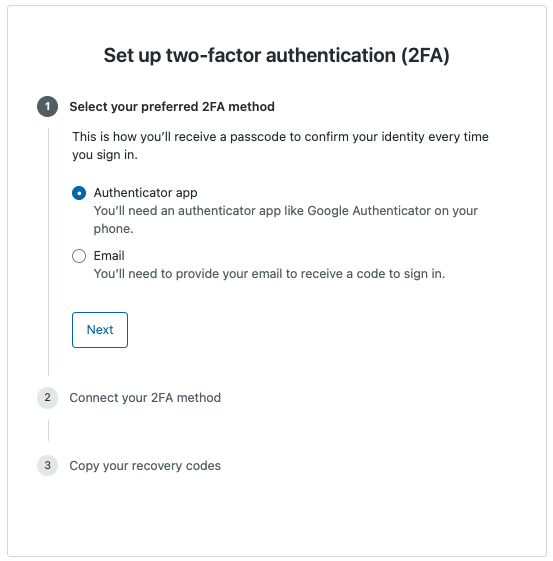
- 根据所需的验证码接收方式,前往以下相应部分:
通过身份验证应用接收验证码
要使用身份验证应用接收验证码,必须在移动设备上安装双重身份验证应用。双重身份验证应用包括 Google Authenticator、Authy、Microsoft Authenticator、Symantec VIP 和 Duo Mobile。该应用会在开始屏幕上显示一个有效验证码。该验证码有效期为 60 秒,到期后该应用会显示一个新的验证码。
- 设置双重身份验证页面将在打开双重身份验证后显示,或登录时显示(若需要双重身份验证)。单击下一步以确认您已在移动设备上安装身份验证应用。
您将转到“连接您的 2FA 方法”步骤。

- 启动您设备上的双重身份验证应用,选择相应选项以添加条目,然后将您设备的相机对准浏览器窗口中 Zendesk 对话框上的二维码(块状图形)。
移动应用可能将此操作称为扫描条形码。
该应用会自动扫描该二维码并生成一个验证码。如果您在扫描该二维码时遇到问题,可以手动输入获得的密钥。扫描条形码是一次性步骤。
- 输入应用生成的验证码,然后单击保存。
- 单击复制恢复码并将其保存在安全位置。如果您遗失了手机或无法获取密码,则必须使用恢复码登录。
从现在开始,当您登录时,只需在设备上打开一个双重身份验证应用,即可获取有效验证码。该应用会在开始屏幕上显示一个有效验证码。该应用无需联网即可显示有效验证码。
通过电邮接收验证码
如果您想通过电邮接收验证码,则须提供接收验证码的电邮地址。
通过电邮接收验证码
- 在设置双重身份验证 (2FA) 对话框中选择电邮,然后单击下一步。
该对话框将在启用 2FA 后或在登录时(如需 2FA)显示。
- 输入电邮地址,然后单击发送验证码。
一封电邮将很快发送到此电邮地址。
- 输入发送给您的验证码,然后单击下一步。
双重身份验证的电邮密码 60 秒后失效。
- 单击复制恢复码并将其保存在安全位置。如果您遗失了手机或无法获取密码,则必须使用恢复码登录。
- 单击完成。
关闭双重身份验证
如果双重身份验证不是必需的但已打开,可通过以下方式关闭:
- 单击任意帮助中心页面右上角的个人资料图标,然后单击个人资料即可显示您的个人资料。
- 单击编辑个人资料。
- 单击管理双重身份验证。
- 单击关闭 2FA。