概要:◀▼
您可以创建多项选择测验,以评估Support技能、为新团队成员提供培训,并针对特定的工作区。在问题中添加文本或图像、标出一个或多个正确答案、复制测验以进行更改,以及在发布前保存草稿。发布后,您无法编辑测验,但可以将其删除,并在排行榜上跟踪结果。
使用Zendesk 质量保证测验评估并提高您Support团队的技能和知识,并帮助新团队成员入职培训。您可以为特定工作区创建自定义测验。
与专员共享测验后,您可以在排行榜上查看并监测测验结果。请参阅查看和管理测验。
本文章包含以下主题:
创建测验
管理员、工作区管理者和潜在客户可以创建测验。所有测验都是选择题。
测验特定于工作区。工作区中的任何团队成员都可以参加测验,但每个用户只能参加一次测验。他们无法在另一个工作区中再次参加相同的测验。可供“所有工作区”使用的测验将不适用于其发布后创建的工作区。
测验问题可包含文本和图像,但答案仅限文本。一个问题可以有多个正确答案,在这种情况下,参与者必须选择所有答案才能被标为正确。
测验发布后无法修改。但是,它可以删除。管理员和工作区管理者可以删除任何已发布的测验。工作区管理者和潜在客户只能删除其创建的已发布测验。
- 在质量保证中,单击
 侧栏中的辅导。
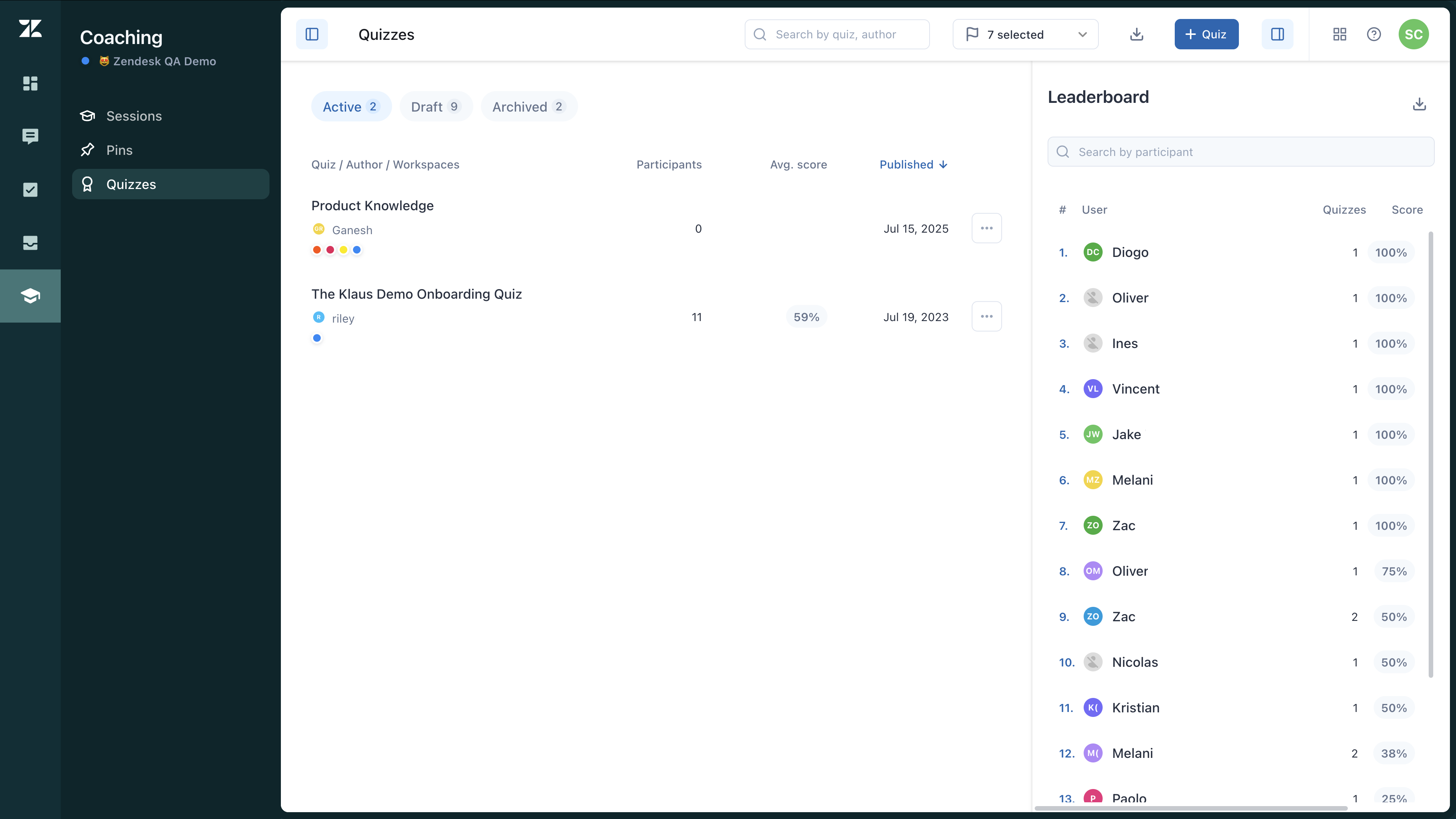
 - 单击测验。
- 单击+ 测验。
- 输入测验标题和(可选)描述。
- 在测验访问权限下,选择一个或多个您要在其中提供测验的工作区。
- 输入第一个问题的文本。
- (可选)如果您想在问题中包含图像,单击图像图标 (
 )以添加 PNG、GIF、WEBP 或 JPG 格式的图像。
 - 在选项下,添加每个可能的答案,然后单击正确答案旁边的复选框。
- 要添加另一个问题,单击添加问题,或单击重复的问题图标 (
 ),以使用其副本作为起点。
 - 要更改问题,请执行以下操作之一:
- 要在测验中重新定位问题,单击向上 (
 )或向下图标(
 )。
)。 - 要移除问题,单击移除图标 (
 )。
)。 - 要在问题中重新定位选项,请使用抓取工具图标 (
 )以手动对选项重新排序。
 - 要移除问题中的选项,单击您要移除的选项旁边的删除图标 (x)。
- 要在测验中重新定位问题,单击向上 (
- 单击预览以预览测验。
- 单击另存为草稿将其保存不发布,或单击发布与您的团队共享测验。
另存为草稿后,您可以稍后编辑并发布测验草稿。测验一旦发布就无法修改。测验页面上提供测验草稿和已发布的活跃测验。
复制测验
测验发布和共享后,您将无法更新。这包括更改其可用的工作区。如果您需要更改测验,请创建一个副本并进行修改。
复制测验
- 在质量保证中,单击侧栏中的辅导。
- 单击测验。
- 单击选项菜单图标 (
 ),然后选择复制。
随即显示该测验的副本。
- 修改副本,然后单击预览以预览测验。
- 单击另存为草稿将其保存不发布,或单击发布与您的团队共享测验。
测验位于“辅导”下>测验。
编辑测验草稿
如果您已将测验另存为草稿,则可以对其进行编辑。您无法编辑已发布且活跃的测验。
编辑测验草稿
- 在质量保证中,单击侧栏中的辅导。
- 单击测验。
- 单击测验列表顶部的草稿标签。
- 根据需要进行更改。
- 单击预览以预览测验。
- 单击另存为草稿将其保存不发布,或单击发布与您的团队共享测验。
请记住,测验一旦发布就无法修改。
翻译免责声明:本文章使用自动翻译软件翻译,以便您了解基本内容。 我们已采取合理措施提供准确翻译,但不保证翻译准确性
如对翻译准确性有任何疑问,请以文章的英语版本为准。