已验证人工智能概要 ◀▼
由人工智能提供技术支持的自动助手可通过建议回复、操作和宏,帮助您更快地解决工单。您可以审阅、编辑并批准这些建议,或按照管理员提供的说明进行操作。自动协助会根据对话的语气和风格进行调整,并自动运行一些预先批准的操作。您也可以选择在没有建议的情况下接管和管理工单。
自动协助是人工智能提供技术支持的助手,可帮助您更快地解决工单。自动协助使用大型语言模型 (LLM),可理解已提交工单的内容,并就如何解决工单提供建议。
当您处理工单时,自动协助提供的建议将显示在撰写区所在的位置。这些建议可以是您可发送给客户的回复,也可以是自动协助为您执行的其他操作,也可以是您可能已经经常使用的宏。但是,您通常处于控制之中,必须接受自动协助建议,但某些低风险操作可能会自动运行。
自动协助还可能提供由您的管理员撰写的与您的对话相关的说明。这些说明是解决工单应遵循的步骤。
有了自动协助,您可以减少花在重复工单上的时间,以更一致的方式解决工单,并最终关闭更多工单。
本文章包含以下主题:
相关文章:
了解自动协助建议
自动协助根据管理员的配置提供不同类型的支持。了解这些建议的工作方式以及您的功能将有助于您更有效地管理工单:
- 建议回复:在发送建议回复之前,您可以编辑措辞和格式。建议操作可以移除,或者您可以接管工单以执行不同的操作。当您编辑建议回复且工单以某种方式更新时,可能会出现新的自动协助建议。例如,如果终端用户再次回复。
- 建议的宏:在批准并应用之前,您还可以编辑建议宏的措辞和格式,并移除其中的所有操作。请记住,自动协助撰写区不支持内部注释或附件,但建议的宏可能包含这些内容。如果您批准带有附件的推荐宏,该附件将发送给终端用户,但您无法预览。
-
手动说明:自动协助建议的说明与其他自动协助建议不同。自动协助不会生成向您显示的说明。由您的管理员撰写。因此,您将手动执行这些步骤,并在完成后将其标为“完成”,而不是像其他自动协助建议那样进行审阅和批准。
例如,假设您正在处理一张产品退货工单,自动协助会建议一条回复,询问用户的订单号和其他信息,并等待您的批准。用户回复上述信息,然后自动协助会提供如何登录您的内部库存管理系统并提交退货的说明。
- 语气和风格:自动协助会调整建议的文本回复,以匹配您与终端用户的对话语气和写作风格。请参阅关于通讯指南。
-
预先批准的操作:您的管理员可能预先批准了某些操作,以便这些操作可以通过自动协助自动执行,帮您节省时间。预先批准的操作通常是收集信息的操作,例如检查订单的送货状态,或您和其他专员经常接受的操作。在大多数情况下,更新数据的操作(例如为订单退款)仍需要您的批准才能执行。
当自动协助自动执行某项操作时,您将在工单对话中看到该操作日志,该日志已明确标记,但并非您所为。请参阅了解预先批准的操作以了解更多信息。
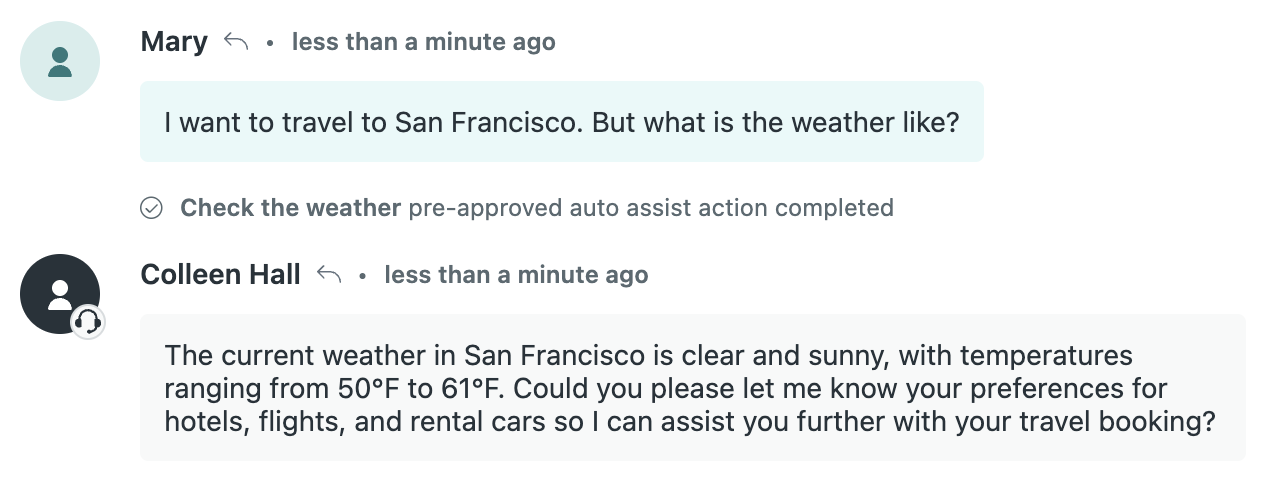
查看和编辑自动协助建议
在接受自动协助建议之前,您可以先审阅和编辑这些建议。
查看并编辑自动协助建议
- 在专员工作区中,打开一张工单。
- 在工单中,审阅自动协助面板中的建议。根据建议,您可以进行以下操作:
- 如果建议是您要发送的,或操作是要执行的,单击批准。

- 如果需要编辑建议,单击编辑以更新措辞,或单击评论字段底部的T图标编辑格式。

所有格式工具都可用于电邮渠道中的自动协助建议,列表除外。在消息传送渠道中,缩进和表格不可用。
单击取消编辑以返回到未编辑的建议。
操作无法编辑。
如果在您编辑建议时工单有更新,可能是有新的建议可用。单击查看建议以审阅新的建议。
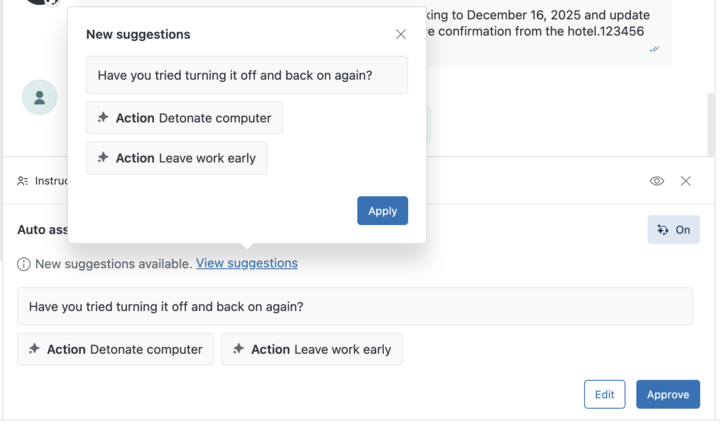
单击应用以批准该建议,并覆盖您正在编辑的上一个建议。
- 如果建议是宏,单击其名称以打开预览
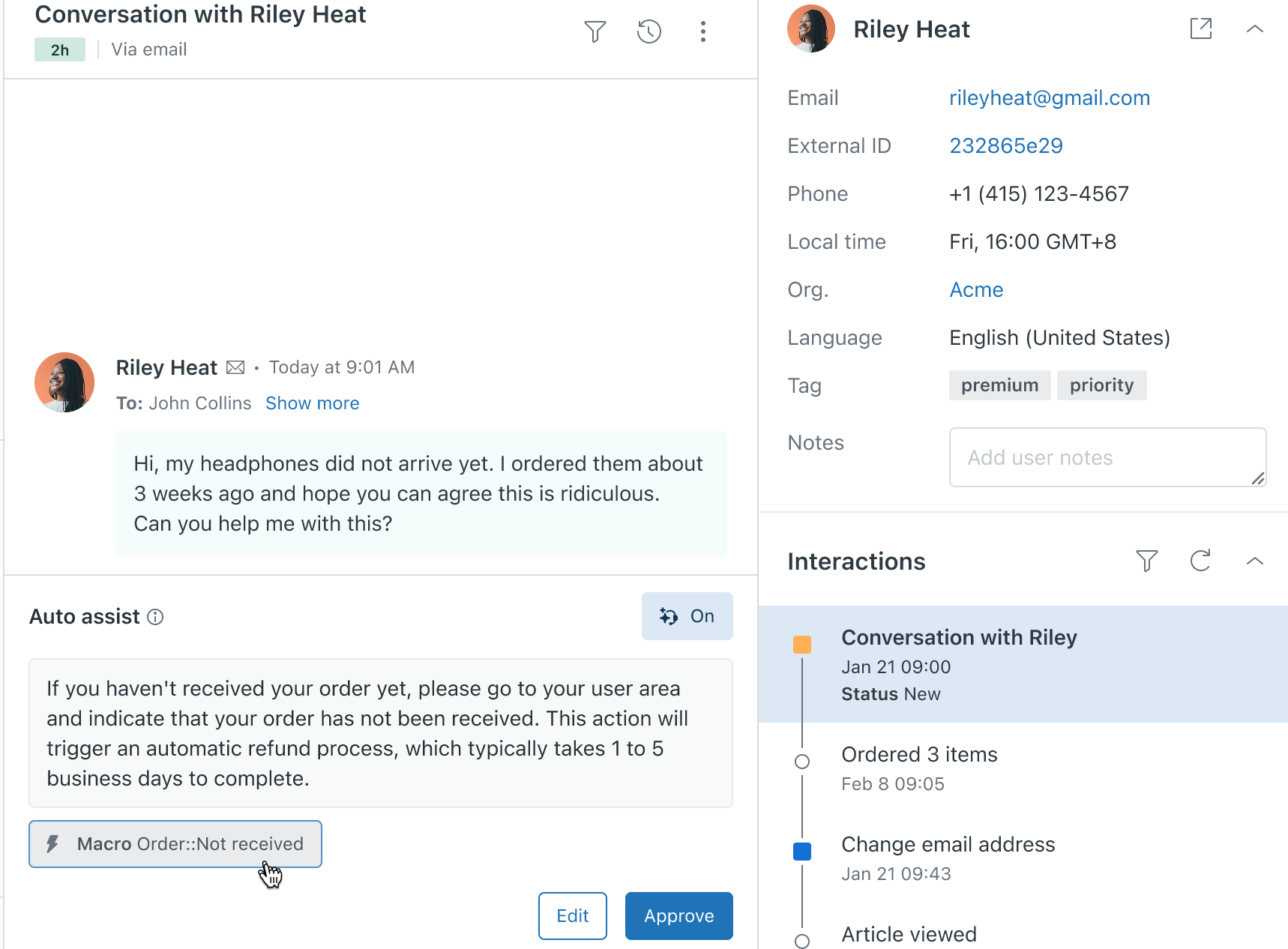
宏的预览会显示它将执行的工单属性操作及其公开回复。如果需要,您可以在专员工作区中进行更改。
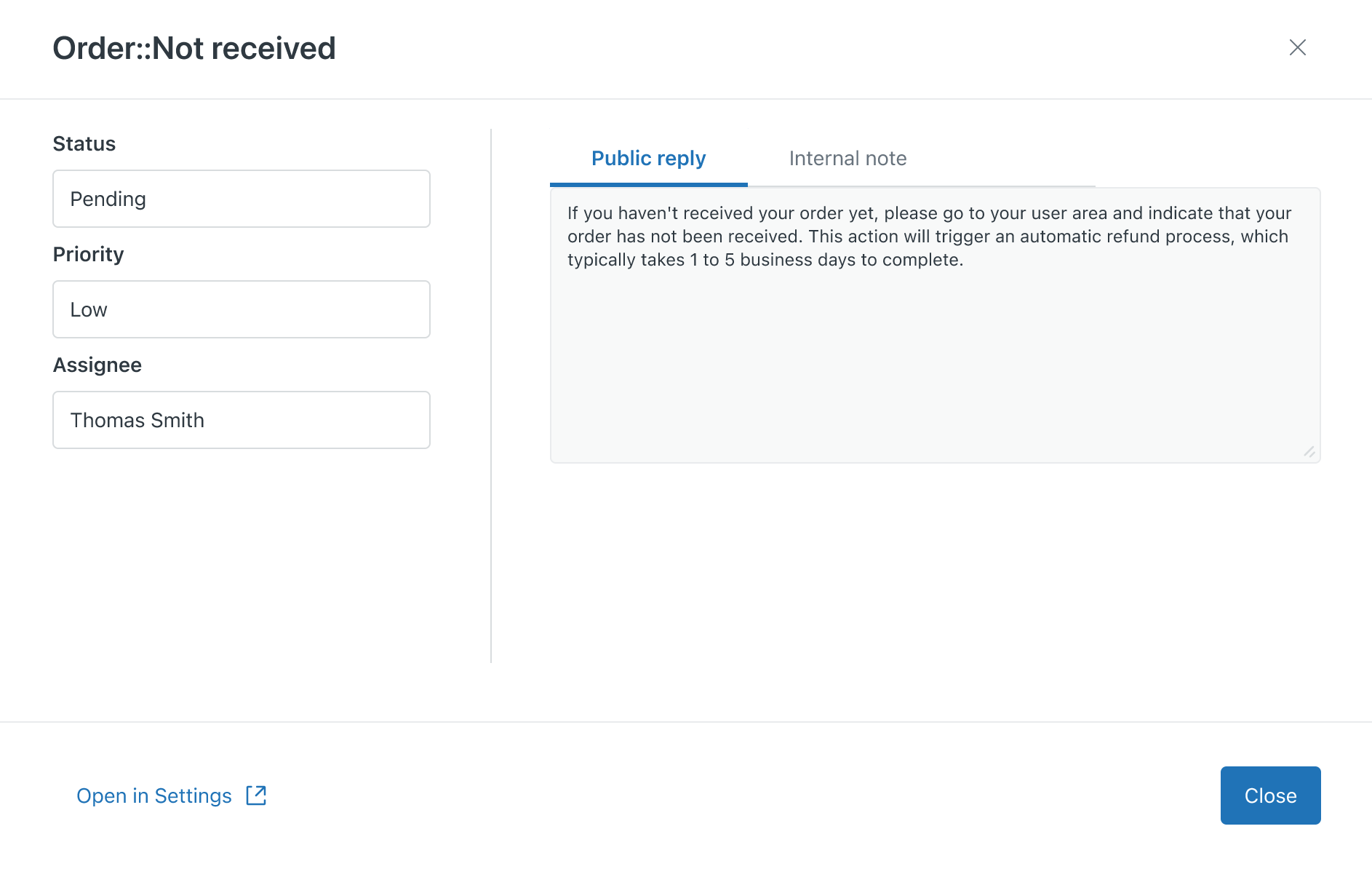
- 如果建议是一项操作,而您不想执行建议的操作,请单击相应操作上的 X 将其移除。或者,接替自动协助。

- 如果建议没有帮助,请单击留下反馈。
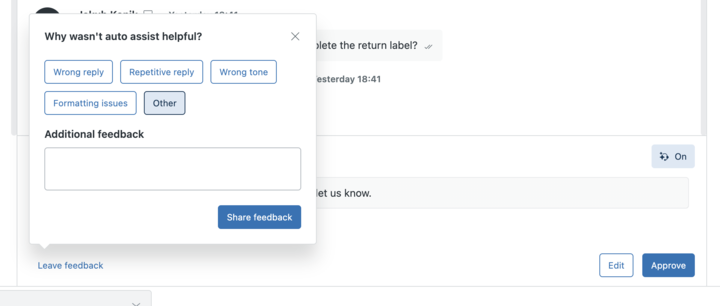
选择一个预定义的反馈选项,或单击其他,然后输入您的反馈。然后,单击分享反馈。
您的反馈有助于提高自动助手建议的质量。
- 如果建议是您要发送的,或操作是要执行的,单击批准。
- 完成后,单击保存,然后单击批准。
消息会以您的名义发送,任何操作都会以您的名义进行。您可以在工单的活动日志中查看已批准的回复和操作。
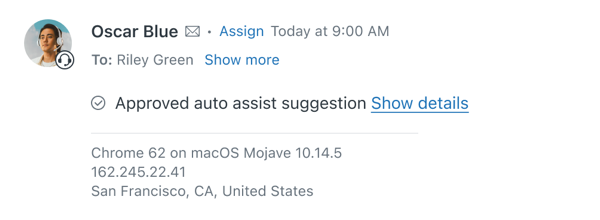
自动协助会在每次客户回复后提供一条新建议。
查看自动协助建议的来源
如果您有适当的权限,则可以查看生成建议时使用的源自动协助。
当建议基于过程或公开帮助中心文章时,就会显示来源。建议可从其他来源生成,但这些来源不会显示在自动协助的基本原理中。
- 在专员工作区中,打开一张工单。
- 在工单中,审阅自动协助面板中的建议。
- 将鼠标悬停在信息图标上(
 )。
)。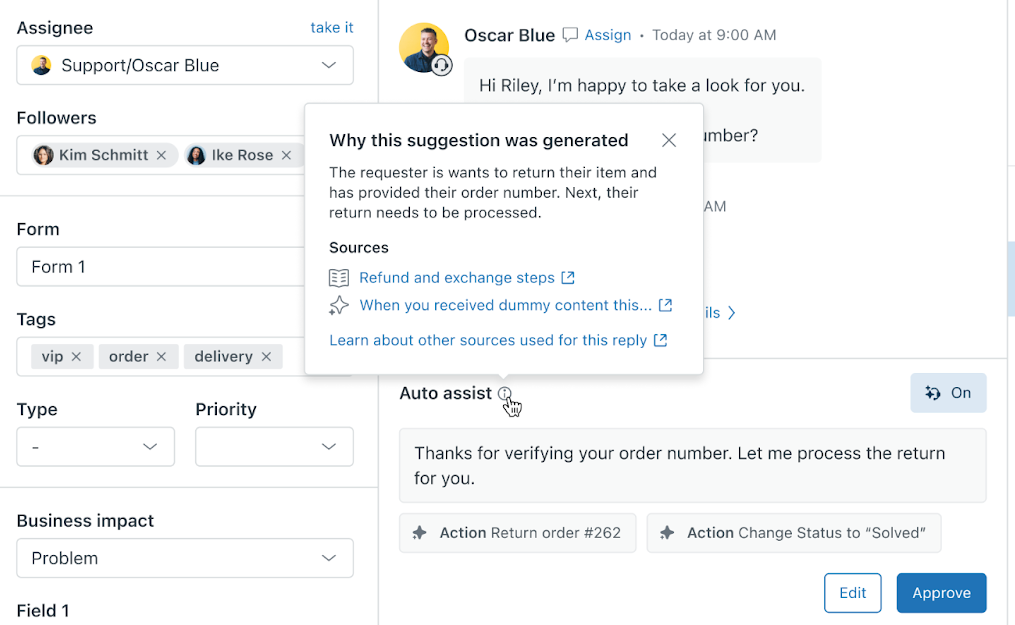
自动协助显示其基本原理,如果建议是从程序或帮助中心文章生成的,则显示来源。
程序用星形图标标记,文章用书本图标标记。
- (可选)单击来源的标题以将其打开。
遵循自动协助提供的说明
如果您的管理员有与您正在进行的对话相关的书面说明, “自动协助”可能会向您显示这些说明,以便您按照它们帮助解决工单。
- 在专员工作区中,打开一张工单。
- 在自动协助面板上方,将鼠标悬停在提供的说明上,即可查看概览。
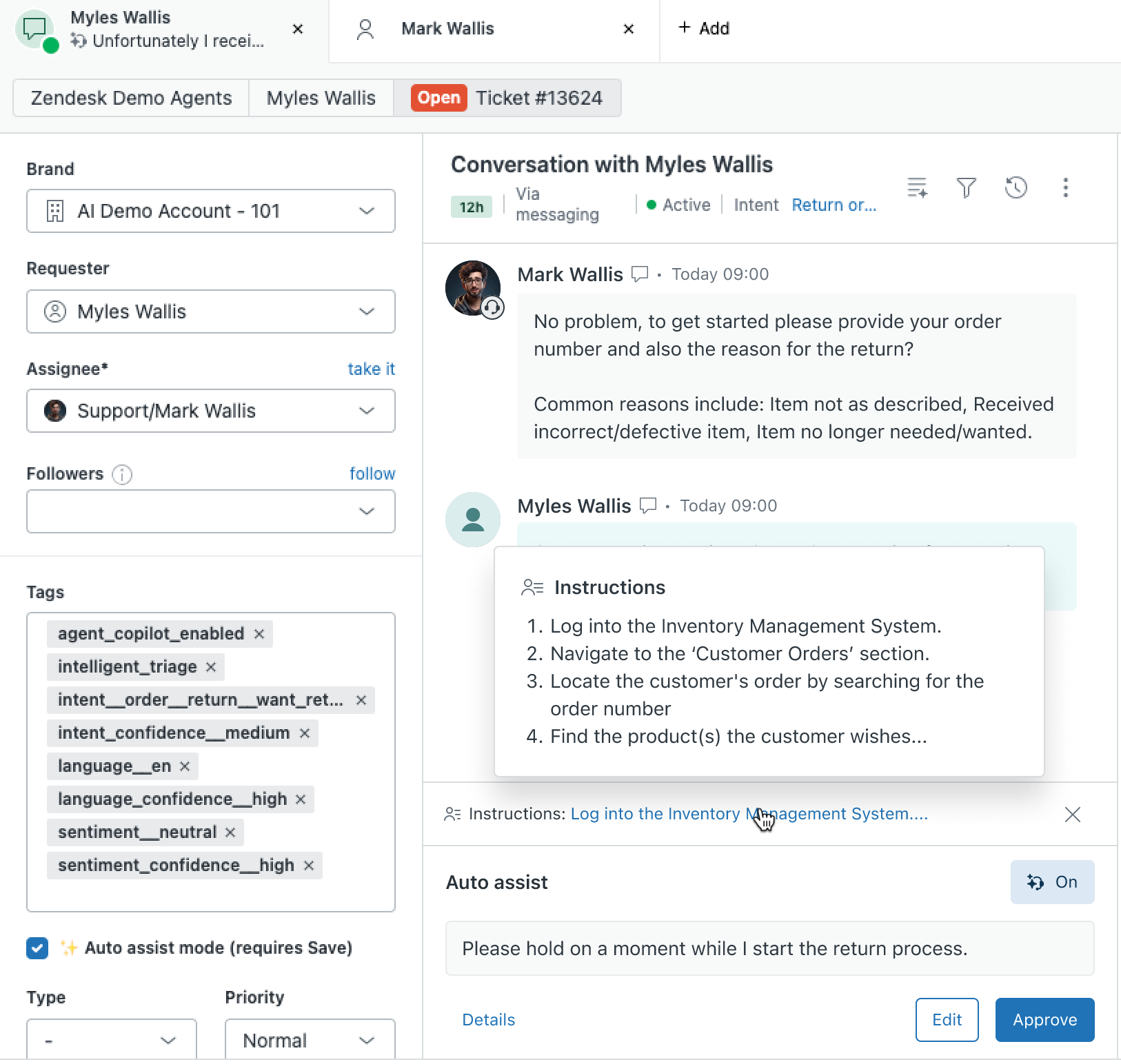
自动协助也可能会建议一条回复。单击批准接受建议并发送回复。
- 单击相关说明可在知识面板中打开。
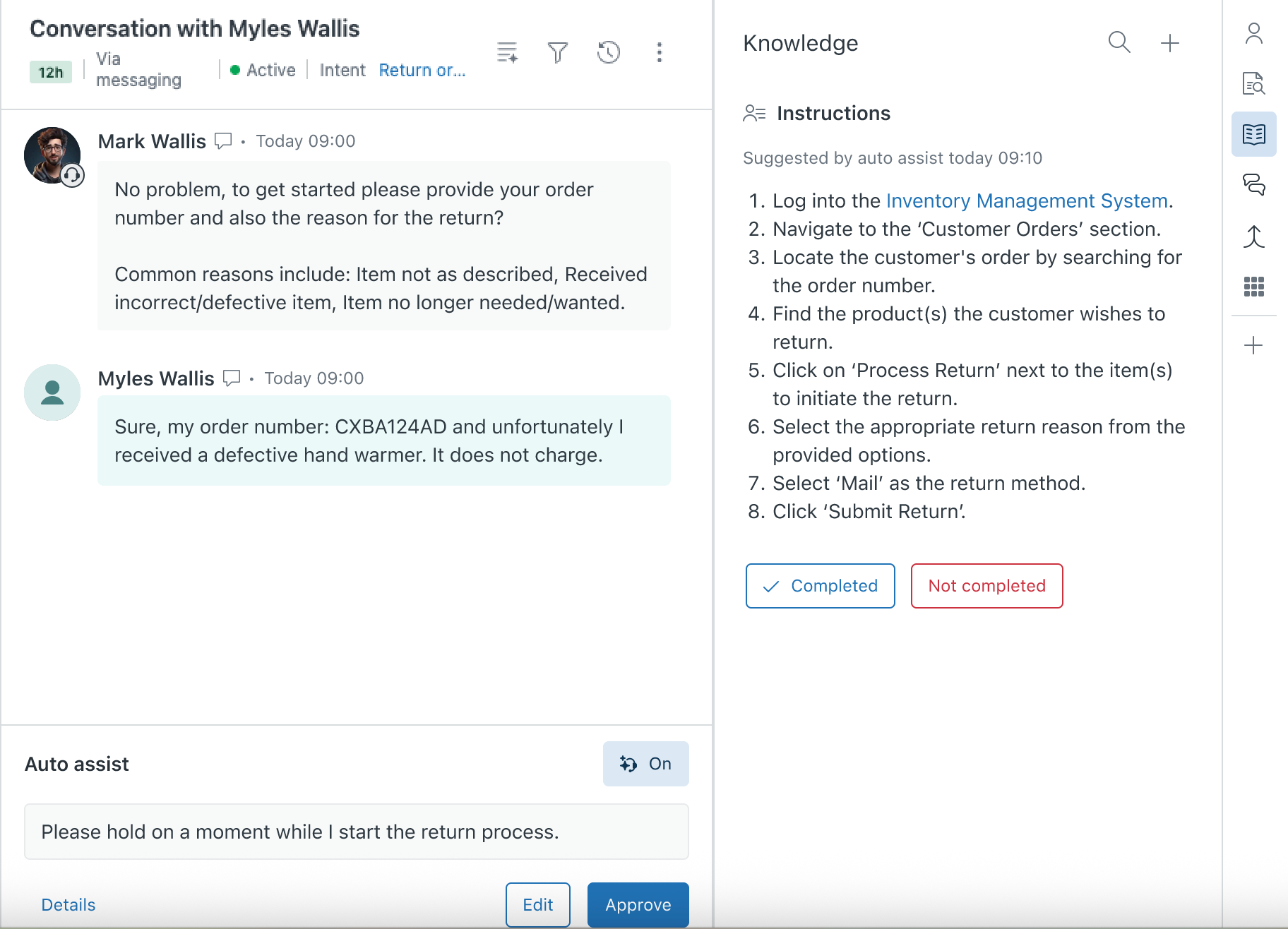
- 执行相应步骤,并在完成后单击已完成。
如果您尝试完成步骤但未能成功,请单击未完成。
如果说明无关紧要,您可以忽略,无需单击任何按钮。
- 继续与用户对话。
接管自动协助建议
如果您不想从工单上的自动协助获得帮助,您可以像平常一样接管并与工单互动。
接管自动协助建议
- 在专员工作区中,打开一张工单。
- 在自动协助面板中,单击自动协助图标 (
 )以关闭自动协助建议。注意:您可以使用宏进行回复,而无需关闭自动协助。
 -
在专员工作区中照常撰写消息。
如果您想返回到自动协助建议,单击自动协助图标 (
)。
翻译免责声明:本文章使用自动翻译软件翻译,以便您了解基本内容。 我们已采取合理措施提供准确翻译,但不保证翻译准确性
如对翻译准确性有任何疑问,请以文章的英语版本为准。