已验证人工智能概要 ◀▼
访问分配任务,根据设定的标准和目标管理和评估对话。您可以查看任务,对其进行筛选和排序,并了解分配详情的概览。根据需要,重新分配、替换或移除对话,选项因用户角色而异。这种灵活性有助于您有效解决团队空闲状态并维护分配目标。
Zendesk 质量保证 (质量保证) 中的分配 是重复任务,由分配给审阅者的对话集组成,审阅者根据特定标准和预定义目标进行评估。
有时,管理者可能需要将已分配的审阅重新分配给其他缺勤或没空的用户。审阅者可能还需要跳过任务分配中的对话,或主动接受更多审阅以协助其团队。
本文章描述了如何在Zendesk 质量保证中访问、重新分配、替换或移除已分配对话。
本文章包含以下主题:
查看分配任务
已分配审阅可从任务面板访问。
管理员、工作区潜在客户、管理者和审阅者 可以查看分配任务。
查看分配任务
- 在 质量保证中,单击
 侧栏中的 任务 。
 - 展开以下选项之一:
- 您的分配:查看您的分配列表。
- 其它分配:如果您是管理员、工作区潜在客户或管理者,请查看所有其他分配的列表。
- 单击一个分配以打开由此分配的对话列表。
您可以查看每项分配的以下详情:
- 剩余时间:完成分配的剩余时间。
- 目标:总分配目标。
-
您的目标:您在共享池中审阅特定数量的对话时的个人目标。
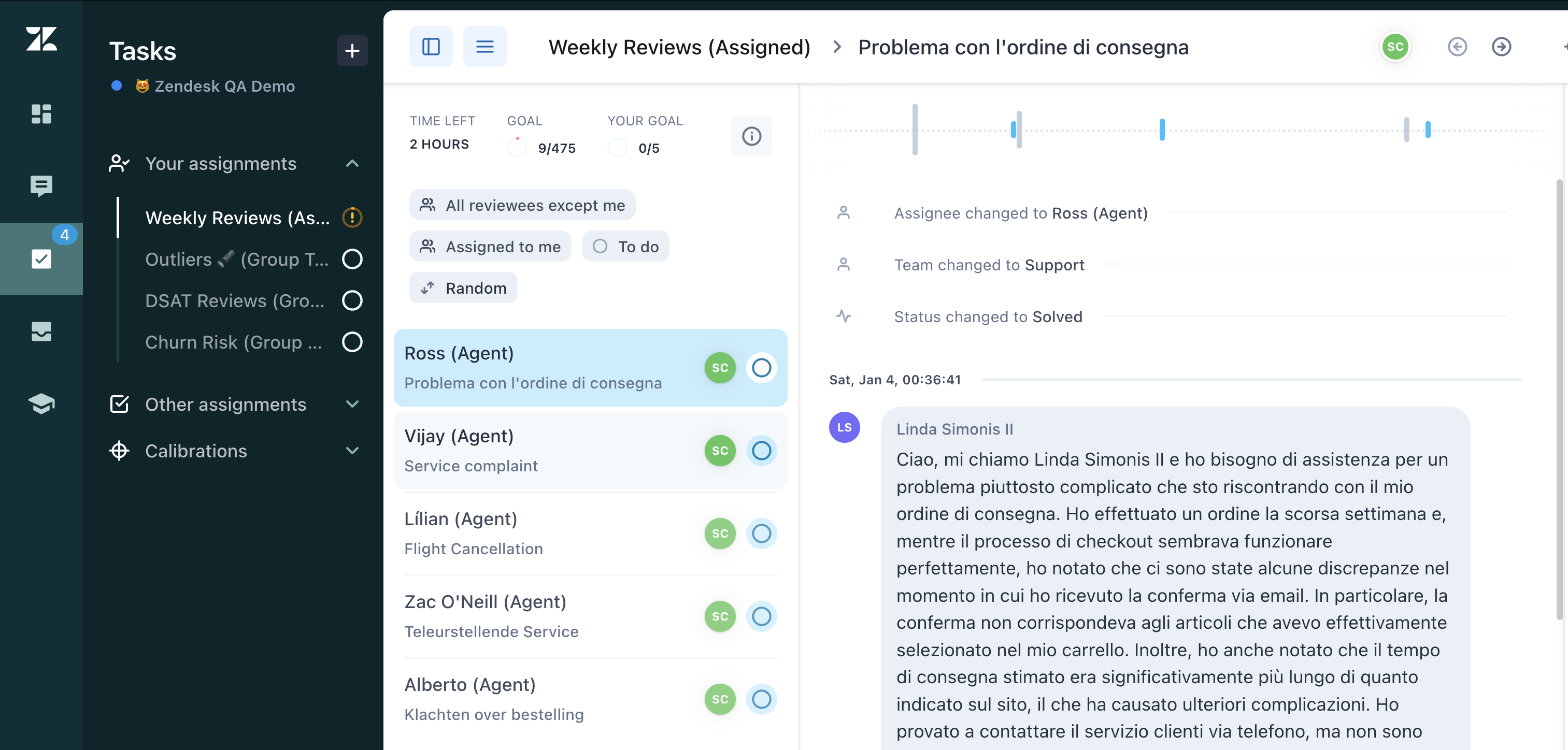 当使用 Zendesk 质量保证浏览器扩展 访问对话时,分配的名称和目标仅在从分配视图直接导航时显示。
- (可选)对分配进行筛选或排序。
- 要按被审阅者筛选,单击 所有被审阅者 (默认)。其他选项有:除我和正在被审阅的个人用户之外的所有审阅者 。
- 要按分配任务状态筛选,单击 待办事项 (默认)。其他选项有:草稿、 已完成、 已移除。
- 要对列表排序,单击 随机 (默认)。其他选项有:最新、 最旧、 最近更新、 最近回复、 回复最多和 回复最少。
筛选和排序选择将立即应用到列表。
- (可选)有关分配任务的概览,单击信息图标 (
 )对话列表上方。这也是编辑分配的快捷方式。
替换分配中的对话
在分配中重新分配对话
审阅者可以将其他审阅者的对话重新分配给自己,但他们无法将自己已分配的对话重新分配给其他用户。工作区管理者、潜在客户和管理员也可以将对话重新分配给其他用户。
重新分配对话
- 打开分配任务列表。
- 单击一个分配对话以将其打开。
- 单击右侧导航栏上的 反馈 。
- 单击选项菜单 (
 ),然后选择以下选项之一:
- 将对话重新分配给我
- 重新分配给其他用户

- (可选)如果您要将对话重新分配给其他用户,请从下拉列表中选择新的审阅者。
- 单击 重新分配。
移除分配中的对话
翻译免责声明:本文章使用自动翻译软件翻译,以便您了解基本内容。 我们已采取合理措施提供准确翻译,但不保证翻译准确性
如对翻译准确性有任何疑问,请以文章的英语版本为准。