在用户和人工智能专员之间的对话期间,营业时间和专员空闲状态可用于确定人工智能专员应如何根据这些因素进行响应。
在以下情况下,您可以使用营业时间和专员空闲状态:
- 升级流程:当用户请求升级给人工专员时,人工智能专员可以检查是否在营业时间内,以及是否有任何团队成员有空。
- 具有特定于团队的转接流程的流程:对于工作时间不同的团队,人工智能专员可以检查时间并根据需要更改响应。
- 欢迎、默认和升级失败的系统回复:发送系统回复后,人工智能专员可根据营业时间提供不同的回复。
本文章包含以下主题:
相关文章:
定义您的营业时间
营业时间定义了您专员的工作时间。您可以为不同的团队定义不同的时区和营业时间,以Support多区域团队。
您可以通过以下两种方式之一设置营业时间:
创建日程计划以定义营业时间(推荐)
您可以使用日程计划来定义您的Zendesk Support实例(包括人工智能专员)的营业时间。通过日程计划,您可以选择时区、定义营业时间,并设置节假日。有关更多信息,请参阅设置带有营业时间和节假日的日程计划。
编辑营业时间规则(旧版)
注意:只有在 2026 年 7 月 2 日之前创建营业时间规则的客户可以继续使用和更新此规则。所有其他客户应使用日程计划。
您可以通过编辑之前创建的营业时间规则来设置营业时间。
编辑营业时间规则的步骤
- 在人工智能专员工作区中,选择您要处理的人工智能专员。
- 单击
 在侧栏中的设置,然后选择营业时间。
 - 在规则名称中,输入规则的描述性名称。
- 在时区中,选择一个时区。
- 选择一周中适当的日期,并指定每天的营业时间。
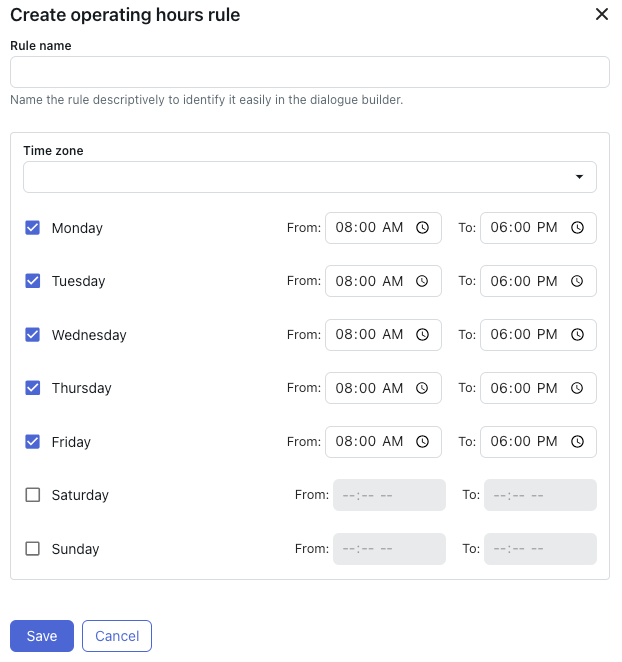
- 单击保存。
在对话流程中检查营业时间
定义营业时间后,您可以在对话期间查看,以确定人工智能专员应如何回复。
查看营业时间的步骤
- 创建新对话或打开现有对话。
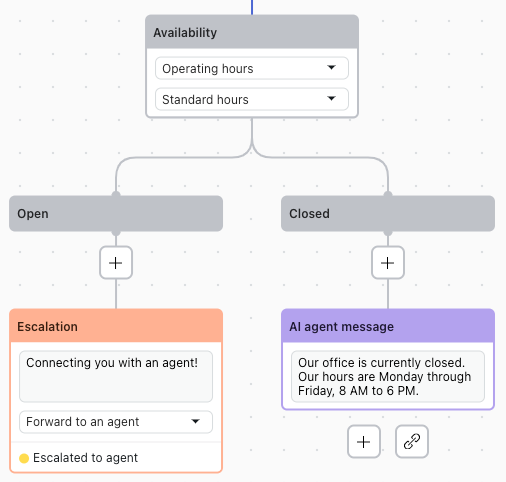
- 添加空闲状态块。
如需帮助,请参阅创建对话以定义人工智能专员的脚本对话工作流程。
- 在第一个下拉菜单中,选择日程计划或营业时间,具体取决于您定义营业时间的方式。注意:对于 2026 年 7 月 2 日之前未创建营业时间规则的客户,不会显示营业时间。
- 在第二个下拉菜单中,选择日程计划或上面创建的营业时间规则。
- 根据以下分支定义人工智能专员的响应:
- 开启:添加带有消息和升级方法的升级块。
-
已关闭:根据需要为客户添加人工智能专员消息块,说明您的时间或其他跟进选项。
如需更多帮助,请参阅配置人工智能专员的升级策略和工作流程。
- 单击保存保存您的工作供以后使用,或单击发布使您的更改生效。
在对话工作流程中检查团队空闲状态
您可以在升级或提供其他选项之前检查专员是否有空。
无论您是否使用全方位渠道路由,此检查都会评估升级组内专员的 Support 状态。如果有专员在线,则视为该团队有空。如果您想检查专员的消息传送状态,请联系 Zendesk 客户Support,要求启用基于消息传送的团队空闲状态。
检查团队空闲状态
- 创建新对话或打开现有对话。
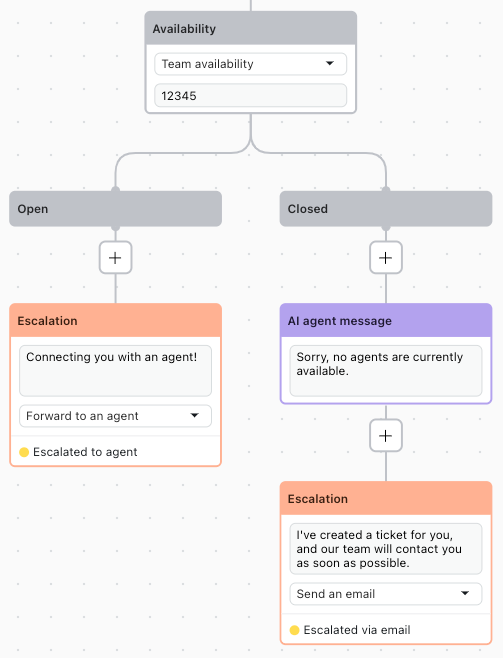
- 添加空闲状态块。
如需帮助,请参阅创建对话以定义人工智能专员的脚本对话工作流程。
- 在第一个下拉菜单中,选择团队空闲状态。
- 在第二个下拉菜单中,输入您要检查空闲状态的团队(组)的 ID。
如需帮助,请参阅如何在 Support 中检索组 ID?
- 根据以下分支定义人工智能专员的响应:
- Open (专员有空):添加带有消息和升级方法的升级块。
-
已关闭(没有专员有空):添加人工智能专员消息块,说明没有专员有空,或根据需要为客户提供其他跟进选项。
如需更多帮助,请参阅配置人工智能专员的升级策略和工作流程。
翻译免责声明:本文章使用自动翻译软件翻译,以便您了解基本内容。 我们已采取合理措施提供准确翻译,但不保证翻译准确性
如对翻译准确性有任何疑问,请以文章的英语版本为准。