已验证人工智能概要 ◀▼
LMS 对话模拟器应用可以为专员生成真实的培训工单,提供安全的练习空间,快速评估培训保留情况,并及时提供新培训更新。您可以创建模板、分配工单,并跟踪进度。自定义场景、测试对话,并导出数据以用于报告。通过根据需要暂停或取消来管理分配,并筛选模板以更好地进行组织。
Zendesk Labs 的 LMS 对话模拟器工单生成应用以结构化、易于使用的方式将真实的培训工单分配给专员。这款新工具从多个方面改进专员培训:
- 创建一个安全的空间,供专员入职时练习客户互动
- 支持快速评估专员对培训的记忆力和理解力
- 提供专员所需理解的新产品、服务和政策实时培训
本文章包含以下主题:
入门
在您安装 LMS 对话模拟器应用之前,请花点时间查看以下内容:
- 由 LMS 对话模拟器应用生成的培训工单必须在Zendesk 质量保证 (或其他质量保证工具)中进行评估。
- 您需要以 Zendesk 管理员身份登录才能完成设置。
- 您必须启用自定义对象(不支持旧版自定义对象)。
- 您必须有至少两个自定义对象可用。如果您已用完了所有包含的自定义对象,则需要升级服务模式以获得更多。
安装和配置应用
您可以从 Zendesk 市场安装 LMS 对话模拟器应用。
安装和配置应用
- 在Zendesk 市场中,前往LMS 对话模拟器应用页面。
- 在应用页面上,单击安装。
- 选择您要安装应用的 Zendesk 帐户,然后单击安装。
您选择的帐户随即打开,并显示 LMS 对话模拟器页面。
- 根据需要更改应用标题。
- 根据需要配置对应用的组和用户角色限制。注意:如果您限制专员访问应用,他们将不会被分配培训工单。
- 单击使用 LMS 对话模拟器登录链接。
- 在显示的新标签中,完成身份验证。
- 然后您将重定向回应用。“OAuth身份验证”步骤旁会显示一个绿色的勾选标记。单击安装。
- 在安装期间,LMS 对话模拟器会自动创建一些配置:
- 自定义对象:分配培训模板
- 自定义对象:培训模板
- 自定义工单字段:已分配培训
- 自定义工单字段:培训模板
管理员和专员都需要对这两个自定义对象具有“查看”和“编辑”权限,以便安装应用。
配置管理员和专员访问权限
- 在管理中心中,单击侧栏中的人员 (
 ),然后选择团队 > 用户角色。
 - 从用户角色列表中,单击您要授予权限的用户角色。用户角色设置页面随即显示。
- 在用户角色设置页面的自定义对象部分,配置以下自定义对象的查看和编辑权限:
- 培训模板
- 分配培训模板
- 单击保存。
安装现已完成。
配置 LMS 对话模拟器权限
您可以从“权限”标签中选择用户角色,允许非管理员用户角色访问应用、创建模板,以及为专员分配培训。
配置对 LMS 对话模拟器的访问
- 在Support中,单击 LMS 图标(
 )。
)。 - 在 LMS 对话模拟器页面上,单击权限标签。
- 在权限标签上,从以下内容中选择可以创建模板和分配培训的用户角色:
- 指导专员
- 员工
- 团队主管
- 帐单结算管理员
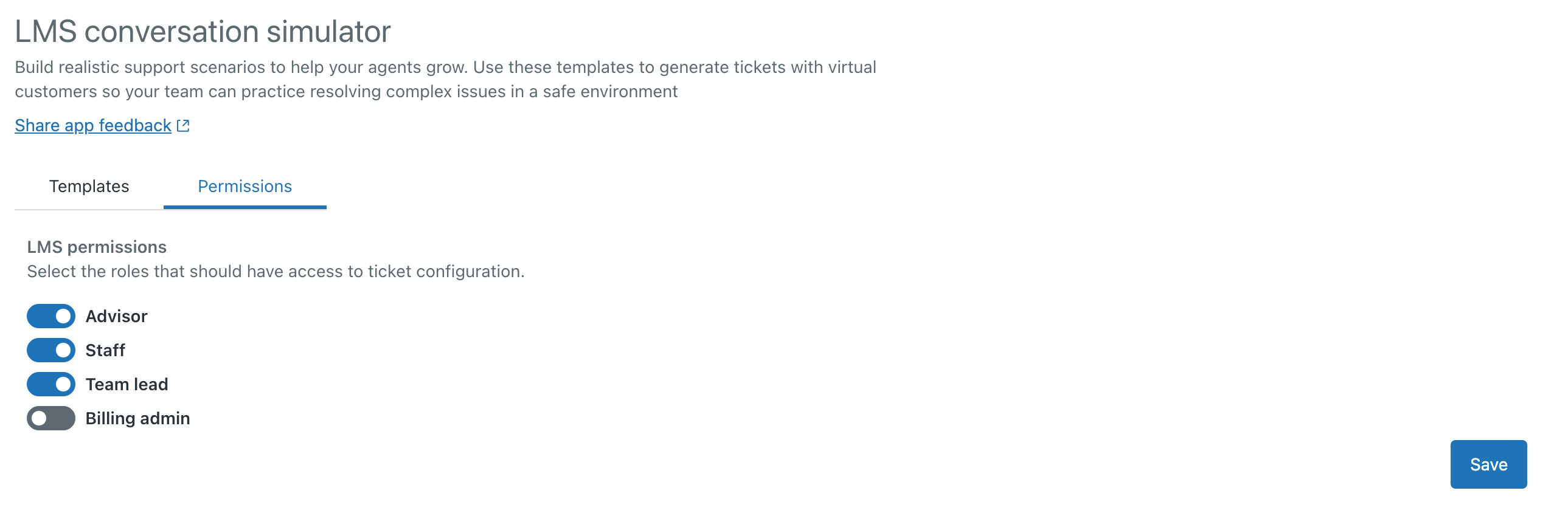
- 单击保存。
使用 LMS 对话模拟器应用
要在Support中打开应用,单击 LMS 图标 ( )。
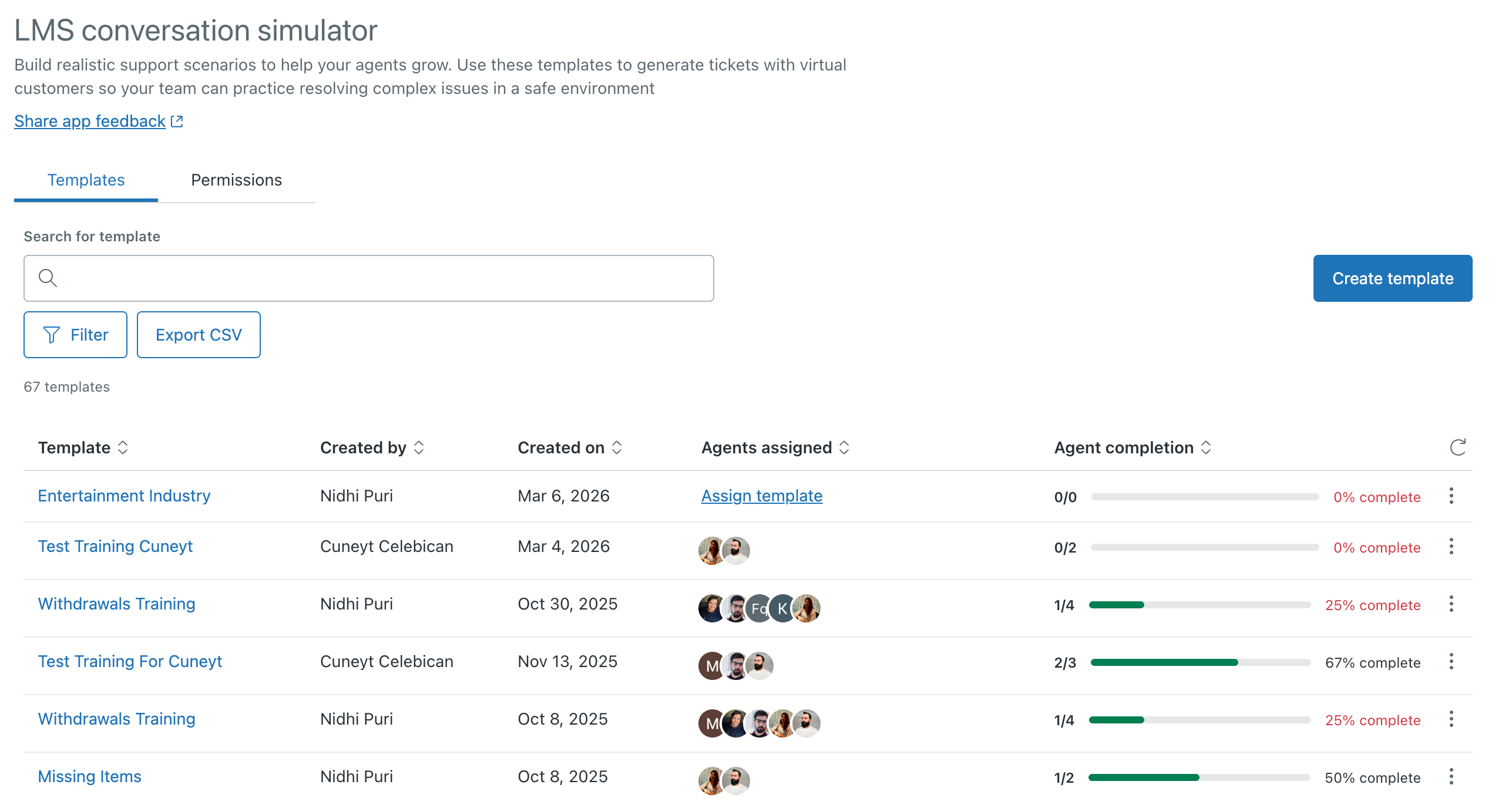
LMS 对话模拟器页面显示每个培训模板的标题、描述、创建者和受托人。培训模板包括关键进度指标的整合视图,包括模板完成状态、当前正在进行中的专员数量,以及尚未完成的专员数量。您可以将鼠标悬停在模板上以查看其他模板详情,或单击筛选以缩小模板列表的范围。
单击模板以打开详细的分配列表,显示每个分配所需的工单数、工单状态指示器,以及总体分配状态:进行中、暂停、取消或已完成。
创建新培训模板
入门
在此步骤中,您将提供关于新模板的基本信息。
创建培训模板
- 在 LMS 对话模拟器页面的模板标签上,单击创建模板。
- 在创建模板页面上,输入模板的唯一名称和可选描述。您使用的描述不会影响人工智能生成的工单。

- 单击下一步。
定义您的场景
接下来,定义您的场景。这定义了模拟器将用于创建工单的主题。
定义场景
- 在创建模板页面的定义场景部分,选择以下选项之一,用作人工智能生成的工单对话的参考点:
- 选择意向:从列表中的 Zendesk 提供的意向中选择一个主题。这将有助于定义用于培训专员的数据。
-
选择类似工单:从您在现实生活中与客户的互动中选择相关工单。您可以使用标准Zendesk 搜索语法来查找与您计划的培训对话相匹配的工单。LMS 对话模拟器将参考这些工单中的终端用户评论,为您的培训场景确定真实的细节。您可以单击工单标题超链接,在Support中打开工单,或选择您要用作培训参考的工单。
使用筛选按钮以搜索所需的工单。
重要提示:在创建培训模板之前,请务必将这些工单中的所有敏感PII数据标记为密文。

- 单击下一步。
- 在选择语气下拉菜单中,选择人工智能生成的终端用户与专员对话时将使用的语气。您可以在友好、富有同情心和正式等值中进行选择。您可以选择多个提示音,培训分配会将选定的提示音随机分配到已创建的培训工单。
- 如果您有任何其他可能有助于创建训练的详情,可以在其他细化下输入。例如,您可以指定要参考的产品,或指定要退回的特定政策。这将直接修改用于创建训练工单的人工智能提示,因此请尽量在说明中明确说明。

- 单击下一步。
- 如果您希望专员在被分配工单进行培训或评估之前能够审阅培训文档,可以在帮助中心提供最多三个文档、视频或内部政策文档的链接。在接收任何模拟客户对话之前,这些链接将在一张工单中提供给专员。当专员解决工单时,第一个人工智能生成的对话将被分配给他们。如果未提供链接,则首张工单将是根据您创建的方案生成的对话。
在培训文档下,单击添加链接。
- 添加您希望专员查看的培训文档链接。
- 为链接添加名称,提高专员的可读性。
- 根据需要继续添加链接。

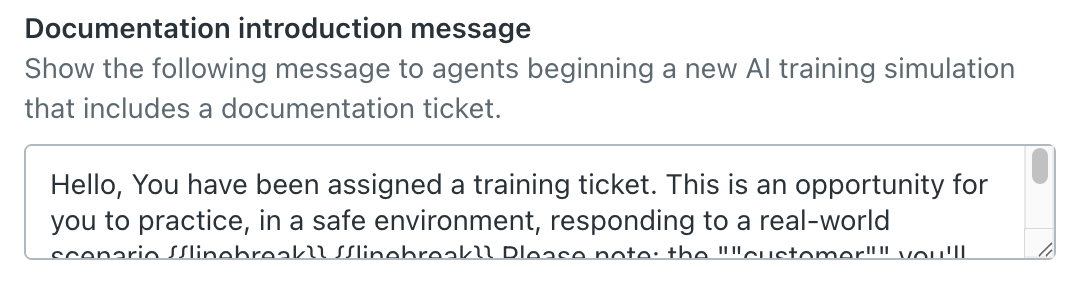
- 在“文档介绍消息”部分,输入一条消息,通知专员已收到培训工单,但必须将工单标为“已解决”才能继续接收培训工单。
测试您的训练模板
现在是测试人工智能生成对话的好时机。
测试您的对话
- 在创建培训模板页面上,单击测试此工单。系统会显示一个测试聊天机器人,您可以在其中与人工智能对话。

以此例为例,您会看到当您希望人工智能引用“零售服装”时,它却引用了“软件”。

要改进这一点,您可以返回场景页面,选择涉及服装的工单范例。您还可以展开其他细化,添加客户可能要求退款的产品的详情。
- 完成测试后,关闭测试聊天机器人。
保存您的模板
现在您已完成模板的配置和测试,您可以根据需要保存、编辑或删除它。
保存模板
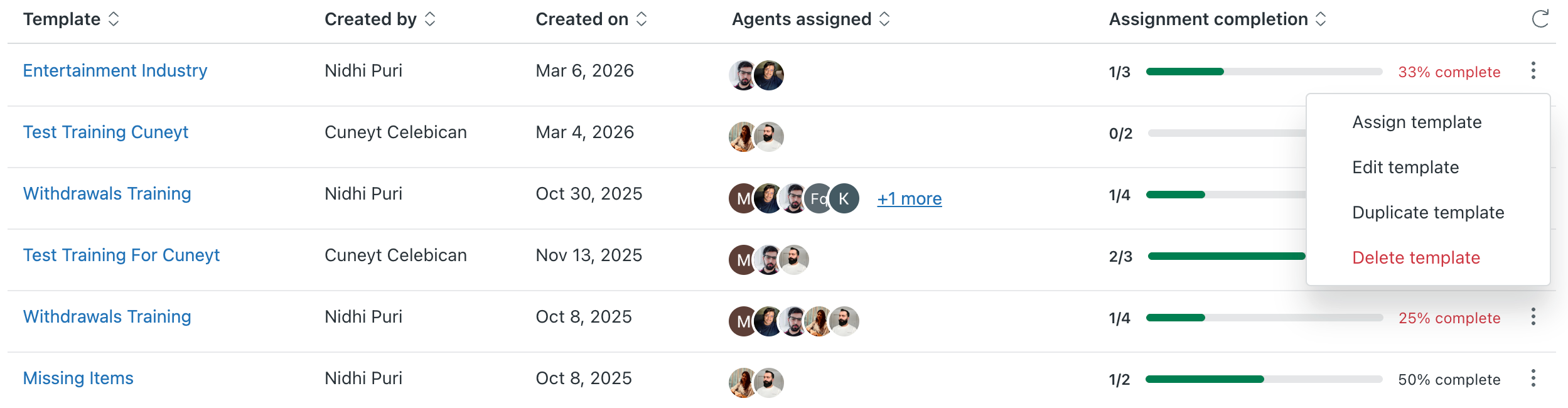
- 单击保存返回“概览”页面。在此页面中,您可以单击选项按钮 (
 )以根据需要分配、编辑、复制或删除培训模板。
分配培训工单给专员
至此,您已创建培训模板,并准备将工单分配给专员。选择专员时,您可以根据在Zendesk 质量保证或其他质量保证工具中有类似工单的评分,选择所有正在进行入职培训的新专员,或选择所有可能处理新产品或服务的专员。
分配工单给专员
- 在 LMS 对话模拟器中,在您要分配的模板旁边,单击分配模板。
- 在分配模板页面上,提供以下信息(单击下一步以前往每个部分):
-
模板:从列表中选择一个培训模板。

-
语言:从列表中选择创建工单所使用的语言。您可以选择英语、西班牙语、葡萄牙语、意大利语、法语、德语、阿拉伯语、中文、韩语、日语、印地语、孟加拉语、斯瓦希里语、约鲁巴语和印尼语。您还可以选择专员首选语言,以便以专员的配置语言(如可用)创建工单。

-
工单数:输入您希望专员从此培训模板收到的培训工单数量。这不包括您可能已配置的初始培训文档工单。每次将创建和分配一张工单,每张新工单都是在上一张工单解决后创建的。您最多可以创建十张工单。

-
工单标签:要识别、转发和跟踪培训工单,您可以为培训工单添加一个或多个标签。输入现有工单标签,或创建一个新工单标签。按回车以完成选择。

-
目标:选择此分配的目标。您可以选择一个针对更多软技能(例如,多步骤解决问题)的标准目标,也可以编写一个自定义目标(例如,“此问题的解决方案是蓝牙键盘需要断开连接并重新连接” )。人工智能客户将在达到目标时结束对话。

-
模板:从列表中选择一个培训模板。
- 选择您要为其分配培训的专员。您可以从列表中选择专员,或使用搜索筛选。
- 最后,为模拟器创建的工单选择优先级。
- 单击分配培训工单。
第一张训练工单现将分配给您选择的专员。
导出模板和分配详情
您可以导出模板和分配详情(包括已分配专员信息),以支持外部报告、业绩跟踪和利益相关者更新。信息将导出为逗号分隔值 (CSV) 文件。
导出模板和分配详情
- 在 LMS 对话模拟器页面上,单击导出 CSV 。
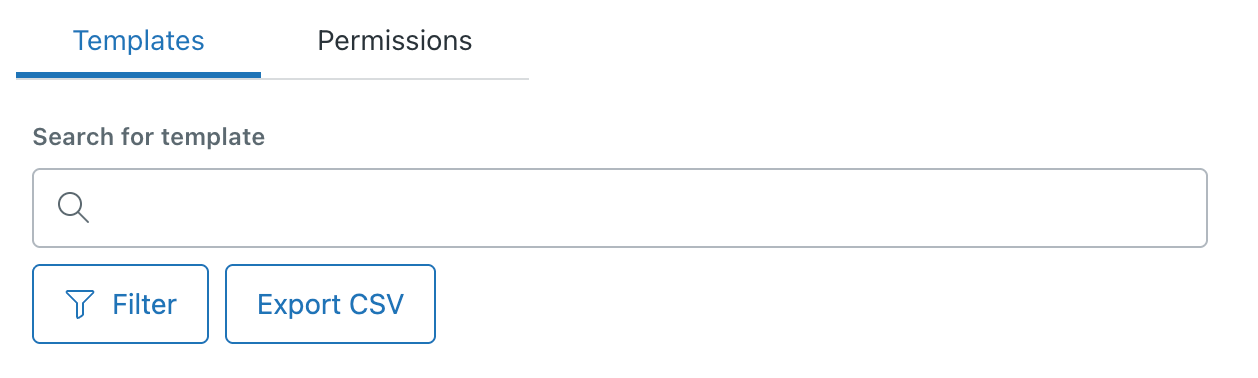
您的数据将立即导出,您将在计算机的下载文件夹中找到 CSV 文件。
暂停、恢复和取消分配
如果您知道专员将没空,可以暂停其分配,直到其有空。如果不再需要分配,也可以将其移除。
暂停和取消分配
- 在 LMS 对话模拟器页面上,单击模板以打开其状态页面。
- 在模板状态页面上,单击选项菜单 (
 )。
)。 - 从选项列表中单击暂停分配、恢复分配或取消分配。
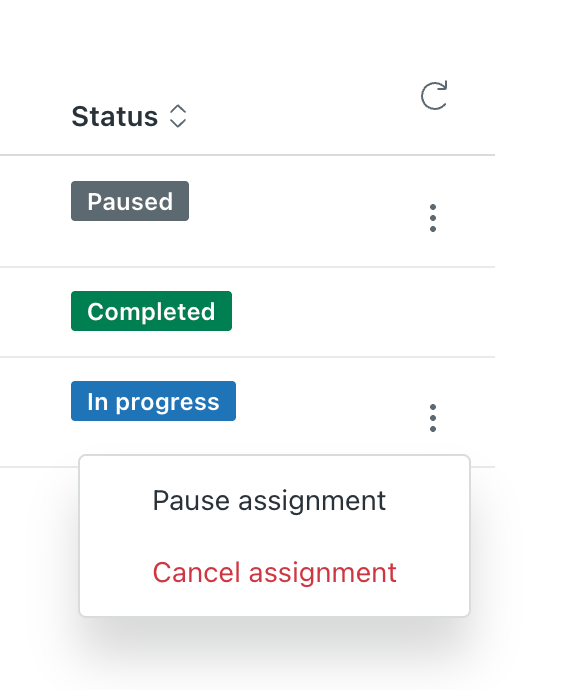
专员会收到当前训练工单已暂停的通知。这有助于防止延迟对培训时间线和相关评分产生负面影响。暂停时,不会为专员生成新的训练工单。
筛选模板
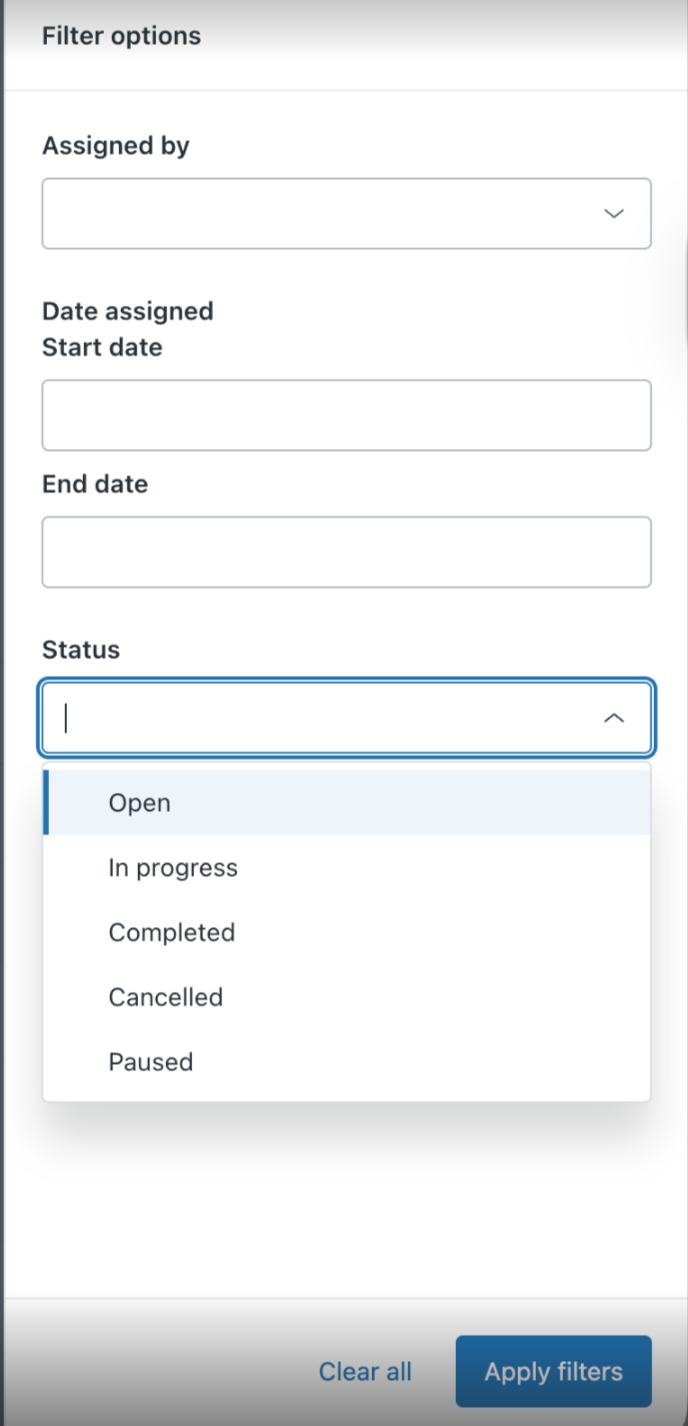
- 分配者:显示由您指定的人员分配的模板。
- 开始日期:显示在您指定的日期分配的模板。
- 结束日期:显示在您指定的日期已完成的模板。
- 状态:显示具有已选择状态的模板。
筛选模板的步骤
- 在模板中,单击筛选。
- 在筛选选项面板中,根据需要配置筛选。
- 单击应用筛选。
模板分配列表会更新,以反映您的筛选情况。
最佳实践
查看以下最佳实践,帮助您充分利用 LMS 对话模拟器应用:
- 如果您的报告和指标使用包含或排除,请按如下方式修改报告:
- 如果您的报告包含已计入指标的特定工单标签、表格或类似内容,则您无需进行任何进一步的操作。LMS 工单使用您的默认工单表格,并自动应用 lms-training 标签。
- 如果您的报告排除项目,您将需要修改这些报告和指标,以排除带有 lms-training 标签的工单。
- 当您创建组时,您通常会分配工单给它们,并根据组筛选视图。在这种情况下,请确保带有 流明标签的工单已分配给适当的组,或者有一个公开视图,其中包含已分配给当前用户的所有流明培训工单。
- 确保培训工单不会影响专员的业绩审阅。如果您使用的是Zendesk 质量保证,请从您使用的面板中排除 lms-training 标签。
应用的专员指南
关于培训文档工单
您的培训可能从一张培训文档工单开始。其中包含一到三个文档链接,管理员建议您在开始模拟对话之前先查看这些链接。审阅完文档后,解决工单。
工单可以通过请求者(LMS 培训智能机器人)、标题(培训文档工单)和可能的工单标签或自定义工单字段(已分配培训和培训模板)来识别,根据配置,您可能在工单视图中看到这些字段。 .
培训工单是在您解决培训文档工单后创建的。
关于培训工单
完成培训文档工单(如包含)后,您将被自动分配您的首张培训工单。此工单的状态将是已开启。您可以使用工单标签或自定义工单字段(已分配培训和培训模板)将其识别为培训工单,具体取决于您的配置,可能在工单视图中看到。
与完成其它工单一样,完成此工单。请求者将继续响应,直到工单解决。工单标为已解决后,将创建更多培训工单并将其分配给该专员。

翻译免责声明:本文章使用自动翻译软件翻译,以便您了解基本内容。 我们已采取合理措施提供准确翻译,但不保证翻译准确性
如对翻译准确性有任何疑问,请以文章的英语版本为准。