概要:◀▼
任务列表直接在工单工作区中添加检查列表,帮助您跟踪解决工单所需的操作。您可以为每张工单添加一个任务列表,将任务标为已完成或未完成,并在不再需要时移除任务列表。您还可以查看任务记录,以了解更改和完成情况,帮助您井井有条,有效管理工单工作流程。
创建任务列表是为了帮助专员跟踪解决常见工单类型所必须执行的操作。任务列表将添加到 Zendesk专员工作区中的工单,从而减少在处理工单时在工具之间切换的需要。
本文章包含以下主题:
将任务列表添加到工单
为工单添加任务列表有助于您跟踪解决工单可能需要完成的所有操作。您一次只能添加一个任务列表到工单。
添加任务列表到工单
- 在工单中,单击任务图标 (
 )以打开可添加到工单的任务列表。
 - 单击添加任务列表,然后选择您要添加到工单的任务列表。
正在完成任务
任务列表用作工单中专员的检查列表。当他们完成任务时,他们可以勾选这些任务,如果任务需要额外的处理,还可以在必要时再次取消勾选。
注意:如果管理员已将任务列表配置为需要完成所有任务,则在所有任务标记为已完成之前,该任务列表的工单无法解决。
将任务标为已完成或未完成
- 在工单中,单击任务图标 ( )以打开可添加到工单的任务列表。
- 请将任务列表添加到工单(如果您还没有这样做)。
- 选择任务以标为完成,取消选择以标为未完成。
从工单中移除任务列表
必要时可以从工单中移除任务列表。这样做是永久性的,将导致任务完成数据丢失。
注意:从工单中移除任务列表不会影响任务列表本身。它仅控制特定列表任务在您正在处理的工单的背景信息面板中的可见度。
从工单中移除任务列表
- 在工单中,单击任务图标 ( )以打开工单的任务列表。
- 单击选项菜单 (
 ),然后选择删除任务列表。
 - 在确认对话框中,单击删除任务列表。
查看工单的任务活动日志
除了查看和使用任务列表之外,还可以查看工单的任务历史记录。这包括添加和移除任务列表,以及列表中标为已完成和未完成的单个任务。适用事件归因于相关操作者。
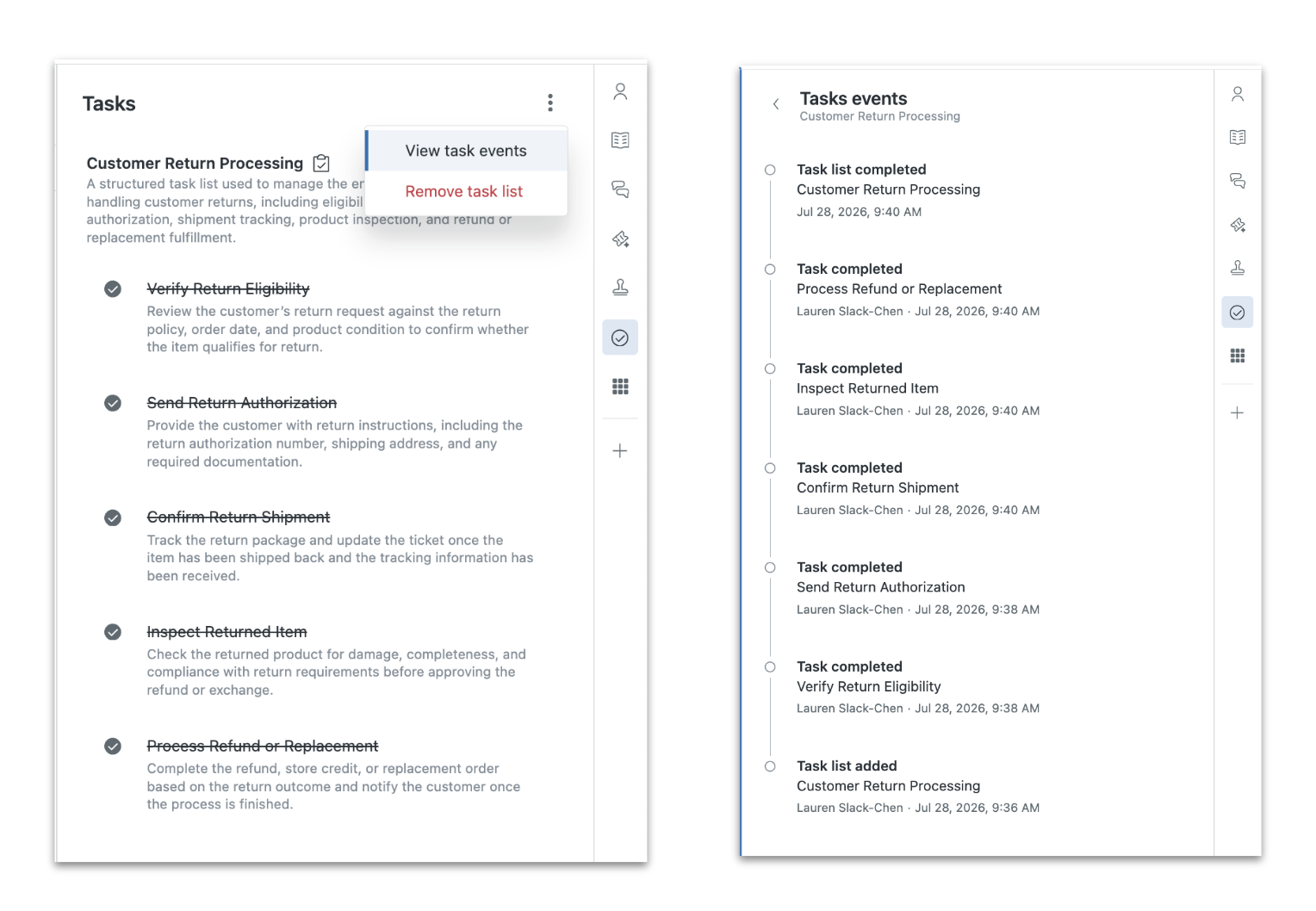
查看工单的任务活动日志
- 在工单中,单击任务图标 ( )以打开可添加到工单的任务列表。
- 单击选项菜单 ( ),然后选择查看任务活动日志。
翻译免责声明:本文章使用自动翻译软件翻译,以便您了解基本内容。 我们已采取合理措施提供准确翻译,但不保证翻译准确性
如对翻译准确性有任何疑问,请以文章的英语版本为准。