为电邮 创建人工智能专员后,您可以管理影响其在电邮(包括 API 和网络表格)渠道中行为的设置。
本文章包含以下主题:
配置人工智能专员电邮回复的发件人
人工智能专员发送的电邮回复可以在两个地方查看:
- 作为到达客户收件箱的实际电邮
- 作为专员工作区中关联工单中的公开评论
被列为人工智能专员回复电邮发件人的用户会有所不同,具体取决于工单创建的渠道以及您正在查看的位置。
在通过电邮渠道创建的工单中:
- 对于客户收件箱中的电邮,发件人是您在管理中心选择的品牌名称和客服电邮地址。
- 在专员工作区的工单中,发送者默认是系统用户,但可以配置此发送者。
- 如果您使用默认系统用户:
- 人工智能专员的回复显示为来自系统用户。
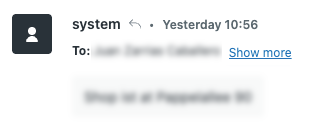
- 您的帐户中不占用任何专员席位。
- 人工智能专员的回复显示为来自系统用户。
- 如果您选择一个不同的用户:
- 人工智能专员的回复显示为来自已选择的用户,包括其姓名、电邮和签名(如果已配置)。
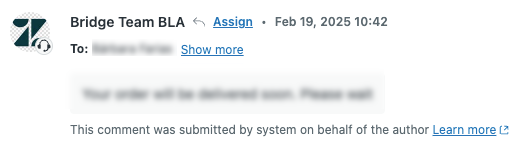
- 您帐户中的一个专员席位已被选定的用户占用。
- 人工智能专员的回复显示为来自已选择的用户,包括其姓名、电邮和签名(如果已配置)。
- 如果您使用默认系统用户:
在通过网络表格和 API 渠道创建的工单中:
- 如果您使用默认系统用户:
- 在客户的收件箱和专员工作区的工单中,人工智能专员的回复显示为来自 Zendesk 用户。
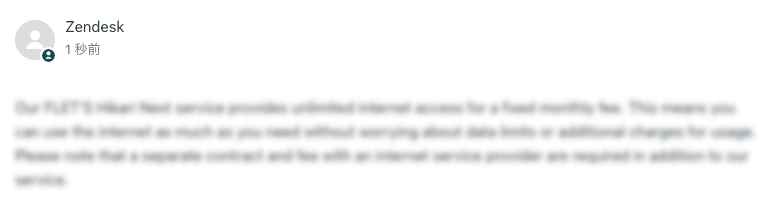
- 您的帐户中不占用任何专员席位。
- 在客户的收件箱和专员工作区的工单中,人工智能专员的回复显示为来自 Zendesk 用户。
- 如果您选择一个不同的用户:
- 人工智能专员的回复显示为来自已选择的用户,包括其姓名、电邮和签名(如果已配置)。
- 专员席位已用。
应使用系统用户还是其他用户取决于您的设置和目标:
- 如果您满足以下条件,请使用系统用户:
- 请勿使用网络表格或 API 渠道提供客户支持。
- 想要腾出一个专员席位。
- 如果您符合以下条件,请使用其他用户:
- 除了电邮渠道之外,还可以使用网络表格或 API 渠道提供客户支持。
- 希望对专员工作区的工单中所示的人工智能专员回复进行品牌打造和自定义。
如果您使用其他用户作为人工智能专员电邮回复的发件人,建议创建一个仅用于此目的的专用用户。您不应重复使用人工专员的帐户作为人工智能专员的电邮回复的发送人。以免混淆回复是由人工专员还是人工智能专员发送的。
创建和配置专员电邮回复的发送人
- (推荐)为您的人工智能专员创建一个唯一的公司电邮地址。
-
添加人工智能专员为具有以下用户角色的用户:
- Support:管理员
- 人工智能专员:客户管理员
-
创建一个组,并仅将人工智能专员用户添加到该组。
请勿将人工智能专员用户添加到任何其他组。
- 授予人工智能专员用户 API 访问权限以进行工单处理。
- 在人工智能专员工作区中,选择您要处理的人工智能专员。
- 单击
 侧栏中的设置,然后选择通用。
 - 在发送人下,单击下拉字段,然后选择您在上面创建的用户。
此用户在工单中显示为人工智能专员回复的发送者。
- 单击保存。
- 编辑人工智能专员的电邮自行程序触发器,根据需要更新其条件,以反映选定用户的情况。
管理人工智能专员的电邮自行程序触发器
当您创建人工智能专员时,会自动创建一个触发器,以控制人工智能专员通过电邮渠道回复客户请求的方式。您可以随时在管理中心管理此触发器。
本部分包含以下主题:
关于电邮自行程序触发器
默认情况下,人工智能专员的电邮自行程序触发器命名为Ultimate.ai多点触控工单自行程序:<人工智能专员ID>并具有以下默认配置:
-
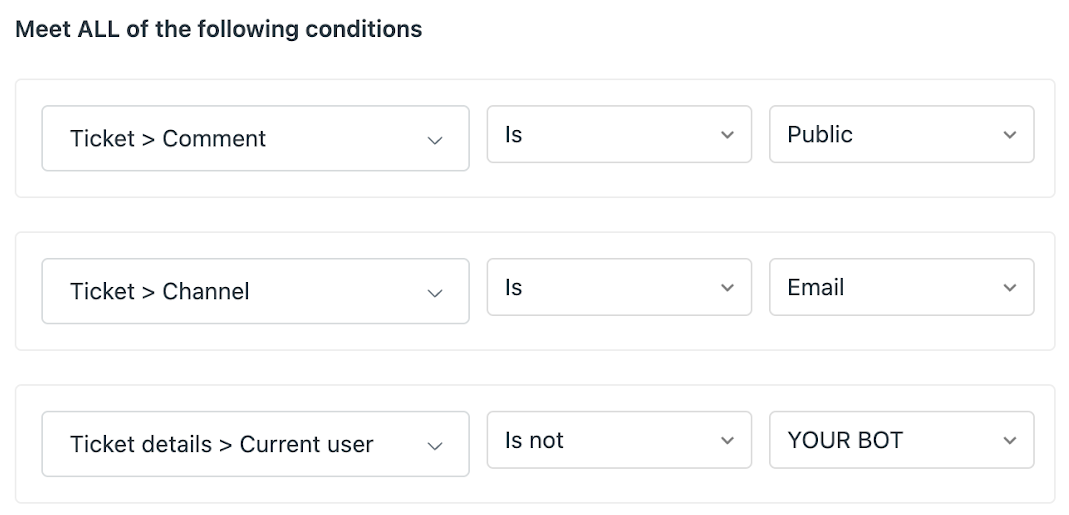
满足所有以下条件:
-
工单>评论|是|公开
此条件可确保将每个客户、专员或人工智能专员回复通知人工智能专员。
-
工单>渠道|是|电邮
此条件可确保仅就电邮渠道中的评论通知人工智能专员。
-
-
工单>评论|是|公开
-
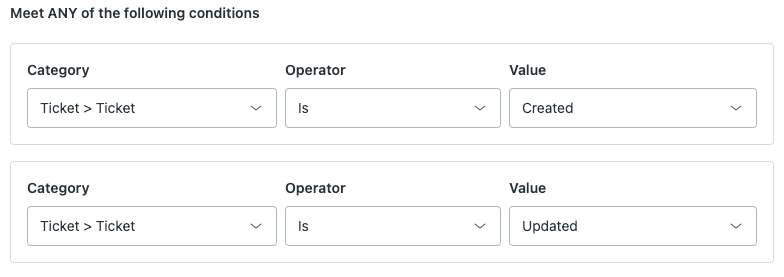
满足任意以下条件:
-
工单 > 工单 | 是 | 已创建
此条件可确保人工智能专员回复工单中的第一条评论。
-
工单>工单|是|更新于
此条件可确保人工智能专员回复工单中的后续评论。
-
工单 > 工单 | 是 | 已创建
-
操作
- 类别:通知方式 > 活跃的 webhook
- 值:Ultimate.ai自行程序 Webhook:<您的人工智能专员ID>
- 端点:https://zendesk-support-automation.us.ultimate.ai/v1/webhook
- 方法:帖子
- JSON 正文:
{"botId": "YOUR_AI_AGENT_ID",
"message": "**{{ticket.title}}** \n\n
{{ticket.latest_comment_rich}}",
"conversationId": "{{ticket.id}}",
"type": "message",
"tags": "{{ticket.tags}}",
"channel": "{{ticket.via}}",
"requester": "{{ticket.requester.id}}",
"currentUser": "{{current_user.id}}",
"submitterRole": "{{ticket.submitter.role}}",
"authorRole": "{{ticket.comments.first.author.role}}",
JSON 正文包含允许人工智能专员回复的详情(您可以根据需要允许这样做),也不回复超过三天的工单。类型也已更改,以便进行分析。注意:如果您的工作流程涉及使用触发器在工单创建时发送内部注释,您应在人工智能专员电邮自行程序触发器中调整默认的“authorRole”值。当“authorRole”设置为“{{ticket.comments.first.author.role}} ”,如果在触发 Webhook 的同时发送内部注释,可能会出现配置问题。在这种情况下,Webhook 可能会将用户角色发送为专员而不是终端用户,从而导致人工智能专员无法回复对话。要解决此问题,请将“authorRole”值替换为“{{ticket.comments.last.author.role}} " 代替。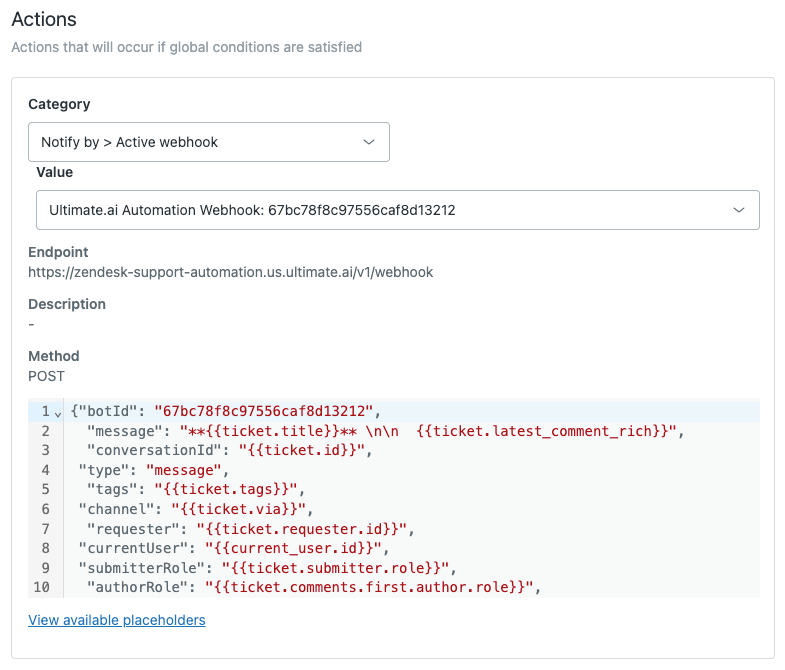
对电邮自行程序触发器重新排序
您可以对人工智能专员单触发器列表重新排序,以指定其触发的顺序。有关这可能对您的工作流程产生的总体影响的说明和更多信息,请参阅对工单触发器列表重新排序和排序。
编辑电邮自行程序触发器
您可以根据需要编辑电邮自行程序触发器。您可能想要进行的编辑示例包括:
编辑电邮自行程序触发器
- 在人工智能专员工作区中,选择您要处理的人工智能专员。
- 单击侧栏中的设置,然后选择通用。
- 在渠道下,单击前往触发器。
触发器的配置页面将在管理中心打开。
- 根据需要编辑触发器。
- 单击保存。
回复专员提交的工单
默认情况下,电邮自行程序触发器的配置是人工智能专员不会回复专员提交的工单。但是,您可能希望允许这样做,尤其是在测试期间。
允许人工智能专员回复专员提交的工单
- 编辑电邮自行程序触发器。
- 从 JSON 正文中移除以下行:
"submitterRole": "{{ticket.submitter.role}}", "authorRole": "{{ticket.comments.first.author.role}}", - 单击保存。
支持网络表格渠道
默认情况下,电邮自行程序触发器配置为仅适用于电邮渠道。但是,您可以添加网络表格作为您的人工智能专员的受支持渠道。
将网络表格渠道添加为受支持的渠道
- 编辑电邮自行程序触发器。
- 在满足所有以下条件下,删除以下条件:
- 工单>渠道|是|电邮
- 在满足任意以下条件下添加以下条件:
- 工单>渠道|是|电邮
- 工单>渠道|是|网络表格
- 单击保存。
支持 API 渠道
默认情况下,电邮自行程序触发器配置为仅适用于电邮渠道。但是,您可以添加 API 为人工智能专员的受支持渠道。
使用 Zendesk API 时,工单创建时始终将身份验证密钥所有者的 ID 作为 currentUser。因此,人工智能专员会将这些已创建工单解释为专员提交的工单,并配置为忽略这些工单。但是,您可以通过复制电邮自行程序触发器并使用副本和默认触发器来支持 API 渠道。
当通过 API 创建对话时,只有第一条消息的来源会被标为 API,其余消息将通过电邮发送。因此,触发器只需覆盖这些对话的已创建事件。此外,这两个触发器不会重叠,因为默认触发器不包含 API 作为渠道条件,而副本包含。
下面提供的 JSON 正文将使用此触发器覆盖 currentUser 字段以包含请求者,使其看起来像是由客户提交的。因此 requester 和 currentUser 都将是{{ticket.requester.id}}.
复制触发器并进行配置以支持 API 渠道
- 在人工智能专员工作区中,选择您要处理的人工智能专员。
- 单击在侧栏中的设置中,选择客户关系管理整合。
- 选择整合标签。
- 单击编辑自行程序触发器。
触发器的配置页面将在管理中心打开。
- 单击右上角的操作,然后选择复制。
随即创建自行程序触发器的副本。
- 在满足所有以下条件下,删除现有条件,添加以下条件:
- 工单>渠道|是| Web 服务 (API)
- 工单 > 工单 | 是 | 已创建
- 在满足任意以下条件下,删除现有条件。
- 在操作下,将现有的 JSON 正文替换为以下内容:
{ "botId": "<YOUR_AI_AGENT_ID>", "message": "**{{ticket.title}}** \n\n {{ticket.latest_comment_rich}}", "conversationId": "{{ticket.id}}", "type": "message", "tags": "{{ticket.tags}}", "channel": "{{ticket.via}}", "requester": "{{ticket.requester.id}}", "currentUser": "{{ticket.requester.id}}", "submitterRole": "{{ticket.submitter.role}}", "createdAt": "{{ticket.created_at_with_timestamp}}", "updatedAt": "{{ticket.updated_at_with_timestamp}}" } - 单击创建触发器。
移除已授权用户条件
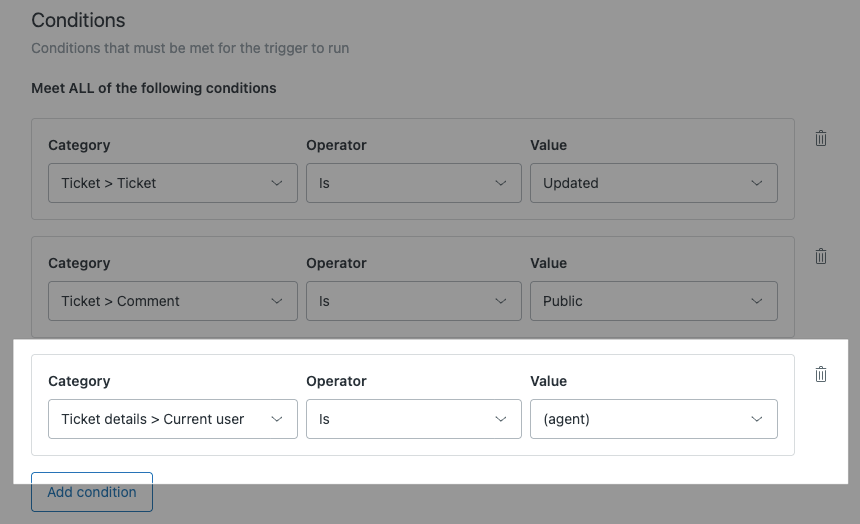
如果您在 2026 年 2 月 11 日之前创建了电邮自行程序触发器,则触发器配置可能包含针对已授权用户的条件。在此日期之后,已授权用户将不再参与人工智能专员和电邮渠道之间的连接。因此,如果您将此条件仍然作为触发器的一部分,您的电邮人工智能专员可能无法正常工作。应移除此条件。
移除已授权用户条件
- 编辑电邮自行程序触发器。
- 移除以下条件:
工单详情 > 当前用户 | 是 |(专员)
- 单击保存。
翻译免责声明:本文章使用自动翻译软件翻译,以便您了解基本内容。 我们已采取合理措施提供准确翻译,但不保证翻译准确性
如对翻译准确性有任何疑问,请以文章的英语版本为准。