本文章仅适用于在 2026 年 3 月 10 日之前购买人工智能专员(高级)的客户。对于其他客户,电邮人工智能专员会在创建时自动连接。
在您创建人工智能专员后,您需要将其连接到Zendesk Support才能使人工智能专员通过电邮回复客户。人工智能专员发送的电邮回复将作为系统用户发送,这意味着电邮人工智能专员不需要专员席位。
您只能将一个人工智能专员连接到电邮。有关如何在单个人工智能专员中处理品牌特定信息的建议,请参阅是否可以将多个人工智能专员连接到单个 Zendesk 帐户?
本文章涵盖以下主题:
将人工智能专员连接到您的子域名
将人工智能专员连接到电邮的第一步是连接到您的生产或沙盒环境。
将人工智能专员连接到您的子域名
- 在人工智能专员工作区中,选择您要处理的人工智能专员。
- 单击
 在侧栏中的设置中,选择客户关系管理整合。
 - 单击选择您的客户关系管理,然后选择Zendesk Support 。
- 选择整合标签。
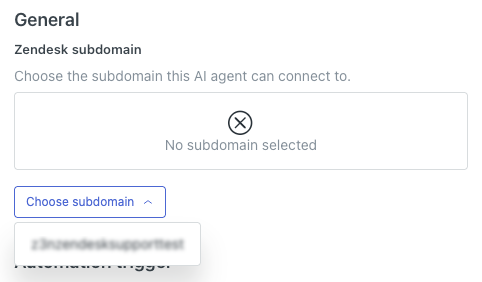
- 单击选择子域名,然后为您的生产或沙盒环境选择子域名。
- 在发送者下,单击下拉字段,然后选择在工单中显示作为人工智能专员回复的发送者的用户。
仅当在专员工作区中查看工单时,此用户才显示为发送者。当客户在其收件箱中收到人工智能专员的电邮回复时,发件人将显示为您在管理中心选择的品牌名称和客服电邮地址。
有关此设置的更多信息,请参阅配置人工智能专员电邮回复的发件人。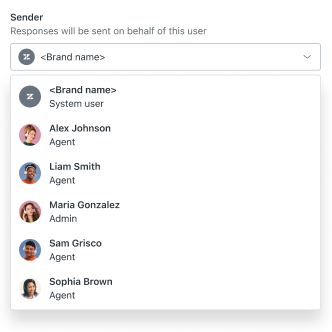
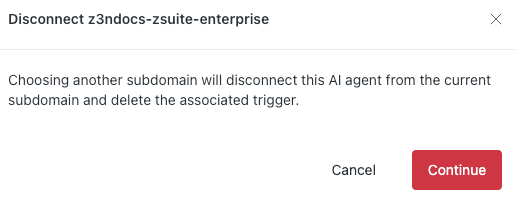
- 在确认对话框中,单击继续。
创建自行程序触发器并打开自行程序引擎
连接到子域名后,您需要创建自行程序触发器并启用自行程序引擎。这样人工智能专员可以通过电邮渠道回复客户请求。
创建自行程序触发器并打开自行程序引擎
- 在人工智能专员工作区中,选择您要处理的人工智能专员。
- 单击在侧栏中的设置中,选择客户关系管理整合。
- 选择整合标签。
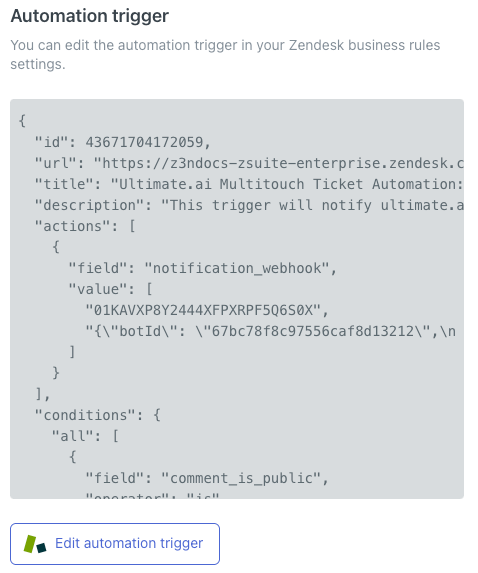
- 单击创建自行程序触发器。
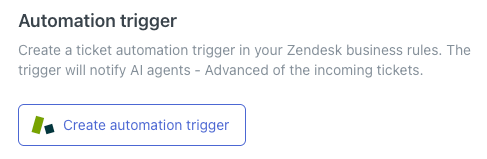
触发器将自动创建。您可以在只读文本窗口中查看 JSON 的详情,并根据需要编辑触发器。
- 选择概览标签。
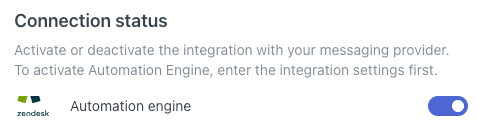
- 选择自行程序引擎以将其切换为打开。
您的人工智能专员现已连接到电邮。此时,您可能想要:
- 管理自行程序触发器,以在触发器列表中对其重新排序,或编辑其默认配置。
- 导入工单数据,以便用来自Zendesk Support的历史数据填充人工智能专员的对话日志。
断开人工智能专员与电邮的连接
如果您不再希望人工智能专员连接到电邮,可以关闭自行程序引擎并取消激活触发器。
断开人工智能专员与电邮的连接
- 在人工智能专员工作区中,选择您要处理的人工智能专员。
- 单击在侧栏中的设置中,选择客户关系管理整合。
- 选择概览标签。
- 选择自行程序引擎以将其关闭。
- 在确认对话框中,选择关闭。
目前,人工智能专员在技术上仍连接到电邮渠道,但不会响应客户请求。
- 选择整合标签。
- 单击取消激活自行程序触发器。
- (可选)再次选择概览标签,单击移除整合,然后在确认对话框中单击确认。
您的人工智能专员已不再连接到电邮。
翻译免责声明:本文章使用自动翻译软件翻译,以便您了解基本内容。 我们已采取合理措施提供准确翻译,但不保证翻译准确性
如对翻译准确性有任何疑问,请以文章的英语版本为准。