人工智能专员可通过消息传送或电邮(包括 API 和网络表格)渠道与客户互动解决问题,而无需人工干预,从而为您的Support团队腾出更多时间来处理更复杂的问题。
每个人工智能专员只能在一种类型的渠道中交互。例如,单个人工智能专员无法在消息传送和电邮渠道中与客户互动。所有新创建的人工智能专员默认都使用自主式人工智能。
您必须是人工智能专员的客户端管理员才能创建人工智能专员。
本文章包含以下主题:
相关文章:
创建用于消息传送的人工智能专员
您可以创建人工智能专员,在消息传送渠道中与客户互动。在给定的消息传送渠道中,一次只能有一个活跃的人工智能专员。
这些说明假定您已经创建消息传送渠道。
创建消息传送人工智能专员
-
在人工智能专员工作区中,单击
 侧栏中的面板。
-
单击创建人工智能专员,并为消息传送选择。
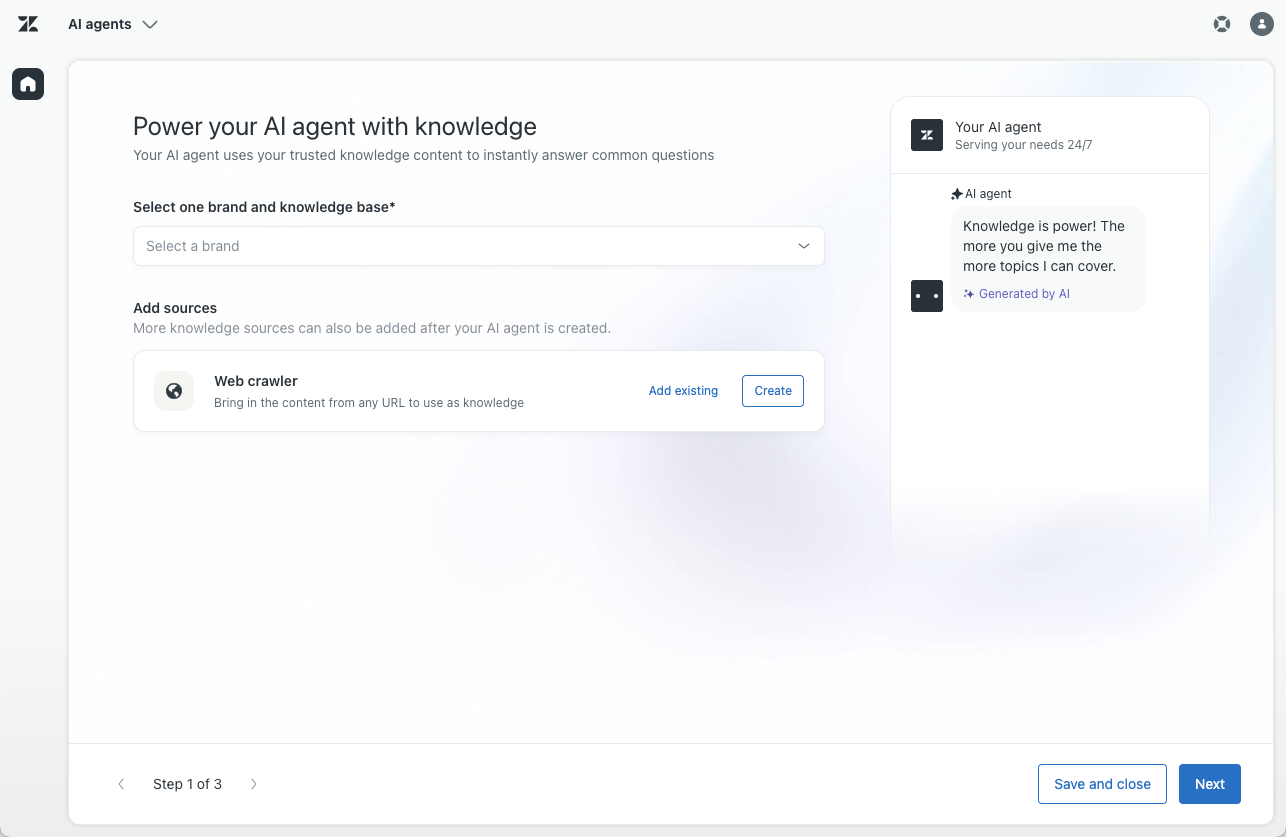
“用知识为人工智能专员提供支持”页面随即打开。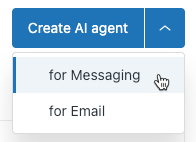
-
在选择一个品牌和知识库下,选择您希望人工智能专员使用的品牌。
与品牌关联的知识库将自动连接到人工智能专员,以便根据该内容创建人工智能生成的答案。如果品牌的知识库:
-
尚未创建,单击添加知识库以创建一个。

-
尚未激活,单击激活知识库以激活它。

-
未启用身份验证,单击了解身份验证以启用帮助中心的消息传送身份验证。

-
尚未创建,单击添加知识库以创建一个。
-
(可选)单击以下任一选项,使用网络抓取程序从外部网站添加内容:
-
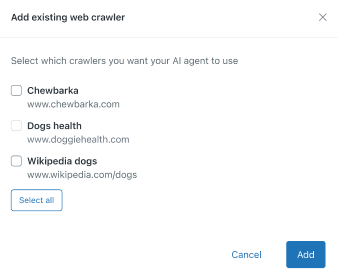
添加现有的:选择一个或多个您希望人工智能专员使用的现有网络抓取程序,然后单击添加。
-
创建:创建新的网络抓取程序以索引网站内容。
注意:在继续之前,您必须有至少一个已连接的知识来源,无论是活跃的帮助中心还是网络抓取程序。
-
添加现有的:选择一个或多个您希望人工智能专员使用的现有网络抓取程序,然后单击添加。
-
单击下一步。
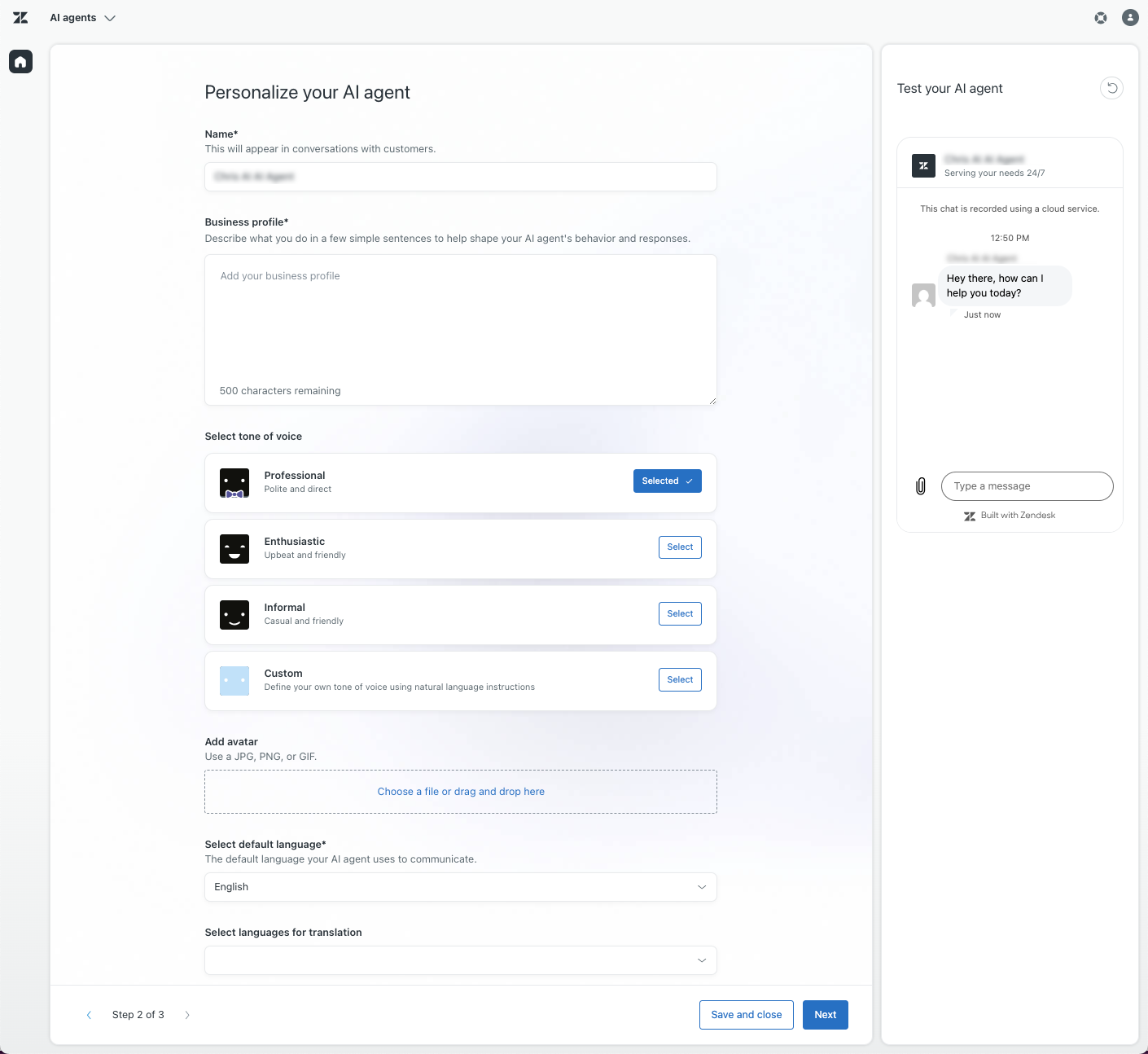
“个性化您的人工智能专员”页面随即打开。
-
在名称中,根据需要调整人工智能专员的名称。
默认情况下,此名称是<已选择品牌>人工智能专员。此名称显示在消息传送对话的Web Widget顶部。
-
在企业资料中,输入一两个简短的英语句子,描述贵公司的业务。
此信息为人工智能专员提供了背景信息,以便其提供最合适的响应。此描述应侧重于关于您公司业务领域的简单文本,而不是可能影响人工智能专员行为的营销材料。请勿将人工智能专员的说明添加到业务个人资料中,这可能导致出现意外错误。
-
在选择语气下,单击选择以下选项之一:
- 专业:(默认)礼貌且直接。
- 热情:乐观且友好。
- 轻松:随意且友好。
-
自定义:重新创建的自定义语气,或上述语气的编辑版本。
如果您选择此选项,请编写一些简短的指南,告诉人工智能专员如何与用户交谈。例如,“你们在整个对话过程中始终保持着礼貌、平易近人的语气。”
-
在添加头像下,拖放或单击以上传图像。
图像可以是 JPG、PNG 或 GIF 文件,并且必须小于 100KB。图像大小为 50x50 像素时效果最佳。建议使用能代表您的组织的简单、清晰的图像(例如徽标或吉祥物)。
-
在选择默认语言中,选择您的人工智能专员应使用的默认语言。
这是当客户的区域设置为未知时使用的语言。
-
在选择翻译语言中,选择人工智能专员回复客户的其他语言。
此列表仅限于支持自动翻译的语言。通过自动翻译,人工智能专员的系统回复(如问候语和升级消息)和其他对话将自动翻译为这些语言。有关更多信息,请参阅添加和管理人工智能专员支持的语言。
- (可选)测试您的人工智能专员,确保它按您预期的方式响应。
-
单击下一步。
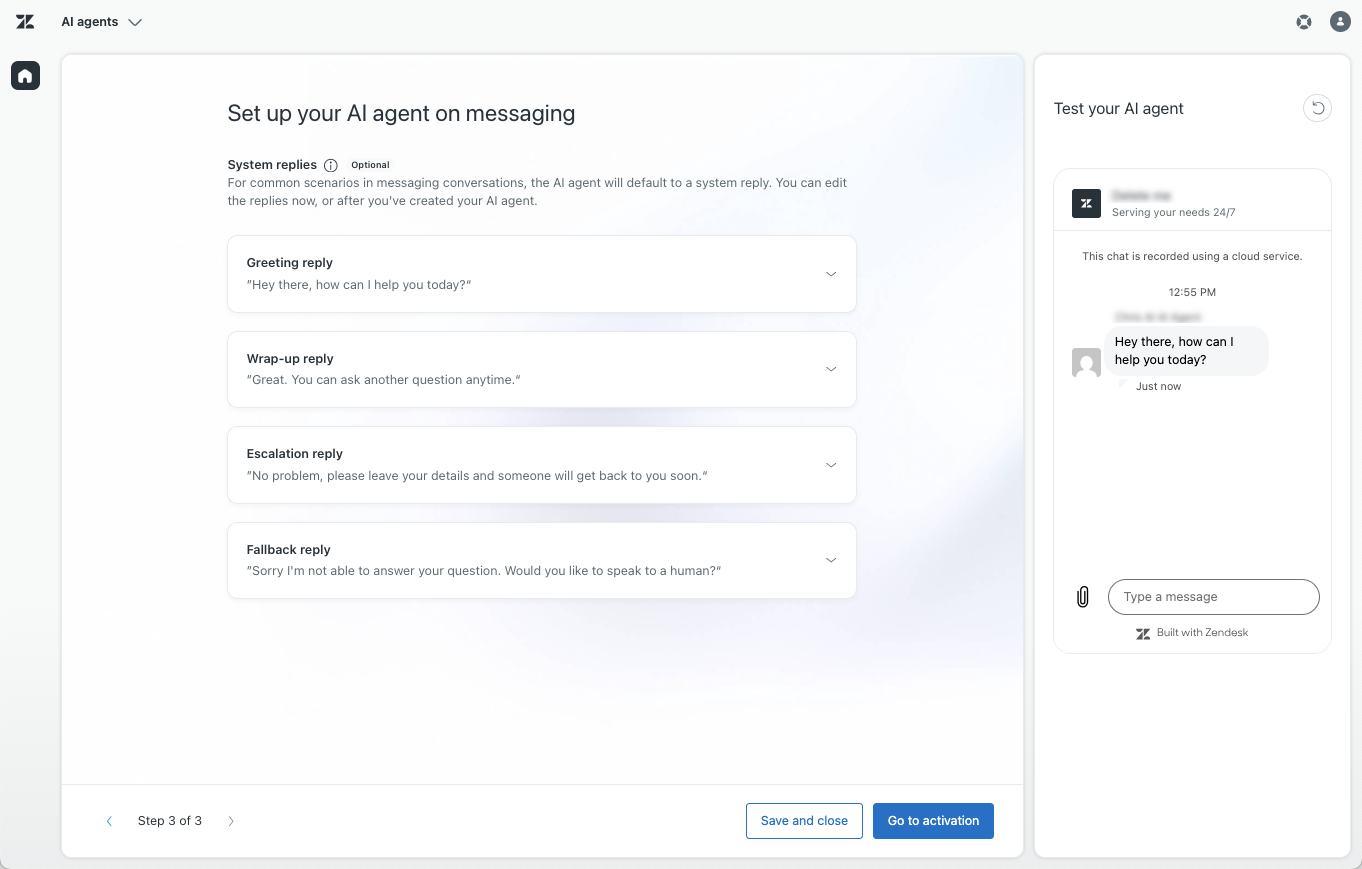
“在消息传送中设置人工智能专员”页面随即显示。
-
(可选)在系统回复下,展开以下各项,并根据需要自定义消息:
- 问候语回复:人工智能专员在对话开始时应该说些什么来问候客户。这是欢迎回复的一部分,可以稍后编辑。
-
小结回复:当收集客户关于其体验的反馈时,人工智能专员在对话结束时应说的话。这是收集 BSAT(智能机器人满意度)回复的一部分,可以稍后编辑。此消息有两个版本,分别放在不同的标签中:
- 有用:如果客户确认人工智能专员的回复有帮助,人工智能专员应说明的内容。
- 没有帮助:如果客户说人工智能专员没有帮助,人工智能专员应该说些什么。选择添加选项以与人工专员交谈并升级,以自动将升级块添加到收集 BSAT(智能机器人满意度)回复的对话中。
- 升级回复:人工智能专员在将对话升级给人工专员时应说的话。这是升级回复的一部分,可以稍后编辑。如果您希望人工智能专员在升级时收集这些详情,请选择收集姓名、电邮和联系原因。
- 回退回复:当人工智能专员未检测到相关用例且无法生成生成式回复时应说的话。这是默认回复的一部分,可以稍后编辑。选择添加选项以与人工专员交谈并升级,以自动将升级块添加到默认回复的对话中。
- (可选)测试您的人工智能专员,确保它按您预期的方式响应。
-
单击以下选项之一:
- 保存并关闭:保存目前为止的配置并退出创建流程。在为客户上线之前,您可以继续配置人工智能专员的设置,但您无法返回此人工智能专员的创建流程。而应使用人工智能专员工作区根据需要进行任何其他配置,并稍后激活人工智能专员。
-
前往激活:使人工智能专员上线,以便它可以开始与客户互动。
- 选择您希望人工智能专员与客户互动的渠道。
-
单击在渠道上激活。
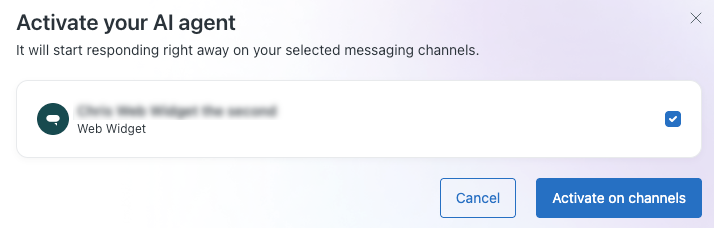
您的人工智能专员现已在您选择的渠道中上线。您无法返回此人工智能专员的创建工作流程,但可以使用人工智能专员工作区根据需要进行任何持续配置。
创建电邮人工智能专员
您可以创建人工智能专员,以与电邮(包括 API 和网络表格)渠道中的客户互动。对于给定的Support电邮地址或网络表格,一次只能有一个人工智能专员处于活跃状态。
创建电邮人工智能专员
-
在人工智能专员工作区中,单击侧栏中的面板。
-
单击创建人工智能专员,然后为电邮选择。
“用知识为人工智能专员提供支持”页面随即打开。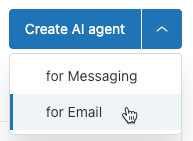
-
在选择一个品牌和知识库下,选择您希望人工智能专员使用的品牌。
与品牌关联的知识库将自动连接到人工智能专员,以便根据该内容创建人工智能生成的答案。如果品牌的知识库:
-
(可选)单击以下任一选项,使用网络抓取程序从外部网站添加内容:
-
添加现有的:选择一个或多个您希望人工智能专员使用的现有网络抓取程序,然后单击添加。
-
创建:创建新的网络抓取程序以索引网站内容。
注意:在继续之前,您必须有至少一个已连接的知识来源,无论是活跃的帮助中心还是网络抓取程序。
-
添加现有的:选择一个或多个您希望人工智能专员使用的现有网络抓取程序,然后单击添加。
-
单击下一步。
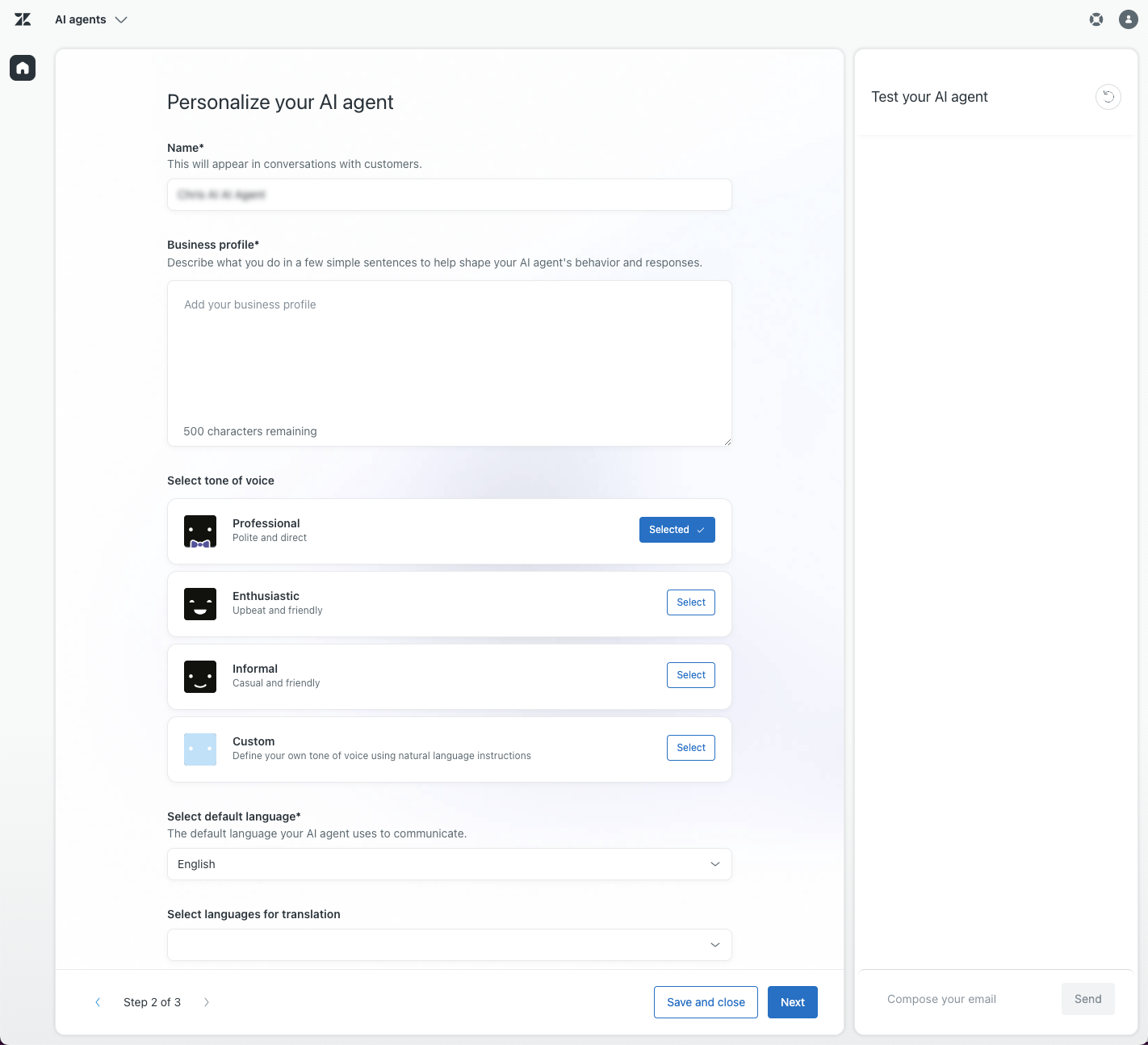
“个性化您的人工智能专员”页面随即打开。
-
在名称中,根据需要调整人工智能专员的名称。
默认情况下,此名称是<已选择品牌>人工智能专员。此名称显示在消息传送对话的Web Widget顶部。
-
在企业资料中,输入一两个简短的英语句子,描述贵公司的业务。
此信息为人工智能专员提供了背景信息,以便其提供最合适的响应。此描述应侧重于关于您公司业务领域的简单文本,而不是可能影响人工智能专员行为的营销材料。请勿将人工智能专员的说明添加到业务个人资料中,这可能导致出现意外错误。
-
在选择语气下,单击选择以下选项之一:
- 专业:(默认)礼貌且直接。
- 热情:乐观且友好。
- 轻松:随意且友好。
-
自定义:重新创建的自定义语气,或上述语气的编辑版本。
如果您选择此选项,请编写一些简短的指南,告诉人工智能专员如何与用户交谈。例如,“你们在整个对话过程中始终保持着礼貌、平易近人的语气。”
-
在选择默认语言中,选择您的人工智能专员应使用的默认语言。
这是当客户的区域设置为未知时使用的语言。
-
在选择翻译语言中,选择人工智能专员回复客户的其他语言。
此列表仅限于支持自动翻译的语言。通过自动翻译,人工智能专员的系统回复和对话将自动翻译为这些语言。有关更多信息,请参阅添加和管理人工智能专员支持的语言。
- (可选)测试您的人工智能专员,确保它按您预期的方式响应。
-
单击下一步。
随即显示在电邮和网络表格中设置人工智能专员页面。
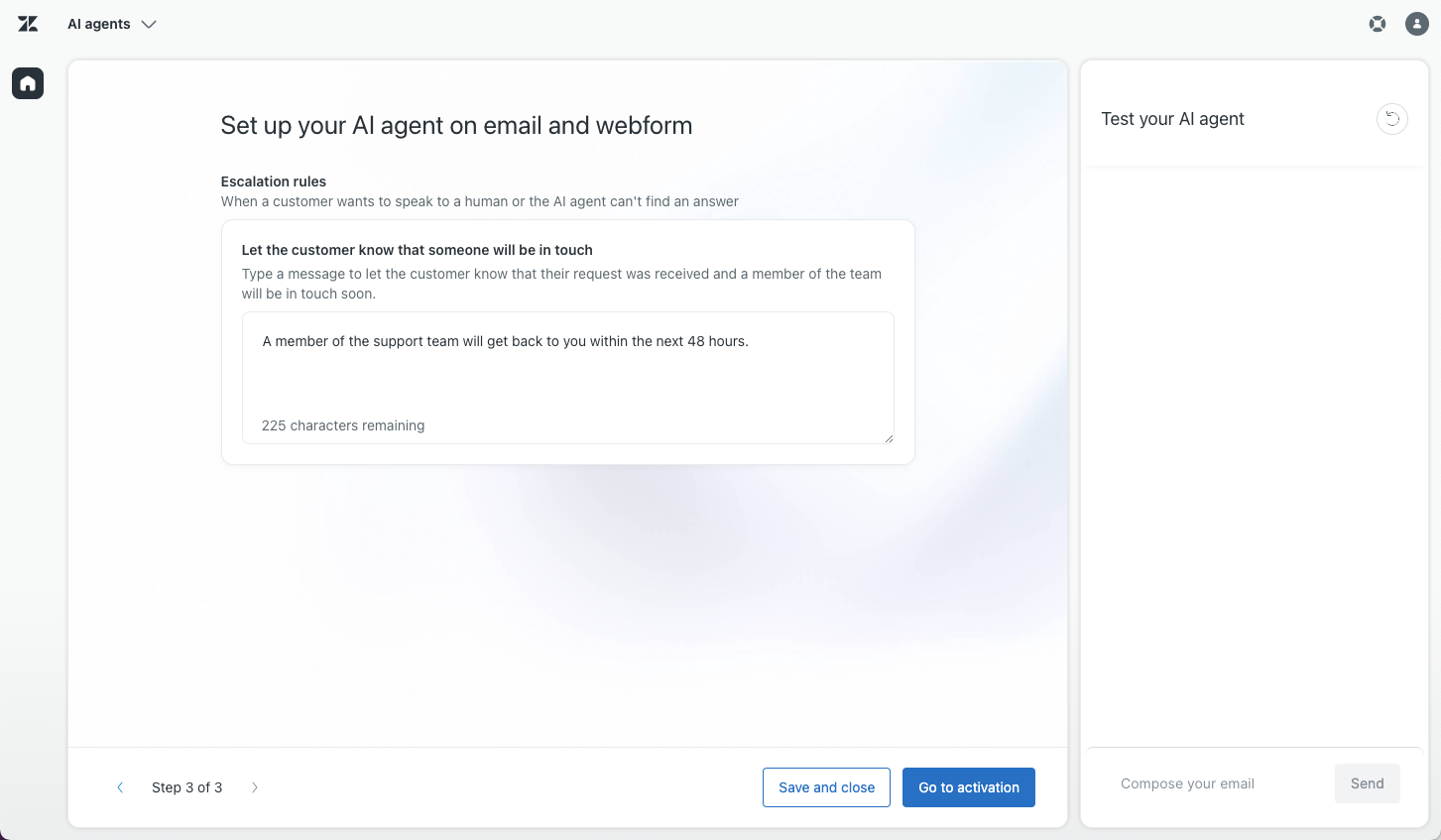
- 在让客户知道有人会保持联系文本框中,输入如果对话需要升级给人工专员,人工智能专员应发送的消息。
- (可选)测试您的人工智能专员,确保它按您预期的方式响应。
-
单击以下选项之一:
- 保存并关闭:保存目前为止的配置并退出创建流程。在为客户上线之前,您可以继续配置人工智能专员的设置,但您无法返回此人工智能专员的创建流程。而应使用人工智能专员工作区根据需要进行任何其他配置,并稍后激活人工智能专员。
-
前往激活:使人工智能专员上线,以便它可以开始与客户互动。
- 选择您希望人工智能专员与客户互动的渠道。
-
单击在渠道上激活。
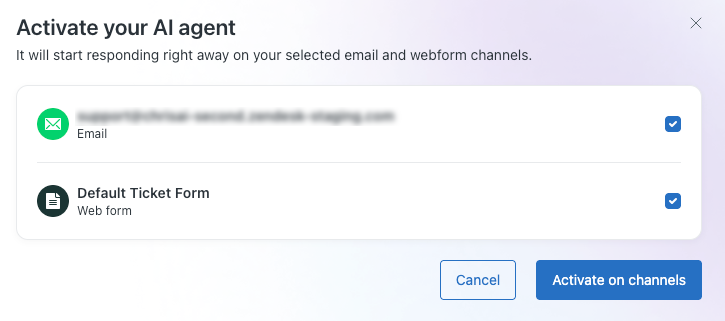
您的人工智能专员现已在您选择的渠道中上线。您无法返回此人工智能专员的创建工作流程,但可以使用人工智能专员工作区根据需要进行任何持续配置。
翻译免责声明:本文章使用自动翻译软件翻译,以便您了解基本内容。 我们已采取合理措施提供准确翻译,但不保证翻译准确性
如对翻译准确性有任何疑问,请以文章的英语版本为准。