创建人工智能专员后,您需要激活它,然后它才能开始与您所选渠道中的客户互动。您还可以随时管理、复制或删除人工智能专员的渠道。
本文章包含以下主题:
相关文章:
激活人工智能专员
激活人工智能专员将在您选择的渠道中为客户提供服务。您可能在创建过程中激活了人工智能专员,或者您可能在未激活的情况下保存了其配置。
激活人工智能专员
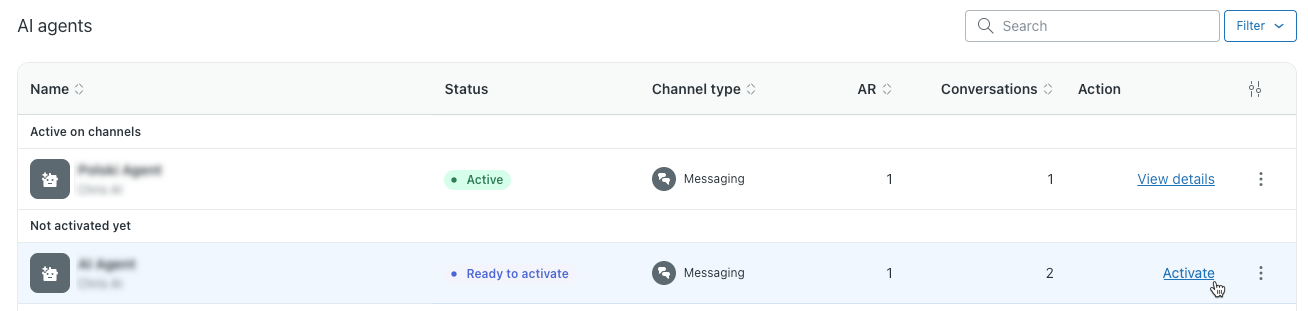
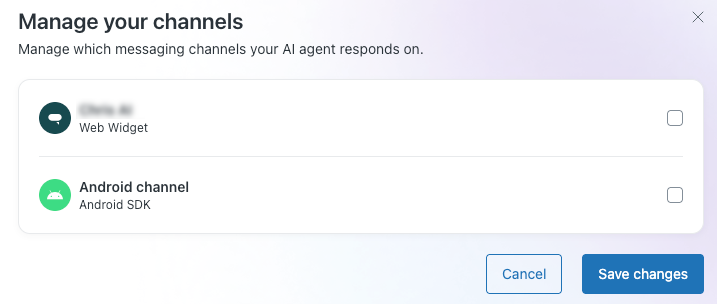
管理人工智能专员的渠道
您可以随时管理人工智能专员所在的渠道。每个渠道中一次只能有一个活跃的人工智能专员。
如果您最初创建了用于消息传送渠道的人工智能专员,以后无法在电邮(包括 API 或网络表格)渠道中激活它,反之亦然。
仅限消息传送人工智能专员:当您为人工智能专员选择渠道时,路由规则将自动创建。路由规则决定了哪个人工智能专员应在给定渠道中回复,仅适用于消息传送渠道,不适用于电邮。
管理人工智能专员的渠道
- 在人工智能专员工作区中,单击
 侧栏中的面板。
 - 在人工智能专员列表中,将鼠标悬停在您要管理渠道的人工智能专员上。
- 单击选项菜单 (
 ),然后选择管理渠道。
“管理您的渠道”对话框随即打开。
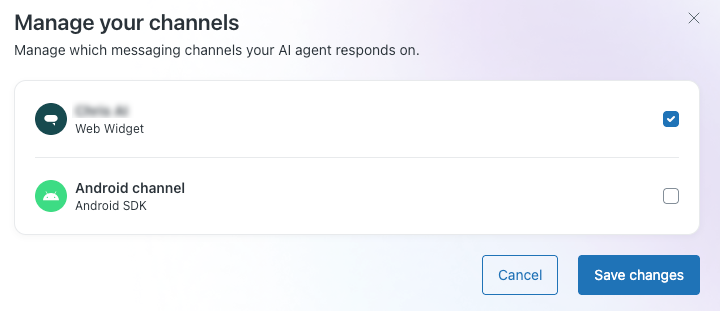
- 如果选择了一个渠道,则表示人工智能专员已在该渠道上上线。
- 如果取消选择一个渠道,这意味着人工智能专员当前不在该渠道中,但可以添加。
- 如果渠道已有活跃的人工智能专员,您无法添加其他专员。您必须先通过管理其渠道取消激活活跃的人工智能专员,然后才能激活另一个。
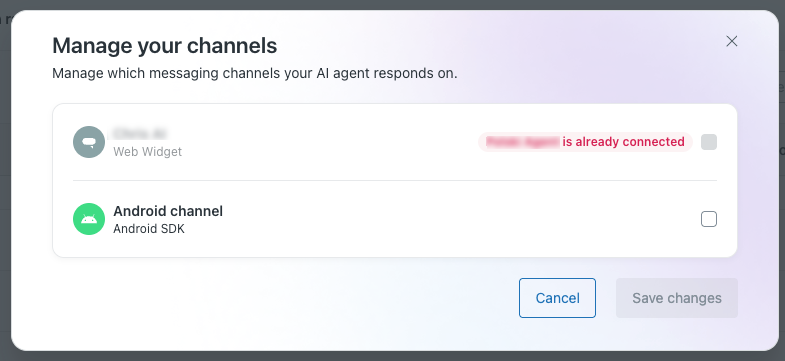
- (仅限消息传送人工智能专员)如果您修改了人工智能专员的路由规则,则无法再通过此菜单管理人工智能专员的渠道。
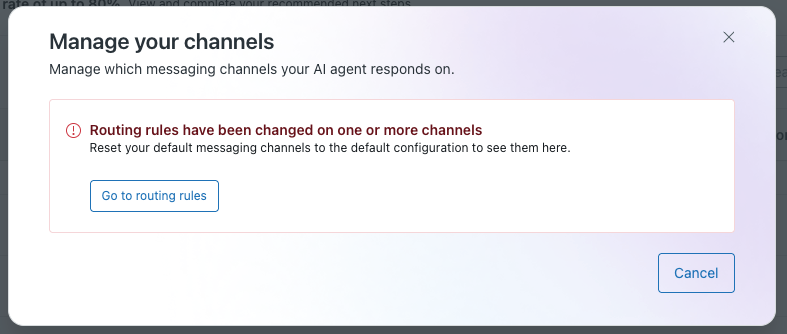
- 根据需要选择或取消选择渠道。
- 单击保存更改。
您的人工智能专员现已在您选择的渠道中上线。
编辑人工智能专员
您可以根据需要更新人工智能专员。
编辑人工智能专员
- 在人工智能专员工作区中,单击侧栏中的面板。
- 在人工智能专员列表中,将鼠标悬停在您要编辑的人工智能专员上。
- 单击选项菜单 ( ),然后选择编辑配置。
您将转到通用设置页面。在这里,您可以更改人工智能专员的基本详情,也可以导航到人工智能专员工作区的其他地方,对人工智能专员的配置进行更多更新。
复制人工智能专员
您可以复制现有人工智能专员。如果您想在同一环境中将其用作新人工智能专员的起点,或者如果您想在生产和沙盒环境之间复制人工智能专员,这将很有帮助。
只能复制状态为“可供激活”或“活跃”的人工智能专员。
了解副本
复制人工智能专员会生成一个原始副本,其中包含以下内容:
-
用例、程序、已配置操作、API 整合、模板、搜索规则、知识来源、区段、实体、个性化设置、身份和语气、语言和设置
知识来源的身份验证令牌也会转移,因此来源可立即使用,而无需重新身份验证。
已知限制
以下是已知限制:
- 导入频率和自动刷新设置不会复制。在复制的人工智能专员中手动重新配置这些设置。
- 自定义操作和操作工作流程不会复制。您必须在目标环境中手动重新创建它们,然后将它们重新连接到复制的人工智能专员中使用它们的任何程序或对话。
- 帮助中心内容不会复制。复制人工智能专员不会复制帮助中心内容。您必须手动连接目标环境中的帮助中心。
API 整合
当对话或程序中的 API 整合重复时:
- 复制的 API 整合名为“< API 整合名称>(复制)”。
- 如果源 API 整合有身份验证整合,该整合也将被复制。
- 源 API 整合不会进行任何更改。
- 复制的人工智能专员对话流程中的 API 整合将自动替换为 API 整合的复制副本。
进行复制
复制人工智能专员
-
在人工智能专员中,单击
 侧栏中的组织管理,然后选择组织管理。
您也可以从主面板上的选项菜单中选择复制专员。
- 在人工智能专员列表中,找到您要复制的人工智能专员。
- 单击复制(
 )图标。
)图标。随即显示一个对话框。
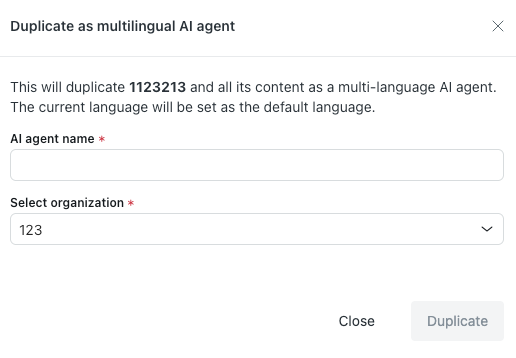
- 在人工智能专员名称中,输入已复制人工智能专员的名称。
- 在选择组织中,选择您要将人工智能专员复制到的组织(生产或沙盒环境)。
- 单击复制。
复制的人工智能专员将在目标组织中显示为“设置未完成”状态。
如果您将人工智能专员从一个环境复制到另一个环境(例如从沙盒环境复制到生产环境),复制的人工智能专员可能不会立即显示在人工智能专员列表中。刷新页面或退出并重新登录即可查看。
- 单击继续设置链接。
随即显示选择品牌对话框。
-
选择已复制人工智能专员将连接的品牌,然后单击完成。
人工智能专员的状态更改为“准备激活”。
删除人工智能专员
如果您不再需要人工智能专员,可以将其删除。删除人工智能专员将删除任何人工智能专员特定的设置或个性化设置,但不会删除与其他人工智能专员共享的内容,例如 API 整合。只有有权访问人工智能专员的客户端管理员才能将其删除。
您可以从面板或组织管理删除人工智能专员。
- 在人工智能专员工作区中,单击侧栏中的面板。
- 在人工智能专员列表中,将鼠标悬停在您要删除的人工智能专员上。
- 单击选项菜单 ( ),然后选择删除。
- 在确认对话框中,单击删除专员。
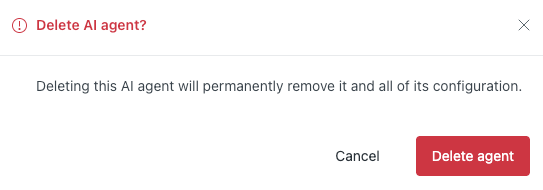
人工智能专员将被永久删除。
从组织管理中删除人工智能专员
- 在人工智能专员中,单击侧栏中的组织管理,然后选择组织管理。
- 在人工智能专员列表中,找到您要删除的人工智能专员。
- 单击删除(
 )图标。
)图标。随即显示一个对话框。
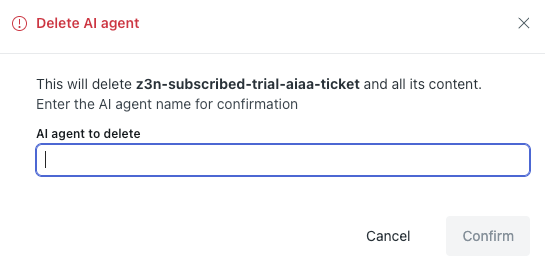
- 在文本字段中,输入人工智能专员的显示名称。
名称必须具有完全相同的大小写和间距。
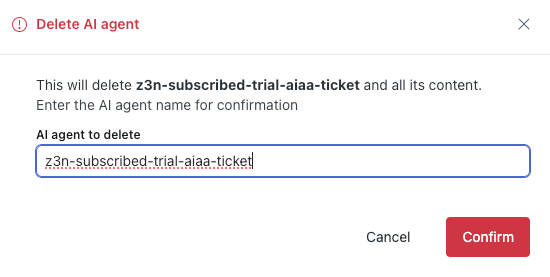
- 单击确认。
人工智能专员将被永久删除。
翻译免责声明:本文章使用自动翻译软件翻译,以便您了解基本内容。 我们已采取合理措施提供准确翻译,但不保证翻译准确性
如对翻译准确性有任何疑问,请以文章的英语版本为准。