如果您的客户群使用多种语言,您可以为人工智能专员添加语言,以便它以正确的语言回复客户。您必须为人工智能专员添加并激活一种语言,然后它才能开始用该语言回复客户。
本文章包含以下主题:
相关文章:
查看所有支持的语言
您可以查看人工智能专员当前在与客户对话期间可以使用的所有语言。
查看所有受支持的语言
- 在人工智能专员工作区中,选择您要处理的人工智能专员。
-
单击
 侧栏中的设置,然后选择语言。
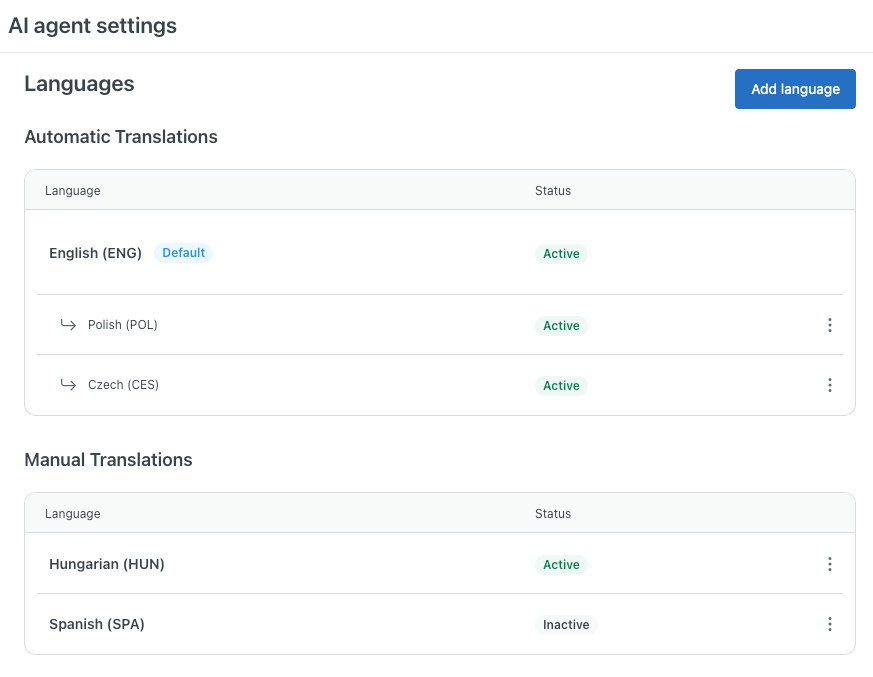
语言页面显示人工智能专员支持的语言。该页面分为两个部分:
- 自动翻译:对于这些语言,人工智能专员的系统回复和对话由人工智能自动翻译。有关可用语言的完整列表,请参阅人工智能专员支持的语言。
- 手动翻译:对于这些语言,您必须手动提供翻译。请参阅翻译人工智能专员的回复。
状态列显示受支持的语言是否为:
- 活跃的,表示可用于对话。具有自动翻译功能的语言添加后,将始终处于活跃状态。
- 非活跃的,表示尚无法在对话中使用。需要手动翻译的语言必须手动激活。
为人工智能专员添加受支持的语言
您在创建人工智能专员时已选择其默认语言。您无法更改其默认语言,但可以添加更多受支持的语言。
为人工智能专员添加一种受支持的语言意味着它可以在对话期间使用该语言(激活后)回复客户。对于基于对话的回复,该语言还必须存在活跃的回复。
添加受支持的语言
- 在人工智能专员工作区中,选择您要处理的人工智能专员。
-
单击侧栏中的设置,然后选择语言。
- 单击添加语言。
-
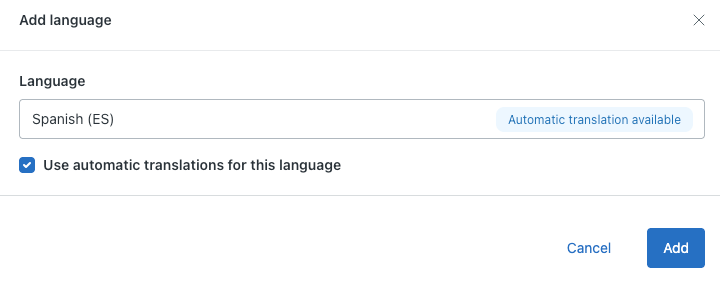
在语言中,选择您要添加的语言。
此列表分为两部分:
- 可用的自动翻译:对于这些语言,人工智能专员的系统回复和对话由人工智能自动翻译。有关可用语言的完整列表,请参阅人工智能专员支持的语言。
- 仅限手动翻译:对于这些语言,您必须手动提供翻译。请参阅翻译人工智能专员的回复。
-
(推荐)如果您选择的语言有自动翻译功能,请选择对此语言使用自动翻译。
-
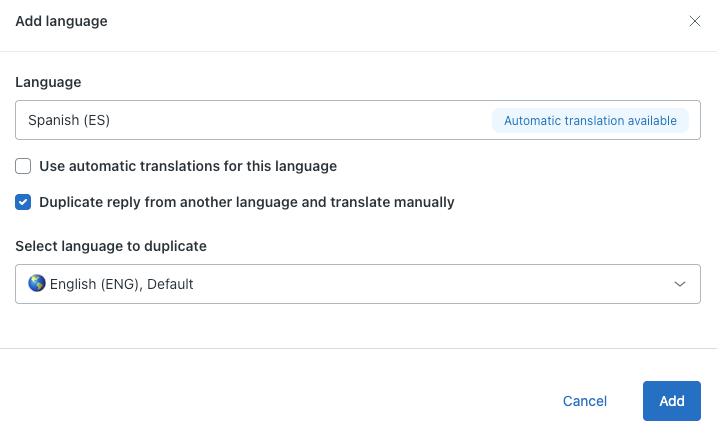
(可选)如果您选择的语言不支持自动翻译,或者您不想使用自动翻译,请选择复制另一种语言的回复。
此选项适用于这样的人工智能专员:已有另一种语言的完善回复,可翻译为您要添加的语言并重复使用。
对于没有可重复使用的回复的人工智能专员(例如全新的人工智能专员),请保持取消选择此选项。
-
在选择要复制的语言中,选择您要从中复制回复的语言。
-
在选择要复制的语言中,选择您要从中复制回复的语言。
-
单击添加。
您的语言已添加。
如果您选择了自动翻译,该语言将自动激活。您可以在对话生成器中查看每个对话的翻译。
如果您选择了手动翻译,您必须先激活该语言,然后人工智能专员才能在与客户的对话中使用该语言。
激活受支持的语言
如果您添加了需要手动翻译的受支持语言,则必须先激活该语言,然后人工智能专员才能使用该语言回复客户。激活一种语言将发布该语言的所有活跃的回复,因此在执行此操作之前,请确保这些回复已准备好对客户可见。
带有自动翻译的语言无法取消激活,只能删除。
激活语言
- 在人工智能专员工作区中,选择您要处理的人工智能专员。
-
单击侧栏中的设置,然后选择语言。
-
在手动翻译下,找到您要激活的语言,单击选项菜单 (
 ),然后选择激活。
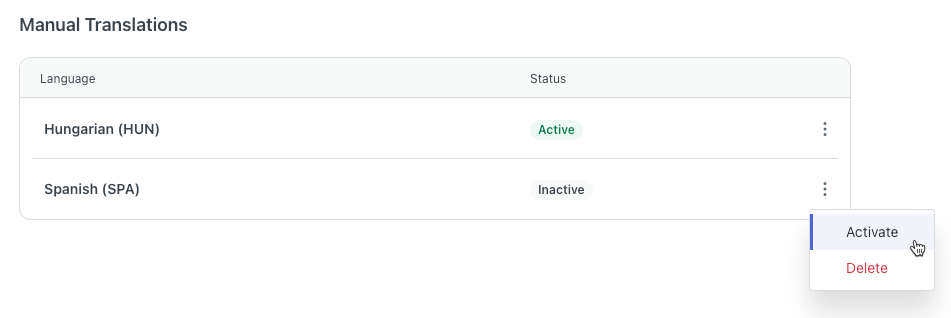
该语言的状态将更改为活跃。
删除受支持的语言
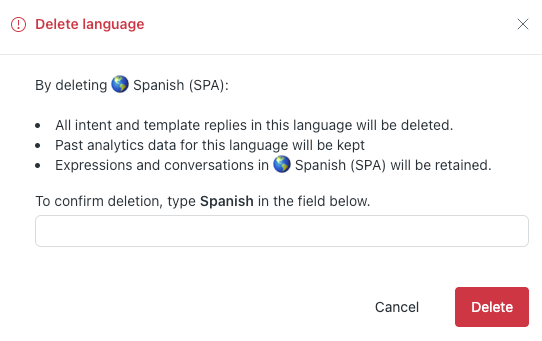
如果您不再希望人工智能专员能够与使用某种受支持语言的客户进行对话,则可以删除该语言。当您删除一种语言时,使用该语言的所有回复和模板也将被删除。但是,报告面板和对话日志中的历史数据将保留。
删除受支持的语言
- 在人工智能专员工作区中,选择您要处理的人工智能专员。
-
单击侧栏中的设置,然后选择语言。
-
找到您要删除的语言,单击选项菜单 ( ),然后选择删除。
-
在确认对话框中,输入语言名称,然后单击删除。
翻译免责声明:本文章使用自动翻译软件翻译,以便您了解基本内容。 我们已采取合理措施提供准确翻译,但不保证翻译准确性
如对翻译准确性有任何疑问,请以文章的英语版本为准。