在 将高级人工智能专员连接到电邮时,您可以创建一个自行程序触发器,该触发器控制人工智能专员如何回复电邮渠道中的客户请求。创建此触发器后,您可以在管理中心对其进行管理。
本文章包含以下主题:
关于电邮自行程序触发器
当您为高级电邮人工智能专员创建自行程序触发器时,该触发器具有以下默认配置:
-
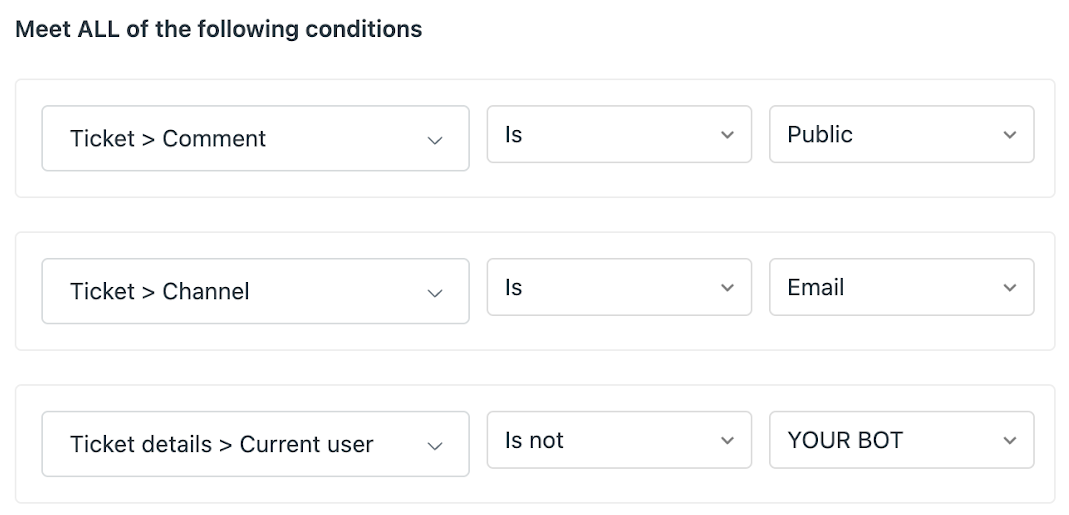
满足所有以下条件:
-
工单 > 评论 | 是 | 公开
此条件可确保将每个客户、专员或人工智能专员回复通知人工智能专员。
-
工单 > 渠道 | 是 | 电邮
此条件可确保仅就电邮渠道中的评论通知人工智能专员。
-
-
工单 > 评论 | 是 | 公开
-
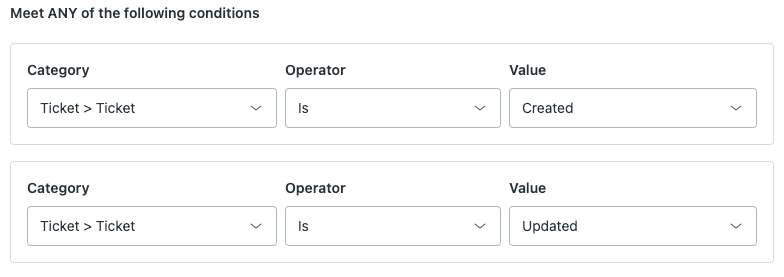
满足任意以下条件:
-
工单 > 工单 | 是 | 已创建
此条件可确保人工智能专员回复工单中的第一条评论。
-
工单 > 工单 | 是 | 更新于
此条件可确保人工智能专员回复工单中的后续评论。
-
工单 > 工单 | 是 | 已创建
-
操作
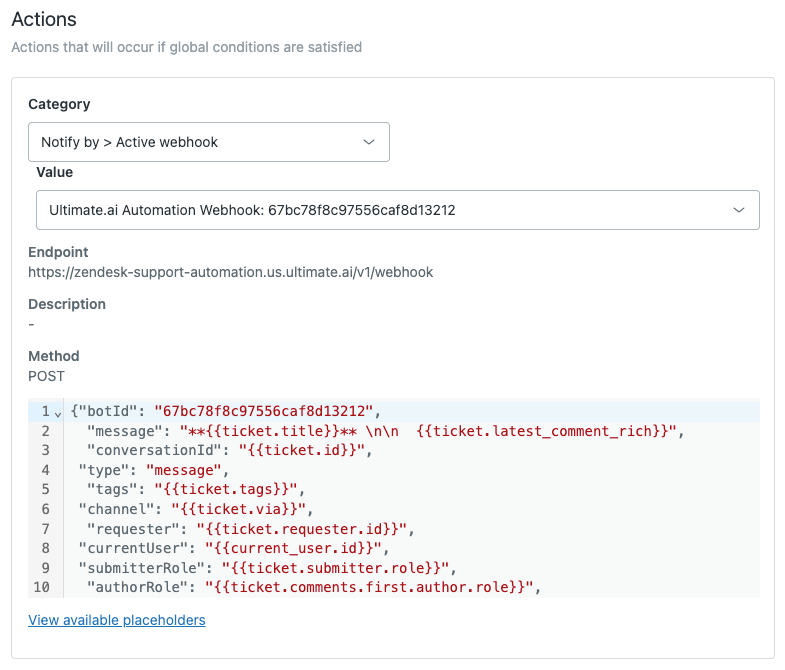
- 类别:通知方式 > 活跃的 webhook
- 值:Ultimate.ai自行程序 Webhook: <您的人工智能专员ID>
- 端点:https://zendesk-support-automation.us.ultimate.ai/v1/webhook
- 方法:帖子
- JSON 正文:
{"botId": "YOUR_AI_AGENT_ID",
"message": "**{{ticket.title}}** \n\n
{{ticket.latest_comment_rich}}",
"conversationId": "{{ticket.id}}",
"type": "message",
"tags": "{{ticket.tags}}",
"channel": "{{ticket.via}}",
"requester": "{{ticket.requester.id}}",
"currentUser": "{{current_user.id}}",
"submitterRole": "{{ticket.submitter.role}}",
"authorRole": "{{ticket.comments.first.author.role}}",
JSON 正文包含允许人工智能专员回复的详情(您可以根据需要允许这样做),也不回复超过三天的工单。类型也已更改,以便进行分析。
对电邮自行程序触发器重新排序
 ),然后选择业务规则 > 触发器。
 )作为触发器,将触发器拖动到位,然后释放手柄。
编辑电邮自行程序触发器
您可以根据需要编辑电邮自行程序触发器。
您可能想要进行的编辑示例包括:
编辑电邮自行程序触发器
- 在人工智能专员(高级), 选择您要使用的高级人工智能专员 。
- 单击侧栏中的 设置 ,然后选择 客户关系管理整合。
- 选择 整合 标签。
- 单击 编辑自行程序触发器。
触发器的配置页面将在管理中心打开。
- 根据需要编辑触发器。
- 单击保存。
回复专员提交的工单
默认情况下,电邮自行程序触发器的配置是人工智能专员不会回复专员提交的工单。但是,您可能希望允许这样做,尤其是在测试期间。
允许人工智能专员回复专员提交的工单
- 编辑电邮自行程序触发器。
- 从 JSON 正文中移除以下行:
"submitterRole": "{{ticket.submitter.role}}", "authorRole": "{{ticket.comments.first.author.role}}", - 单击保存。
支持网络表格渠道
默认情况下,电邮自行程序触发器配置为仅适用于电邮渠道。但是,您可以添加网络表格作为高级人工智能专员的受支持渠道。
将网络表格渠道添加为受支持的渠道
- 编辑电邮自行程序触发器。
- 在 满足所有以下条件下,删除以下条件:
- 工单 > 渠道 | 是 | 电邮
- 在满足任意以下条件下添加以下条件:
- 工单 > 渠道 | 是 | 电邮
- 工单 > 渠道 | 是 | 网络表格
- 单击保存。
支持 API 渠道
默认情况下,电邮自行程序触发器配置为仅适用于电邮渠道。但是,您可以添加 API 为高级人工智能专员的受支持渠道。
使用 Zendesk API 时,工单创建时始终将身份验证密钥所有者的 ID 作为 currentUser。因此,人工智能专员会将这些已创建工单解释为专员提交的工单,并配置为忽略这些工单。但是,您可以通过复制电邮自行程序触发器并使用副本和默认触发器来支持 API 渠道。
当通过 API 创建对话时,只有第一条消息的来源会被标为 API,其余消息将通过电邮发送。因此,触发器只需覆盖这些对话的已创建事件。此外,这两个触发器不会重叠,因为默认触发器不包含 API 作为渠道条件,而副本包含。
下面提供的 JSON 正文将使用此触发器覆盖 currentUser 字段以包含请求者,使其看起来像是由客户提交的。因此 requester 和 currentUser 都将是 {{ticket.requester.id}}.
复制触发器并进行配置以支持 API 渠道
- 在人工智能专员(高级), 选择您要使用的高级人工智能专员 。
- 单击侧栏中的 设置 ,然后选择 客户关系管理整合。
- 选择 整合 标签。
- 单击 编辑自行程序触发器。
触发器的配置页面将在管理中心打开。
- 单击右上角的 操作 ,然后选择 复制。
随即创建自行程序触发器的副本。
- 在 满足所有以下条件下,删除现有条件,添加以下条件:
- 工单 > 渠道 | 是 |Web 服务 (API)
- 工单 > 工单 | 是 | 已创建
- 在 满足任意以下条件下,删除现有条件。
- 在 操作下,将现有的 JSON 正文替换为以下内容:
{ "botId": "<YOUR_AI_AGENT_ID>", "message": "**{{ticket.title}}** \n\n {{ticket.latest_comment_rich}}", "conversationId": "{{ticket.id}}", "type": "message", "tags": "{{ticket.tags}}", "channel": "{{ticket.via}}", "requester": "{{ticket.requester.id}}", "currentUser": "{{ticket.requester.id}}", "submitterRole": "{{ticket.submitter.role}}", "createdAt": "{{ticket.created_at_with_timestamp}}", "updatedAt": "{{ticket.updated_at_with_timestamp}}" } - 单击创建触发器。
移除已授权用户条件
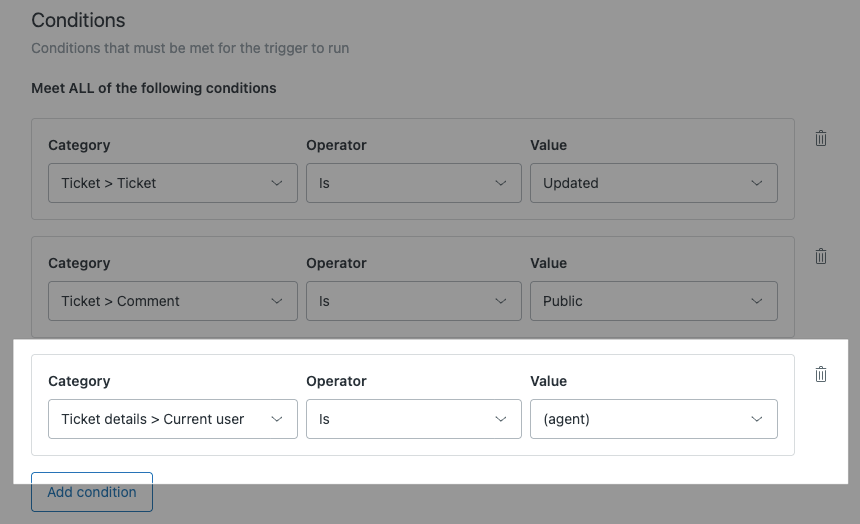
如果您在 2026 年 2 月 11 日之前创建了电邮自行程序触发器,则触发器配置可能包含针对已授权用户的条件。在此日期之后,已授权用户将不再参与高级人工智能专员和电邮渠道之间的连接。因此,如果您将此条件仍然作为触发器的一部分,您的电邮人工智能专员可能无法正常工作。应移除此条件。
移除已授权用户条件
- 编辑电邮自行程序触发器。
- 移除以下条件:
工单详情 > 当前用户 | 是 |(专员)
- 单击保存。
翻译免责声明:本文章使用自动翻译软件翻译,以便您了解基本内容。 我们已采取合理措施提供准确翻译,但不保证翻译准确性
如对翻译准确性有任何疑问,请以文章的英语版本为准。