Verifizierte KI-Zusammenfassung ◀▼
Verbessern Sie Ihre Ticketantworten mithilfe der Rechtschreib- und Grammatikprüfung, die auf mögliche Fehler hinweist und Korrekturen vorschlägt. Richten Sie ein eigenes Wörterbuch ein, überprüfen Sie mehrere Fehler gleichzeitig, um Antworten effizienter zu editieren, und passen Sie Sprach-, Autokorrektur- und andere Einstellungen an Ihre Bedürfnisse an.
Wenn diese Funktion von einem Administrator aktiviert wird, können Agenten die Rechtschreibung und Grammatik in ihren Ticketantworten überprüfen, bevor sie diese an Ihre Kunden senden. Diese Überprüfung sorgt für möglichst genaue und professionelle Konversationen. Dieses Feature bietet keine KI-Funktionalität.
Dieser Beitrag enthält die folgenden Themen:
- Überblick über die Rechtschreibung und Grammatik in Ticketkonversationen
- Korrigieren eines Rechtschreibfehlers
- Hinzufügen und Entfernen von Wörtern im Wörterbuch
- Korrigieren eines Grammatikfehlers
- Überprüfen mehrerer Fehler gleichzeitig
- Ändern der Rechtschreib- und Grammatikeinstellungen
- Ein- und Ausschalten der Rechtschreib- und Grammatikprüfung
Überblick über die Rechtschreibung und Grammatik in Ticketkonversationen
Wenn Sie im Eingabebereich des Tickets eine Antwort verfassen, weist die Rechtschreib- und Grammatikprüfung automatisch auf mögliche Fehler hin. Dabei werden Rechtschreibfehler rot und Grammatikfehler blau unterstrichen.
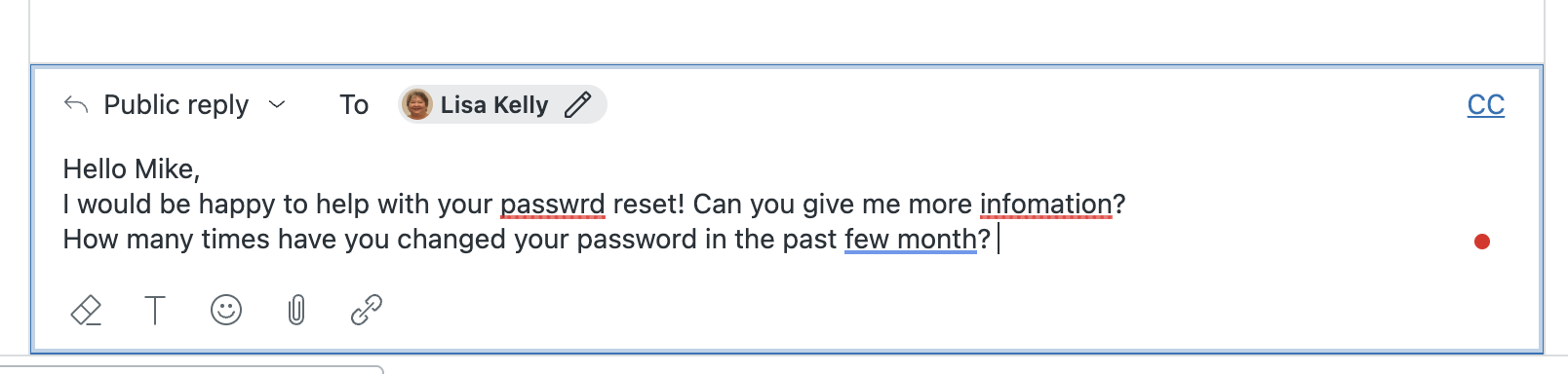
Wenn Sie auf einen unterstrichenen Ausdruck oder Satzteil klicken, schlägt die Prüffunktion mögliche Korrekturen vor. Sie können den Vorschlag annehmen oder ablehnen. Weitere Informationen finden Sie unter Korrigieren eines Rechtschreibfehlers und Korrigieren eines Grammatikfehlers.
Korrigieren eines Rechtschreibfehlers
Die Rechtschreibprüfung weist automatisch auf mögliche Rechtschreibfehler im Eingabebereich des Tickets hin.
So korrigieren Sie einen Rechtschreibfehler
- Klicken Sie im Eingabebereich des Tickets auf das unterstrichene Wort.
Ein Rechtschreibmenü mit einer Liste möglicher Korrekturen wird angezeigt.
- Wählen Sie im Menü die korrekte Schreibweise aus.
Ihre Antwort wird aktualisiert und in der richtigen Schreibweise angezeigt.
- Wenn Sie mit keiner der vorgeschlagenen Korrekturen einverstanden sind, haben Sie folgende Möglichkeiten:
- Klicken Sie auf das Symbol Alle ignorieren (
 ), damit die Rechtschreibprüfung weitere Vorkommen des Worts in Ihrer Antwort nicht mehr markiert.
 -
Klicken Sie auf das Wörterbuchsymbol (
 ), um das Wort dem Wörterbuch hinzuzufügen. Weitere Informationen finden Sie unter Hinzufügen und Entfernen von Wörtern im Wörterbuch.
- Klicken Sie auf das Symbol Alle ignorieren (
Hinzufügen und Entfernen von Wörtern im Wörterbuch
Sie können die Rechtschreibprüfung anpassen, indem Sie neue Wörter in das Wörterbuch aufnehmen. Wenn Sie dem Wörterbuch ein Wort hinzufügen, wird dieses in Ihren Antworten nicht mehr als Rechtschreibfehler markiert. Jeder Agent pflegt sein eigenes persönliches Wörterbuch.
So fügen Sie dem Wörterbuch ein Wort hinzu
- Klicken Sie im Eingabebereich des Tickets auf ein unterstrichenes Wort, das Sie beibehalten möchten.
Das Rechtschreibmenü wird angezeigt.
- Klicken Sie auf das Wörterbuchsymbol (), um das Wort dem Wörterbuch hinzuzufügen.
Nachdem Sie ein Wort zum Wörterbuch hinzugefügt haben, wird es in Ihren Antworten nicht mehr als Rechtschreibfehler markiert.
So entfernen Sie ein Wort aus dem Wörterbuch
- Klicken Sie auf den roten Punkt im Eingabebereich des Tickets.
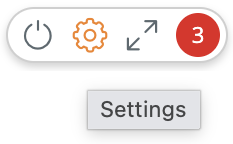
- Klicken Sie auf das Symbol „Einstellungen“ (
 ).
).
Eine Liste der Einstellungen für die Rechtschreib- und Grammatikprüfung wird angezeigt.
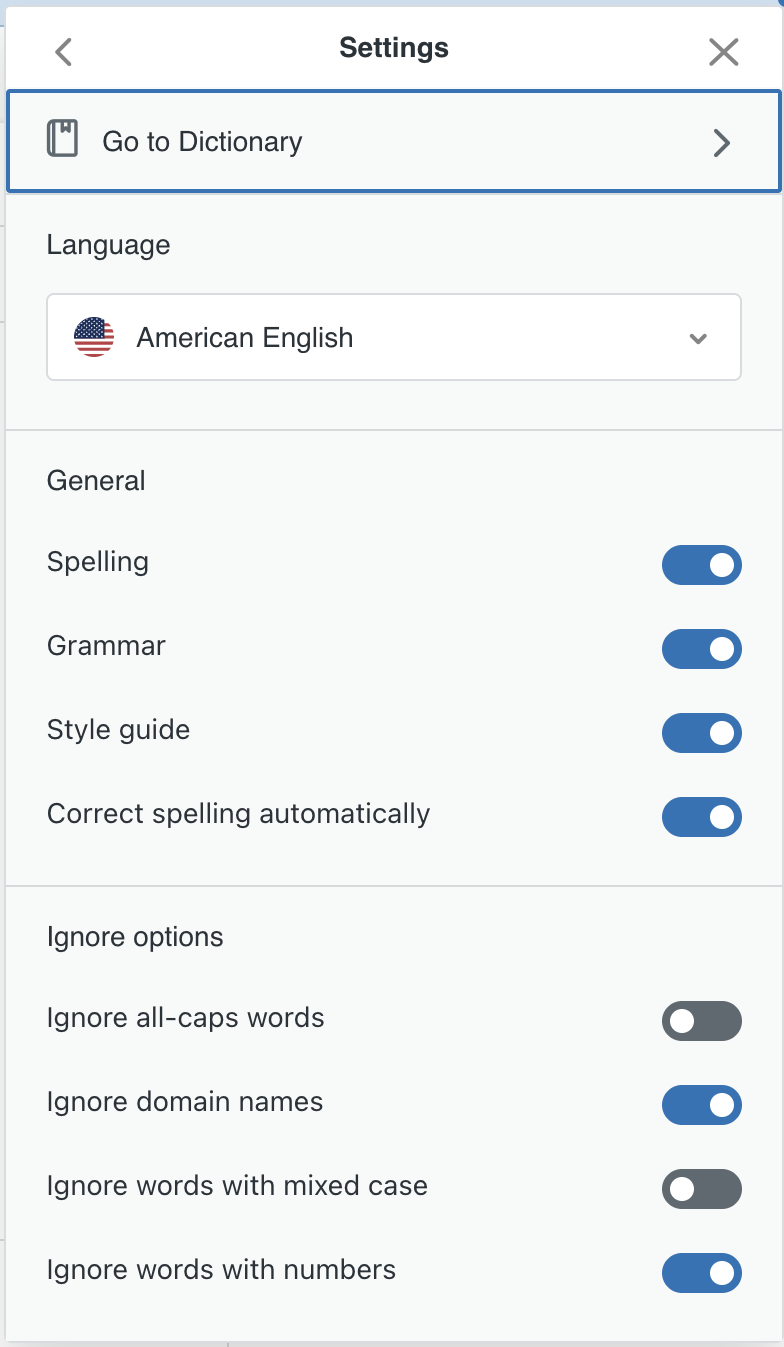
- Klicken Sie auf Zum Wörterbuch gehen.
Das Wörterbuch wird geöffnet. Es enthält eine Liste der Wörter, die Sie hinzugefügt haben.
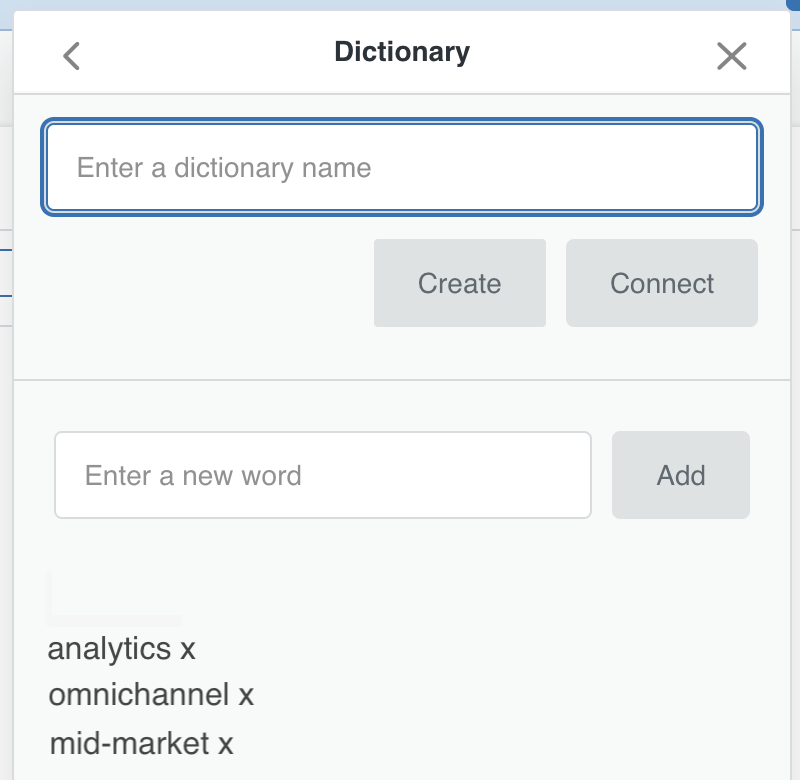
- Klicken Sie auf das x neben dem Wort, das Sie aus dem Wörterbuch entfernen möchten.
Korrigieren eines Grammatikfehlers
Die Grammatikprüfung weist automatisch auf mögliche Grammatikfehler im Eingabebereich des Tickets hin. Mögliche Fehler sind blau unterstrichen.
So korrigieren Sie einen Grammatikfehler
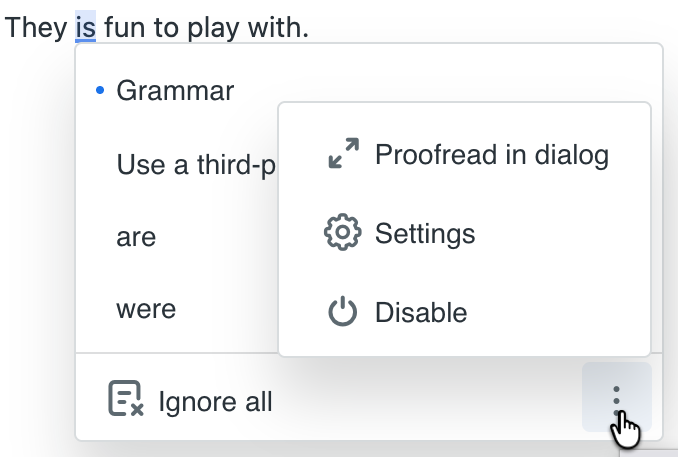
- Klicken Sie im Eingabebereich des Tickets auf den unterstrichenen Ausdruck oder Satzteil.
Ein Grammatikmenü mit einer Beschreibung des Fehlers und Korrekturvorschlägen wird angezeigt.
- Wählen Sie im Menü die korrekte Formulierung aus.
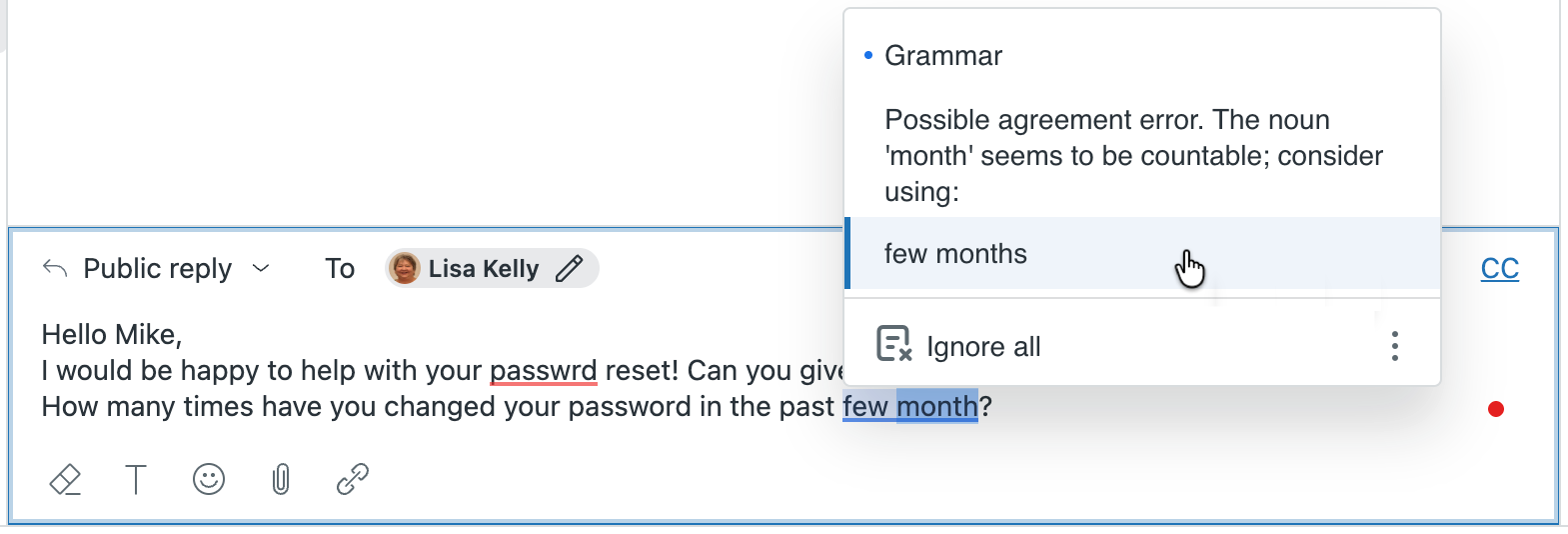
Ihre Antwort wird aktualisiert und mit der richtigen Grammatik angezeigt.
- Wenn Sie mit den vorgeschlagenen Korrekturen nicht einverstanden sind, klicken Sie auf Alle ignorieren, damit die Grammatikprüfung weitere Vorkommen dieses Ausdrucks oder Satzteils in Ihrer Antwort nicht mehr markiert.
Überprüfen mehrerer Fehler gleichzeitig
Sie können nicht nur einen Fehler nach dem anderen suchen und korrigieren, sondern auch rasch mehrere Fehler in Ihrer Antwort gleichzeitig überprüfen. Dies ist besonders dann hilfreich, wenn Sie eine lange Liste von Korrekturvorschlägen durchgehen müssen.
So überprüfen Sie mehrere Fehler gleichzeitig
- Klicken Sie auf den roten Punkt im Eingabebereich eines Tickets.
In einem Kontextmenü wird die Gesamtzahl der möglichen Fehler in Ihrer Antwort angezeigt.
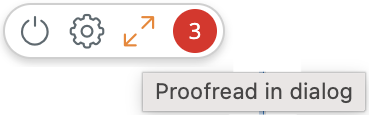
- Klicken Sie auf das Symbol Korrekturlesen (
 ).
). Das Dialogfeld „Korrekturlesen“ wird eingeblendet und der erste Korrekturvorschlag angezeigt.
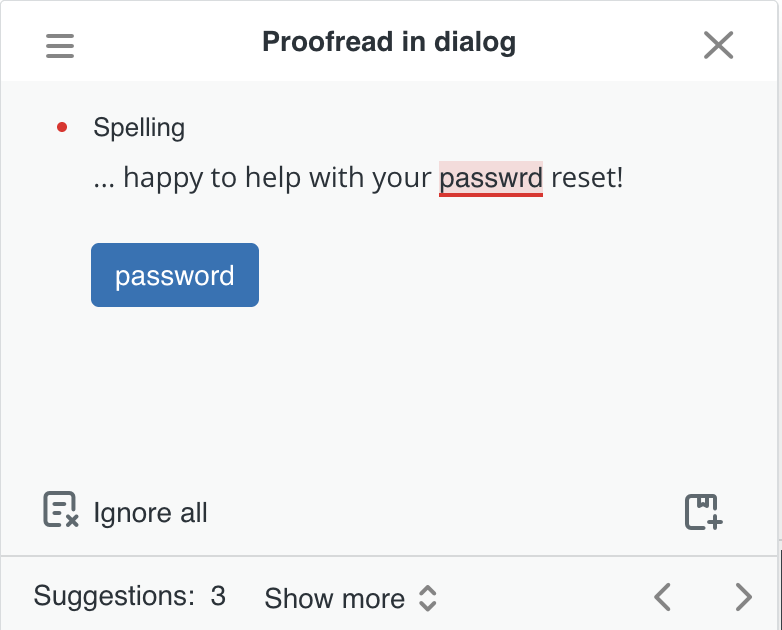
- Klicken Sie unten im Dialogfeld auf die Pfeilschaltflächen > (Vor) und < (Zurück), um die Vorschläge rasch durchzublättern und die Fehler zu korrigieren.
- Wenn Sie mehrere Vorschläge auf einmal sehen möchten, klicken Sie auf Mehr anzeigen.
Eine Liste der möglichen Fehler wird angezeigt.
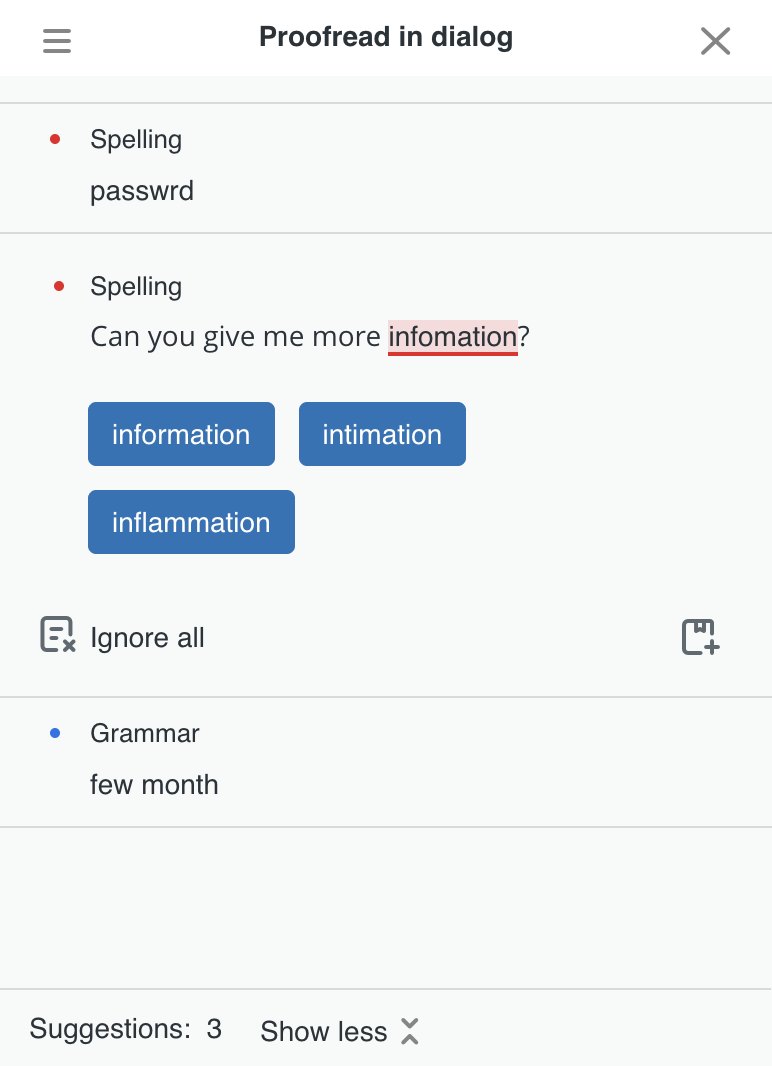
- Klicken Sie der Reihe nach auf die Einträge, um die Vorschläge anzuzeigen und die Fehler zu korrigieren.
- Wenn Sie die gewünschten Änderungen vorgenommen haben, schließen Sie das Dialogfeld.
Ändern der Rechtschreib- und Grammatikeinstellungen
Sie können die Einstellungen für die Rechtschreib- und Grammatikprüfung an Ihre persönlichen Anforderungen anpassen. Folgende Einstellungen sind verfügbar:
Allgemeine Einstellungen
- Sprache des zu prüfenden Texts auswählen. Die Rechtschreib- und Grammatikprüfung unterstützt alle für Agenten verfügbaren Sprachen außer Thai und traditionellem Chinesisch.
- Rechtschreibprüfung ein- oder ausschalten.
- Grammatikprüfung ein- oder ausschalten.
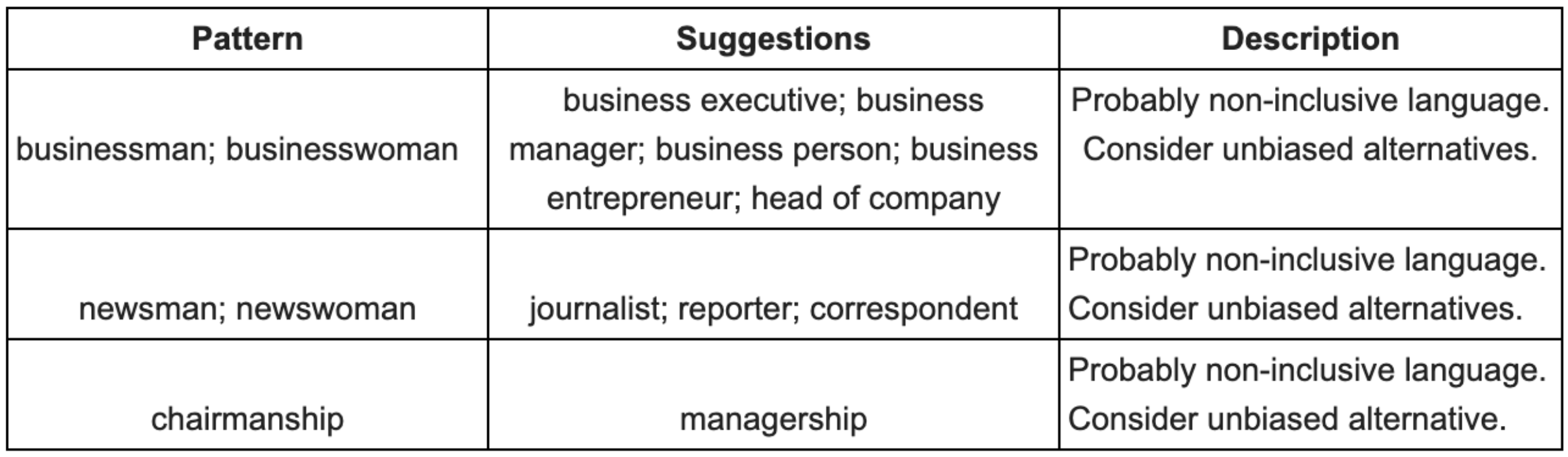
- Styleguide ein- oder ausschalten.
Der Styleguide weist auf unangemessene Formulierungen wie nicht-inklusive Begriffe oder Obszönitäten hin. Beispiel:
- Sie können der Rechtschreibprüfung erlauben, Fehler während der Eingabe automatisch zu korrigieren.
Ignorieren-Optionen: Sie können die Rechtschreibprüfung so einstellen, dass folgende Wörter nicht als Fehler markiert werden.
- Wörter in Großbuchstaben
- Domänennamen
- Wörter mit gemischter Groß- und Kleinschreibung
- Wörter mit Zahlen
So ändern Sie die Rechtschreib- und Grammatikeinstellungen
- Setzen Sie den Mauszeiger auf den roten Punkt im Eingabebereich des Tickets und klicken Sie dann auf das Symbol „Einstellungen“ ().
Eine Liste der Einstellungen für die Rechtschreib- und Grammatikprüfung wird angezeigt.
- Klicken Sie auf den Schieberegler neben einer Einstellung, um sie ein- oder auszuschalten.
Einstellung ist eingeschaltet Einstellung ist ausgeschaltet 

- Wenn Sie die gewünschten Änderungen vorgenommen haben, klicken Sie auf das x, um die Einstellungen zu schließen.
Ein- und Ausschalten der Rechtschreib- und Grammatikprüfung
Die Rechtschreib- und Grammatikprüfung ist im Eingabebereich des Tickets standardmäßig aktiviert. Sie kann von den Agenten für ihre eigenen Konversationen nach Belieben ein- oder ausgeschaltet werden. Administratoren können diese Funktion auch über eine kontoweite Einstellung aktivieren oder deaktivieren.
Wenn die Rechtschreib- und Grammatikprüfung eingeschaltet ist, wird im Eingabebereich des Tickets ein kleiner roter Punkt angezeigt. Bei ausgeschalteter Prüfung ist der Punkt grau.
So schalten Sie die Rechtschreib- und Grammatikprüfung aus
- Setzen Sie den Mauszeiger auf den roten Punkt im Eingabebereich des Tickets, um ein Kontextmenü mit Tooltips anzuzeigen.
- Klicken Sie auf das Symbol Deaktivieren (
 ), um die Rechtschreib- und Grammatikprüfung auszuschalten.
- Wenn Sie die Rechtschreib- und Grammatikprüfung wieder einschalten möchten, klicken Sie auf das Symbol Aktivieren ().
 ) unten im Rechtschreib- und Grammatikmenü ein- und ausschalten.