Zusammenfassung: ◀▼
Sie können Rechnungen einsehen und herunterladen, Ihre Firmen- oder Rechnungsadresse aktualisieren und festlegen, wer Rechnungen für Ihr Konto erhält. Nur Kontoinhaber und Abrechnungsadministratoren haben Zugriff auf diese Abrechnungsaufgaben. Zum Hinzufügen von Rechnungsempfängern ist keine Agentenlizenz erforderlich. So können Sie sicherstellen, dass die richtigen Personen – beispielsweise Ihr Finanzteam – in jedem Abrechnungszeitraum Kopien der Rechnungen erhalten.
Rechnungen für die meisten Zendesk-Produkte werden im Admin Center verwaltet. In diesem Beitrag wird beschrieben, wie Sie im Admin Center Rechnungen für Ihr Zendesk-Konto anzeigen und herunterladen, die Rechnungsadresse ändern sowie Rechnungsempfänger hinzufügen oder entfernen. Weitere Informationen zur Abrechnung finden Sie unter Häufig gestellte Fragen und Ressourcen zur Abrechnung.
Diese Aufgaben können nur vom Kontoinhaber oder von einem Abrechnungsadministrator durchgeführt werden. Wenn Sie ein Administrator, Agent oder ein anderer Benutzer (z. B. ein Buchhalter) ohne Zugriff auf Zendesk-Rechnungen sind, bitten Sie den Kontoinhaber oder einen Abrechnungsadministrator um Hilfe. Der Kontoinhaber kann beispielsweise eine Rechnung herunterladen und Ihnen per E-Mail zusenden. Er kann Sie auch zur Liste der Rechnungsempfänger hinzufügen.
In diesem Beitrag werden folgende Themen behandelt:
Anzeigen von Rechnungen
Alle Kontoinhaber und Abrechnungsadministratoren können Rechnungen für ihre Zendesk-Kunden anzeigen und herunterladen.
So zeigen Sie Rechnungen an
-
Klicken Sie in der Seitenleiste des Admin Centers auf
 Konto und dann auf Rechnung > Rechnungen.
Die Seite Rechnungen mit einer Liste der letzten Rechnungen wird angezeigt.
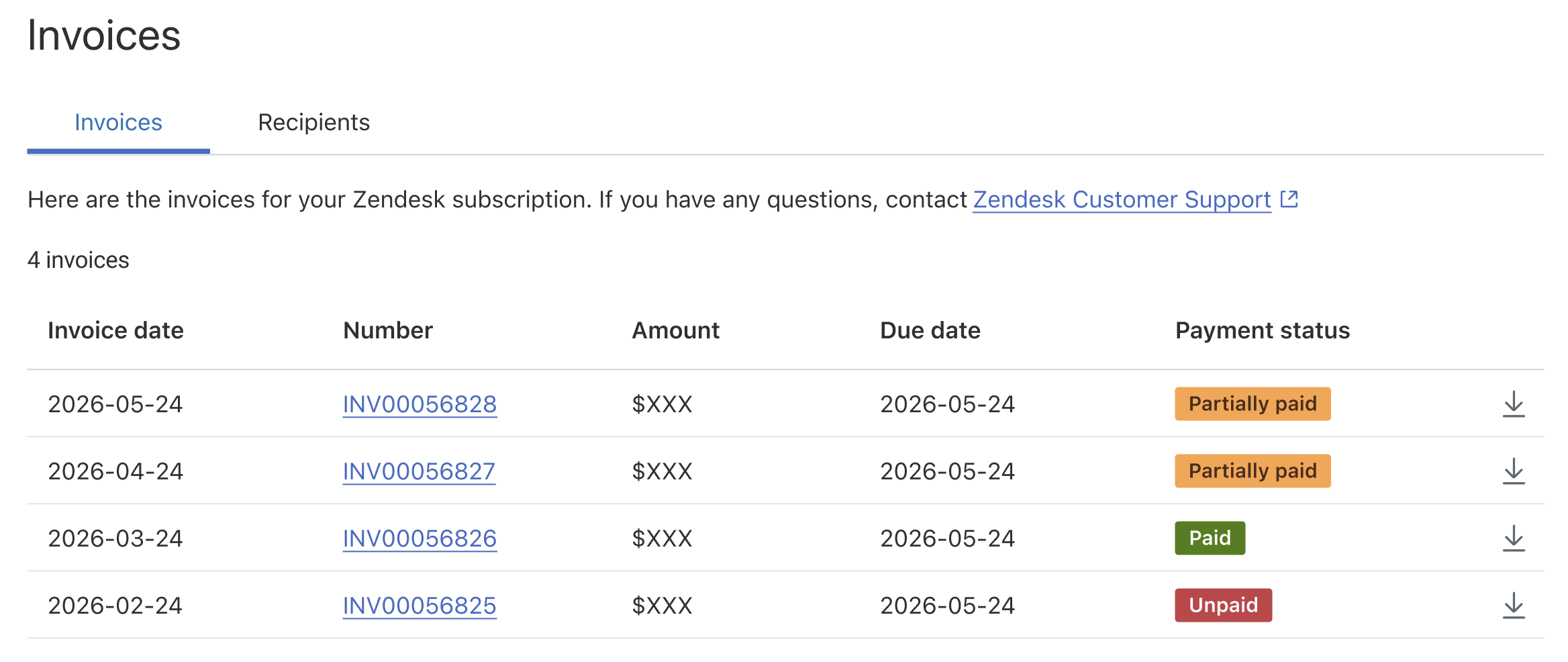
Die Rechnungsliste enthält das Rechnungsdatum, die Rechnungsnummer, den Rechnungsbetrag und das Fälligkeitsdatum. Außerdem enthält sie den Zahlungsstatus jeder Rechnung. Der Zahlungsstatus kann „Bezahlt“, „Unbezahlt“, „Teilweise bezahlt“, „Bearbeitet“ oder „Rückerstattet“ lauten.
-
Klicken Sie auf eine Rechnungsnummer, um die Rechnungsdetails anzuzeigen.
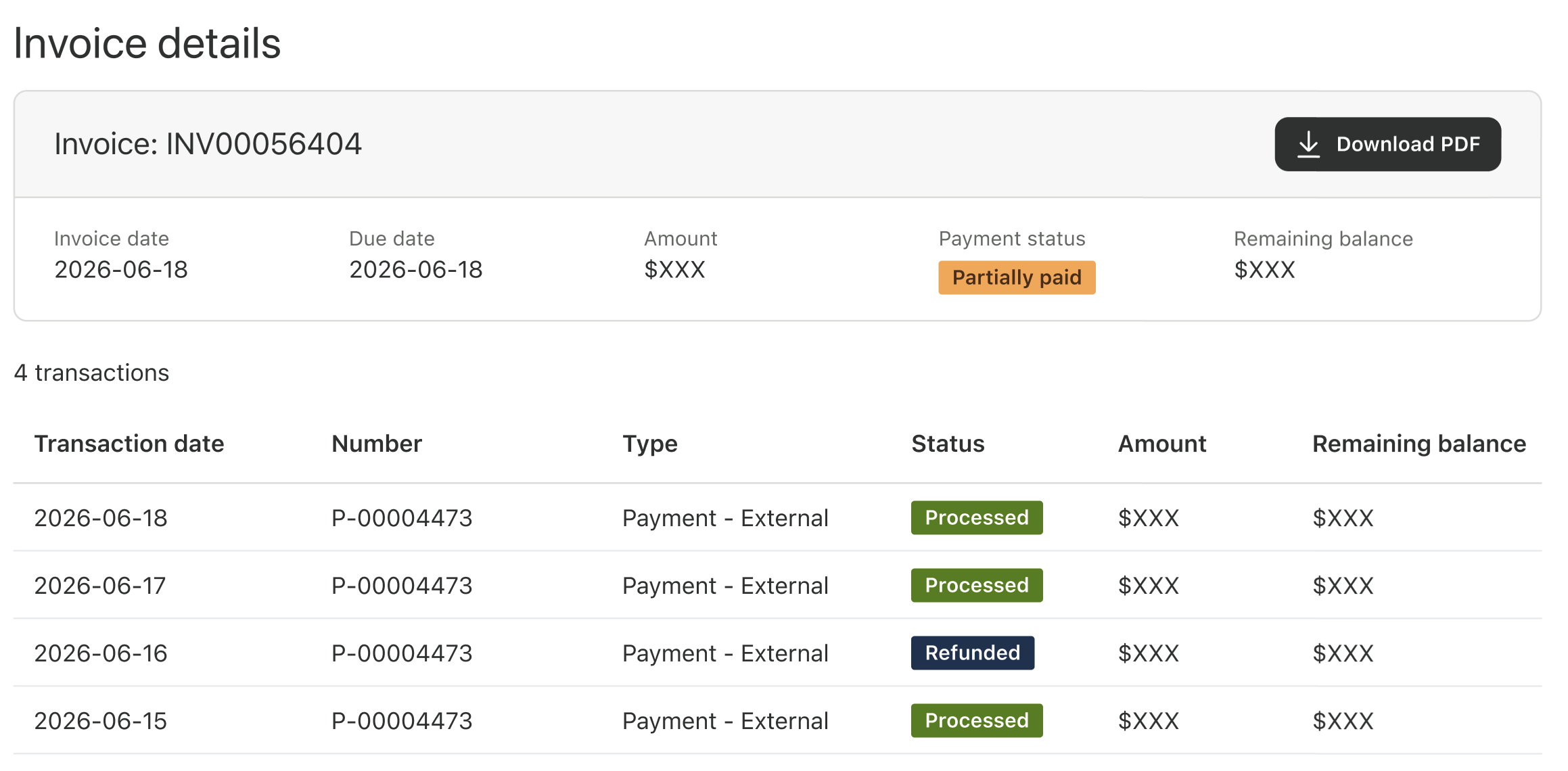
Die Rechnungsdetails umfassen alle mit einer Rechnung verbundenen Vorgänge, darunter Zahlungen, Gutschriften, Rückerstattungen und Abschreibungen. Zu jeder aufgeführten Transaktion werden die Transaktionsart, der Status, der verrechnete Betrag und der nach jeder Transaktion verbleibende Rechnungssaldo angezeigt.
-
Klicken Sie auf PDF herunterladen, um eine Kopie der Rechnung herunterzuladen.
Die Rechnung enthält Zahlungsanweisungen, einschließlich Zendesk-Kontoverbindung für Überweisungen.
Ändern der Rechnungsadresse
Die Adresse unter Firmendetails ist die Adresse (oder „Rechnungsadresse“) des physischen Standorts Ihres Unternehmens. Wenn Ihr Unternehmen umzieht, können Kontoinhaber und Rechnungsadministratoren diese Adresse aktualisieren. Wenn Sie keine elektronischen Zahlungen verwenden, entspricht die Firmenadresse der Rechnungsadresse. Alle Rechnungen werden an diese Adresse gesendet.
Bestehende Kunden, die elektronisch bezahlen, können eine Rechnungsadresse angeben, die sich von der Firmenadresse unterscheidet. Die Rechnungsadresse gibt an, wohin Rechnungen zur Zahlung gesendet werden sollen.
So ändern Sie die Firmenadresse
-
Klicken Sie in der Seitenleiste des Admin Centers auf Konto und dann auf Rechnung > Zahlung.
-
Klicken Sie unter Firmendetails auf Bearbeiten.
Sie können unter Firmendetails nur eine Geschäftsadresse für Ihr Konto festlegen.
- Speichern Sie die Änderungen.
So ändern Sie die Rechnungsadresse
-
Klicken Sie in der Seitenleiste des Admin Centers auf Konto und dann auf Rechnung > Zahlung.
- Klicken Sie unter Zahlungsmethode auf Bearbeiten.
-
Geben Sie Ihre Zahlungsdetails und die Rechnungsadresse ein.
Die geänderten Angaben erscheinen auf allen zukünftigen Rechnungen. Frühere Rechnungen werden nicht rückwirkend geändert.
- Speichern Sie die Änderungen.
Hinzufügen oder Entfernen von Rechnungsempfängern
Kontoinhaber und Rechnungsadministratoren können die Liste der Rechnungsempfänger für die einzelnen Abrechnungszeiträume bearbeiten. Auf diese Weise kann ein Kontoinhaber beispielsweise dafür sorgen, dass die Finanzabteilung seines Unternehmens von jeder Rechnung eine Kopie erhält. Den neuen Rechnungsempfängern müssen keine Agentenlizenzen zugewiesen werden.
So ändern Sie Rechnungsempfänger
-
Klicken Sie in der Seitenleiste des Admin Centers auf Konto und dann auf Rechnung > Rechnungen.
Die Seite Jüngste Rechnungen mit einer Liste der letzten Rechnungen wird angezeigt. Außerdem sind Ihre aktuelle Rechnungsadresse sowie die Namen und E-Mail-Adressen aller Personen aufgeführt, die eine Kopie der Rechnungen für Ihr Zendesk-Konto erhalten.
- Zum Hinzufügen eines Empfängers klicken Sie in der Registerkarte Empfänger auf Bearbeiten.
- Klicken Sie auf Neu hinzufügen.
- Geben Sie den Namen und die E-Mail-Adresse des Empfängers ein und klicken Sie auf Speichern.
- Zum Entfernen eines Empfängers klicken Sie auf das X neben dem betreffenden Namen und dann auf Speichern.