Sie können zu einem Dashboard interaktive Komponenten hinzufügen, mit denen Betrachter die Ergebnisse anpassen können. Interaktive Komponenten können nur von Bearbeitern hinzugefügt, aber von jedem Betrachter verwendet werden, der Zugriff auf das Dashboard hat.
Weitere Informationen zur Verwendung von interaktiven Komponenten finden Sie unter Interagieren mit Dashboards.
Verwandte Beiträge:
Filtern von Ergebnissen
Betrachter können interaktive Filterkomponenten verwenden, um Ergebnisse auf bestimmte Attributwerte, Datums- und Zahlenbereiche oder höchste und niedrigste Ergebniswerte zu begrenzen. Sie können Filter so konfigurieren, dass sie über mehrere Registerkarten hinweg funktionieren, und verhindern, dass Filter auf einzelne Berichte angewendet werden.
In diesem Abschnitt werden folgende Themen behandelt:
Filtern von Dashboards nach Zeit oder Attributen
Hinzufügen einer Zeitfilterkomponente
Anhand eines Zeitfilters kann der Benutzer den angezeigten Zeitraum für ein Dashboard bearbeiten.
- Klicken Sie im Menü Dashboard auf + > Zeitfilter.

- Wählen Sie im Bereich Zeitfilter ein Datumsattribut für den Filter aus.
Die Zeitfilterkomponente wird hinzugefügt und sieht aus wie im Folgenden dargestellt:

Verwenden des Zeitfilters
Nachdem Sie einen Zeitfilter hinzugefügt haben, können Dashboard-Betrachter damit den in den Dashboard-Berichten angezeigten Zeitraum konfigurieren.
So ändern Sie den angezeigten Zeitraum
- Klicken Sie im Dashboard auf den Zeitfilter.
- Wählen Sie in der Dropdownliste den Zeitraum aus, für den Ergebnisse angezeigt werden sollen, z. B. Letzte 12 Monate.

Die Dashboard-Berichte werden aktualisiert und enthalten jetzt nur Daten für den ausgewählten Zeitraum.
Hinzufügen eines Datenfilters (Attributfilters)
Mit einem Datenfilter können Betrachter Ergebnisse nach den Werten eines Attributs filtern. Betrachter können auf diese Weise Daten nach zusätzlichen Attributen unterteilen, ohne dass die Ergebnisse in jedem Bericht erscheinen.
So fügen Sie einen Datenfilter hinzu
- Klicken Sie im Menü Dashboard auf + > Datenfilter.
- Wählen Sie im Bereich Datenfilter für Dataset auswählen das Attribut aus, nach dem Sie filtern möchten.

Eine vollständige Liste der für das Dataset verfügbaren Werte finden Sie im Beitrag Überblick über Explore-Datasets. Sie können aber auch einfach die Liste in diesem Bereich durchsehen.
Tipp: Wenn Sie ein Datumsattribut auswählen, überlegen Sie sich, welche Möglichkeiten zum Filtern des Dashboards es für Betrachter geben soll.. Ein häufig verwendeter Filter ist zum Beispiel das Erstellungsdatum des Tickets, für den Sie das Attribut Ticket erstellt – Datum auswählen würden. Das ausgewählte Attribut muss zum Dataset gehören, mit dem der zum Dashboard hinzugefügte Bericht generiert wurde.
Der neue Filter wird angezeigt. In diesem Beispiel haben Sie einen Datenfilter hinzugefügt, um nur Ergebnisse für Tickets anzuzeigen, die mindestens ein ausgewähltes Stichwort enthalten.

Verwenden eines Filters zum Ausschließen von Werten
Sie können Filter nicht nur verwenden, um Werte anzugeben, die in einen Bericht aufgenommen werden sollen, sondern auch, um Werte anzugeben, die Sie ausschließen möchten.
So verwenden einen Filter zum Ausschließen von Werten
- Klicken Sie in einem Dashboard auf den Filter, den Sie konfigurieren möchten, um bestimmte Werte auszuschließen.
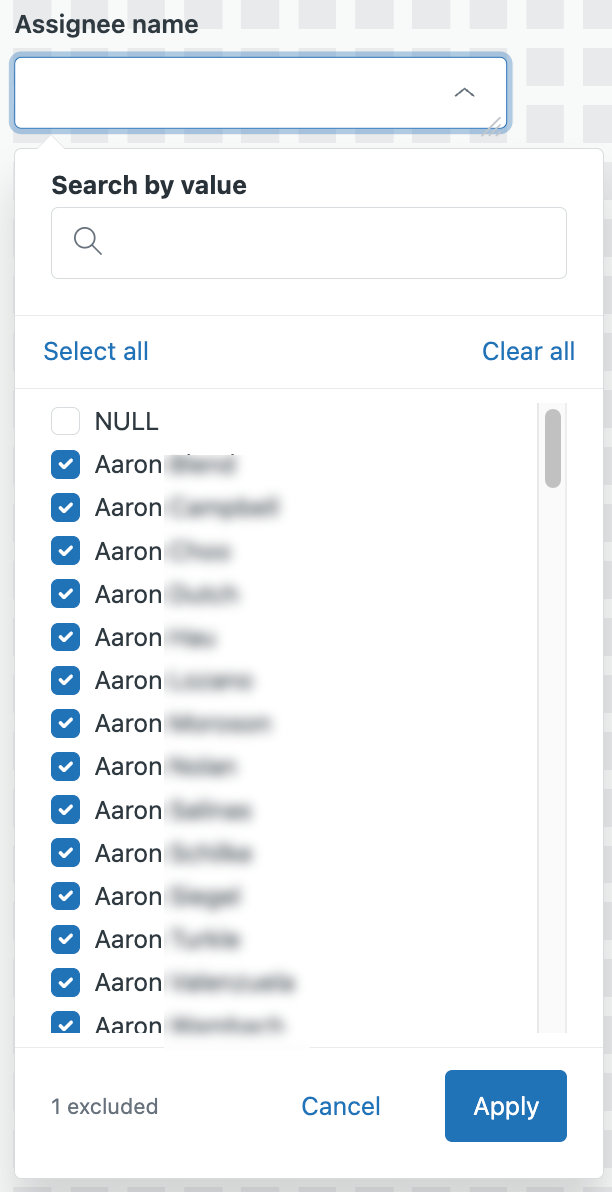
- Klicken Sie in den Filtereigenschaften auf Alle auswählen.
- Klicken Sie auf die Werte, die Sie aus dem Bericht ausschließen möchten. Ein Zähler unten im Filter gibt an, wie viele Werte ausgeschlossen sind.
- Wenn Sie fertig sind, klicken Sie auf Anwenden. Das Dashboard wird entsprechend den Filtereinstellungen aktualisiert.
In diesem Beispiel ist der Filter so konfiguriert, dass nur NULL-Werte aus dem Bericht ausgeschlossen werden.
Auswählen neuer Attribute
Wenn Sie diese interaktiven Widgets auswählen, können Betrachter die anfänglichen Attribute bearbeiten, um weitere mögliche Ergebnisse anzuzeigen.
Mit den folgenden Dashboard-Interaktionen können Betrachter vorhandene Metriken oder Attribute bearbeiten:
Auswählen eines anderen Attributs
Mit der interaktiven Komponente „Änderungsattribut“ können Betrachter in einer von Ihnen konfigurierten Liste ein neues Attribut für einen Bericht auswählen.
- Klicken Sie im Menü Dashboard auf + > Änderungsattribut.
- Wählen Sie im Bereich Änderungsattribut hinzufügen das Dataset mit dem Attribut aus, das Sie zu einem Änderungsattribut machen möchten.
- Wählen Sie das Attribut aus, das zu einem Änderungsattribut werden soll.
- Nach Auswahl des Attributs können Sie das Anzeigeformat bearbeiten und die Liste der verfügbaren Attribute einschränken.
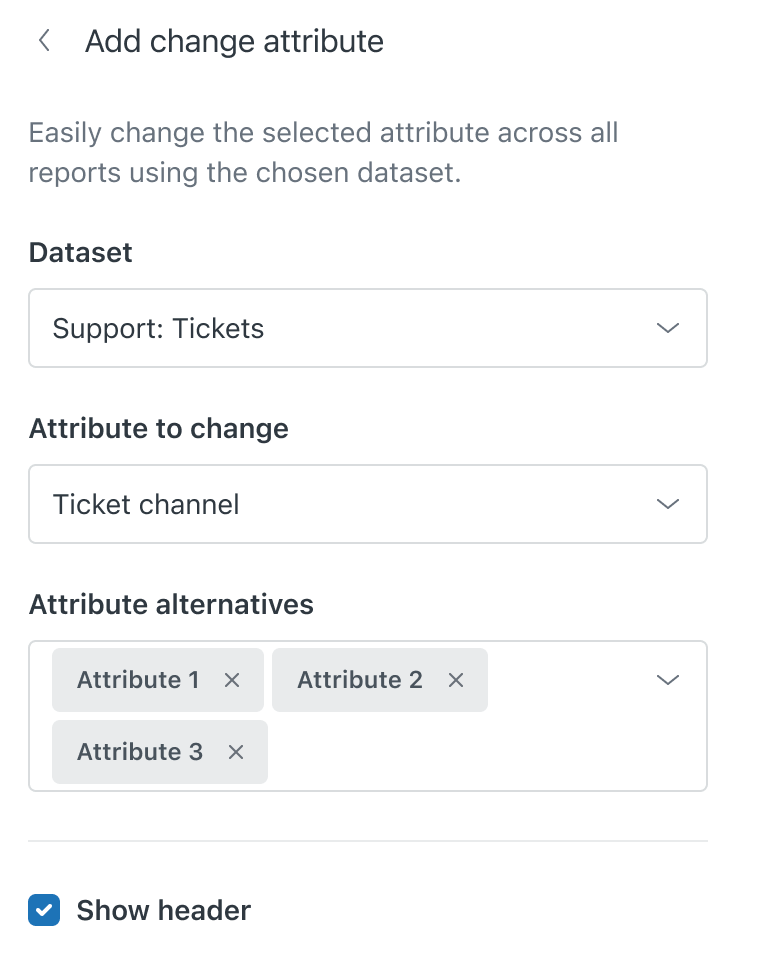
- Wenn Sie fertig sind, klicken Sie auf Hinzufügen.
Die Komponente „Änderungsattribut“ wird angezeigt und sieht wie im Folgenden dargestellt aus:

Ausschließen von Berichten aus Dashboard-Filtern
Sie können verhindern, dass Dashboard-Filter auf einzelne Berichte des Dashboards angewendet werden. Das ist sinnvoll, wenn Filter auf Dashboard-Ebene die im Bericht selbst konfigurierten Filter nicht überschreiben sollen.
So schalten Sie Dashboard-Filter für einen Bericht aus
- Wählen Sie im Dashboard einen Bericht aus. Das Menü mit den Filteroptionen erscheint.
- Wählen Sie in der Dropdownliste „Von Filtern ausschließen“ die Filter aus, die Sie aus Ihrem Bericht ausschließen möchten.

Das Dashboard wird ausgehend von der neuen Filterkonfiguration aktualisiert.