Zusammenfassung: ◀▼
Mit Textanfragen und Filtern können Sie nach Tickets, Benutzern, Beiträgen, Organisationen und anderen Support-Daten suchen. Durch Auswählen von Spalten und Anwenden von Filtern lassen sich die Suchergebnisse auf relevante Informationen beschränken. Sie können Links kopieren, um Suchanfragen mit anderen zu teilen. Die Anzeige der Suchergebnisse wird ausgehend von Ihren Berechtigungen auf Tickets und Benutzer beschränkt, auf die Sie zugreifen können. Das erleichtert das rasche Auffinden und Organisieren von Supportdaten und damit das Management des Kundensupports.
Mit dem Suchwerkzeug oder auf der Suchseite in Zendesk Support können Sie nach Ticketeigenschaften, Benutzereigenschaften, Kommentaren, Stichwörtern, Messaging-Protokollen, Help-Center-Beiträgen und anderen Daten suchen.
Administratoren können alles durchsuchen; Agenten können die Tickets und Benutzer durchsuchen, zu deren Ansicht sie berechtigt sind. Wenn Sie beispielsweise als Agent darauf beschränkt sind, Tickets in den Gruppen anzuzeigen, denen Sie angehören, sehen Sie in Ihren Suchergebnissen nur die entsprechenden Tickets.
In diesem Beitrag werden folgende Themen behandelt:
Durchführen einer Suche
Sie können eine Textsuche durchführen und Ihre Suche nach dem Inhaltsdatensatztyp filtern. Während Sie Ihre Suchanfrage eingeben, werden mit dem eingegebenen Text und den angewendeten Filtern übereinstimmende Ergebnisse vorgeschlagen.
Sie können die vorgeschlagenen Ergebnisse direkt vom Suchmenü aus aufrufen. Außerdem können Sie auf eine Liste aller Ergebnisse zu Ihrer Suchanfrage zugreifen.
Neben einer Volltextsuche können Sie auch eine Suche mit gängigen Suchoperatoren in Verbindung mit Dateneigenschaftsschlüsselwörtern und -werten verwenden, um die Ergebnisse einzugrenzen.
- Führen Sie in Support eine der folgenden Aktionen aus:
- Klicken Sie oben rechts in der oberen Symbolleiste auf das Symbol Suchen (
 ), um das Suchwerkzeug aufzurufen.
Das Suchwerkzeug wird geöffnet und ein Menü mit den zuletzt durchgeführten Suchen und zuletzt aufgerufenen Inhaltsdatensätzen angezeigt.
- Setzen Sie den Mauszeiger auf die Schaltfläche +Hinzufügen und klicken Sie dann auf Suchen, um die Suchseite aufzurufen.
Die Suchseite wird geöffnet.
- Klicken Sie oben rechts in der oberen Symbolleiste auf das Symbol Suchen (
- Wählen Sie bei Bedarf im Suchwerkzeug oder auf der Suchseite einen Inhaltsdatensatztyp als Filter aus.
Wenn Sie das Suchwerkzeug verwenden, werden gegebenenfalls Unterfilter angezeigt, mit denen Sie die Suche weiter eingrenzen können.
Wenn Sie AI Agent-Tickets eingeschaltet und die Suche nach Tickets gefiltert haben, können Sie die Suchergebnisse mit dem Filter Support-Typ weiter eingrenzen und alle Tickets, nur AI Agent-Tickets oder nur Agententickets anzeigen.

- Geben Sie den Suchbegriff zusammen mit den gewünschten Schlüsselwörtern oder Operatoren in das Suchfeld ein und drücken Sie dann die Eingabetaste.
Suchanfragen sind auf 64 Wörter begrenzt. Während der Eingabe des Suchbegriffs werden entsprechende Ergebnisse vorgeschlagen. Weitere Informationen finden Sie unter Überblick über die Suche und Suchterminologie. Bei einer Suche werden nur die ersten 1.000 Ergebnisse zurückgegeben, auch wenn noch weitere Ergebnisse vorhanden sind.
Hinweis: Die Indizierung neuer Tickets, Benutzer und Ressourcen kann mehrere Minuten in Anspruch nehmen. Deshalb werden sie in Suchergebnissen möglicherweise nicht sofort angezeigt. Bei neuen Messaging-Konversationen kann dieser Vorgang zehn bis zwölf Minuten dauern. - Klicken Sie in der Anzeige der Suchergebnisse bei Bedarf auf eine Registerkarte, um die Ergebnisse für den entsprechenden Inhaltsdatensatztyp anzuzeigen.
Standardmäßig werden die Suchergebnisse für Tickets angezeigt. Weitere Informationen finden Sie im Abschnitt Überblick über die Suchergebnisse nach Typ des Inhaltsdatensatzes.
- Klicken Sie bei Bedarf auf Filter, um das Filterfenster zu öffnen und die Suchergebnisse weiter einzugrenzen.

Welche Filter verfügbar sind, hängt davon ab, welchen Inhaltstyp Sie auf der Suchergebnisseite ausgewählt und ob Sie die Filter angepasst haben.
- Überprüfen Sie die Suchergebnisse und führen Sie eine der folgenden Aktionen aus:
- Klicken Sie auf ein Element, um es in einer neuen Registerkarte zu öffnen.
- Setzen Sie den Mauszeiger auf ein Ticket, um eine Vorschau anzuzeigen.
- Klicken Sie auf die Spalte „Angefragt“ oder „Aktualisiert“, um die Ergebnisse nach Datum zu sortieren. Klicken Sie erneut, um die Sortierreihenfolge umzukehren. Bei Bedarf können Sie die Spalten in den Suchergebnissen anpassen.
- Führen Sie bei Bedarf auf der Suchergebnisseite eine der folgenden Aktionen aus:
Überblick über die Suchergebnisse nach Typ des Inhaltsdatensatzes
Die Suchergebnisse sind in Kategorien unterteilt: Tickets, Benutzer, Beiträge und Organisationen. Jede Kategorie enthält unterschiedliche Spalten, Symbole und andere Elemente, die Ihnen helfen, die Suchergebnisse zu identifizieren, zu filtern, zu sortieren und anderweitig zu organisieren.
Tickets
In der Kategorie „Tickets“ erscheint eine Liste der Supportanfragen, in deren Betreffzeile oder Kommentare der eingegebene Suchbegriff enthalten ist. Diese Kategorie enthält die meisten Optionen zum Organisieren der Suchergebnisse. In den Ticketkategoriespalten werden die folgenden relevanten Ticketinformationen angezeigt:
- ID: numerische ID des Tickets.
- Betreff: Text aus der Betreffzeile des Tickets.
- Angefragt: Datum, an dem das Ticket eingereicht wurde.
- Aktualisiert: Datum, an dem das Ticket zuletzt aktualisiert wurde.
- Anfragender: Name des Benutzers, der das Ticket eingereicht hat.
- Gruppe: Gruppe, der das Ticket zugewiesen ist.
Vor der Ticket-ID erscheint ein Symbol, an dem der aktuelle Ticketstatus zu erkennen ist:

Geschlossene Tickets sind mit einem Symbol ( ) vor dem Betreff gekennzeichnet. Sie können geschlossene Tickets aus den Suchergebnissen ausschließen, indem Sie auf das Menü Filter klicken und die Option Geschlossene Tickets einschließen deaktivieren.
Wenn ein Ticket geöffnet und die Funktion „Ähnliche Tickets“ eingeschaltet ist, wird beim Filtern nach Tickets die Kopfzeile „Ähnliche Tickets“ mit verwandten Tickets angezeigt (sofern vorhanden).
Benutzer
In der Kategorie „Benutzer“ erscheint eine Liste der Benutzer, in deren Profil der eingegebene Suchbegriff enthalten ist (z. B. im Namen). Angepasste Benutzerfelder in Profilen werden hierbei nicht berücksichtigt (siehe Durchsuchen von angepassten Benutzer- und Organisationsfeldern).
Die Suchergebnisse in dieser Kategorie enthalten folgende Spalten:
- Name: Name des Benutzers.
- E-Mail: E-Mail-Adresse des Benutzers.
- Organisation: Firma oder Gruppe, für die der Benutzer arbeitet.
- Rolle: dem Benutzer zugewiesene Rolle (Agent, Administrator, Endbenutzer usw.).
- Aktualisiert: Datum, an dem das Benutzerprofil zuletzt aktualisiert wurde.
Beiträge
In der Kategorie „Beiträge“ erscheint eine Liste der Beiträge aus der Wissensdatenbank, in denen der eingegebene Suchbegriff enthalten ist. Die Suchergebnisse in dieser Kategorie enthalten folgende Spalten:
- Titel: Titel des Beitrags.
- Aktualisiert: Datum, an dem der Beitrag zuletzt aktualisiert wurde.
- Erstellt: Datum, an dem der Beitrag in der Wissensdatenbank veröffentlicht wurde.
Organisationen
In der Kategorie „Organisationen“ erscheint eine Liste der Organisationen, in deren Profil der eingegebene Suchbegriff enthalten ist (z. B. im Namen). Angepasste Organisationsfelder in Profilen werden hierbei nicht berücksichtigt (siehe Durchsuchen von angepassten Benutzer- und Organisationsfeldern).
Die Suchergebnisse in dieser Kategorie enthalten folgende Spalten:
- Name: Name der Organisation.
- Notizen: Notizen im Organisationsprofil.
- Erstellt: Datum, an dem die Organisation erstellt wurde.
- Aktualisiert: Datum, an dem das Profil der Organisation zuletzt aktualisiert wurde.
Anpassen der Spalten in Suchergebnissen
Sie können die Spalten, die in den Suchergebnissen erscheinen sollen, auswählen und entsprechend Ihren Anforderungen anordnen. Welche Spalten verfügbar sind, hängt von der Art der Objekte ab, nach denen Sie suchen. Sie können bis zu zehn Spalten in Ihre Suchergebnisse aufnehmen. Angepasste Felder können nicht zu Suchergebnissen hinzugefügt werden.
Die angepassten Spalten bleiben so lange in Kraft, bis Sie eine der folgenden Aktionen ausführen. Dadurch wird die Anzeige der Suchergebnisse wieder auf die Standardeinstellungen zurückgesetzt:
- Sie melden sich bei Zendesk ab
- Sie löschen Ihren Browser-Cache
- Sie führen einen Hard Refresh Ihres Browsers durch
- Sie schließen Ihren Browser
So passen Sie die Spalten in Ihren Suchergebnissen an
- Klicken Sie auf der Suchergebnisseite auf das Symbol Spalten verwalten (
 ).
). - Im Fenster „Spalten verwalten“ wird die aktuelle Spaltenauswahl angezeigt.
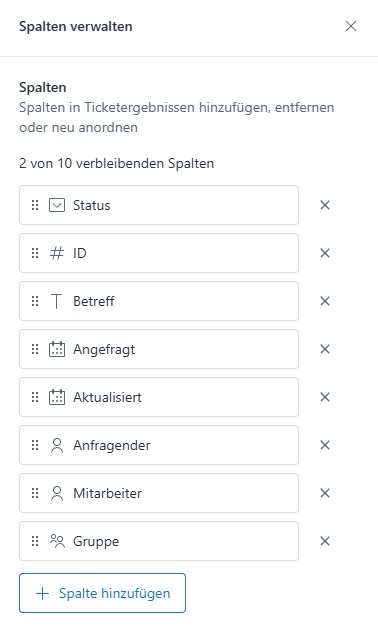
Passen Sie die Spalten an Ihre Anforderungen an:
-
Zum Hinzufügen einer Spalte klicken Sie auf die Schaltfläche Spalte hinzufügen.
-
Zum Entfernen einer Spalte klicken Sie auf das x neben ihrem Namen.
-
Zum Ändern der Reihenfolge der Spalten ziehen Sie eine Spalte an ihrem Griff (
 ) an die gewünschte Position.
-
- Klicken Sie auf Filter anwenden.
Anpassen der Suchergebnisfilter
Sie können die Eigenschaften anpassen, die zum Filtern der Suchergebnisse in Support verwendet werden. Pro Objekttyp können bis zu 20 Filter angewendet werden.
Welche Filter zu einer Suche hinzugefügt werden können, hängt vom Typ des ausgewählten Inhaltsdatensatzes ab.
So passen Sie den Suchfilter an
- Klicken Sie auf der Suchergebnisseite auf die Schaltfläche Filter.
- Wählen Sie den Objekttyp aus, nach dem Sie filtern möchten (Tickets, Beiträge, Benutzer, Organisationen oder Nebenkonversationen).
- Klicken Sie auf +Filter hinzufügen und wählen Sie die Eigenschaft aus, die Sie hinzufügen möchten. Welche Optionen hier angezeigt werden, hängt davon ab, welchen Inhaltstyp Sie auf der Suchergebnisseite ausgewählt haben.
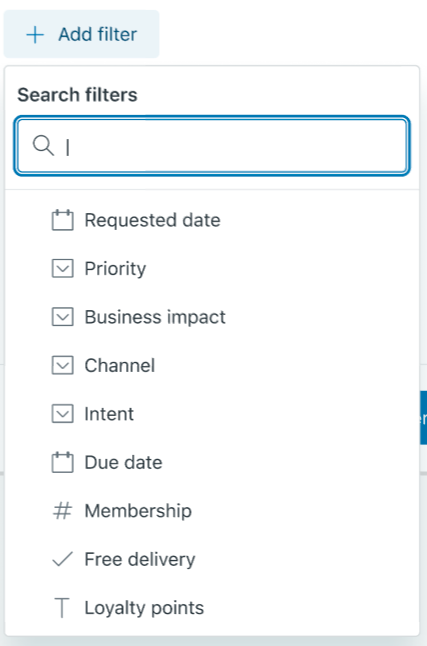
- Wählen Sie das Attribut aus, nach dem Sie filtern möchten, oder geben Sie es ein.
- Wiederholen Sie diesen Schritt für alle weiteren Filter, die Sie hinzufügen möchten. Um einen nicht mehr benötigten Filter zu entfernen, klicken Sie auf das X neben seinem Namen.
- Klicken Sie auf Filter anwenden.
Die angepassten Filter bleiben so lange in Kraft, bis Sie eine der folgenden Aktionen ausführen. Dadurch wird die Suche wieder auf die Standardfilter zurückgesetzt:
- Sie melden sich bei Zendesk ab.
- Sie löschen den Browsercache.
- Sie führen einen Hard Refresh des Browsers durch.
- Sie schließen den Browser.
Sie können die angepassten Filter speichern, indem Sie die Suche selbst speichern.
Teilen einer Suche
Sie können die von Ihnen erstellten Suchstrings kopieren, um sie mit anderen Benutzern zu teilen. Wenn ein anderer Benutzer auf die geteilte Suchabfrage klickt, wird für ihn die Suche mit derselben Zeichenfolge durchgeführt.
- Klicken Sie auf der Suchergebnisseite auf das Menü Aktionen und dann auf Link kopieren.
-

Die Suchabfrage wird in die Zwischenablage kopiert. Sie können die Such-URL an andere Benutzer senden, beispielsweise in einer E-Mail.