Verifizierte KI-Zusammenfassung ◀▼
Auf der Seite „Agentenstatus“ können Sie Agenten in Echtzeit überwachen, ihre aktuellen Aufgaben anzeigen und feststellen, wie viel Zeit sie in den einzelnen Status verbracht haben. Passen Sie die Ansicht an, indem Sie die relevanten Spalten auswählen und die Liste nach Team, Standort oder Aktivität sortieren oder filtern. Auf diese Weise können Sie Situationen, die Ihre Aufmerksamkeit erfordern, rasch identifizieren und Ihr Team effektiver managen und unterstützen.
Auf der Seite „Agentenstatus“ können Sie in Echtzeit sehen, woran jeder Ihrer Agenten gerade arbeitet.
Am besten eignet sich die Seite „Agentenstatus“ zur Überwachung der aktuellen Aktivitäten. Wenn Sie frühere Aktivitäten des Tages und historische Berichte anzeigen möchten, verwenden Sie stattdessen die Seite Agentenaktivität.
Zugreifen auf die Seite „Agentenstatus“
Für den Zugriff auf die Seite „Agentenstatus“ sind Administratorberechtigungen erforderlich.
So greifen Sie auf die Seite „Agentenstatus“ zu
- Klicken Sie in der Navigationsleiste von Workforce Management auf den Agentenordner (
 ) und dann auf Agentenstatus.
Informationen auf der Seite „Agentenstatus“
Auf der Seite „Agentenstatus“ können Sie in Echtzeit sehen, woran die einzelnen Agenten gerade arbeiten und wie lange sie bereits mit der jeweiligen Aufgabe beschäftigt sind. Sie können gezielt auf die aktuellen Tickets der Agenten zugreifen und die Agentenstatus für den Voice-Kanal anzeigen. Die Daten auf der Seite werden alle 30 Sekunden aktualisiert.
Wenn Sie die Synchronisation der einheitlichen Agentenstatus aktiviert haben, können Sie auf dieser Seite auch die Status Ihrer Agenten überwachen. Auf diese Weise erhalten Manager zusätzlichen Kontext zu den Aktivitäten und dem Status der Agenten.
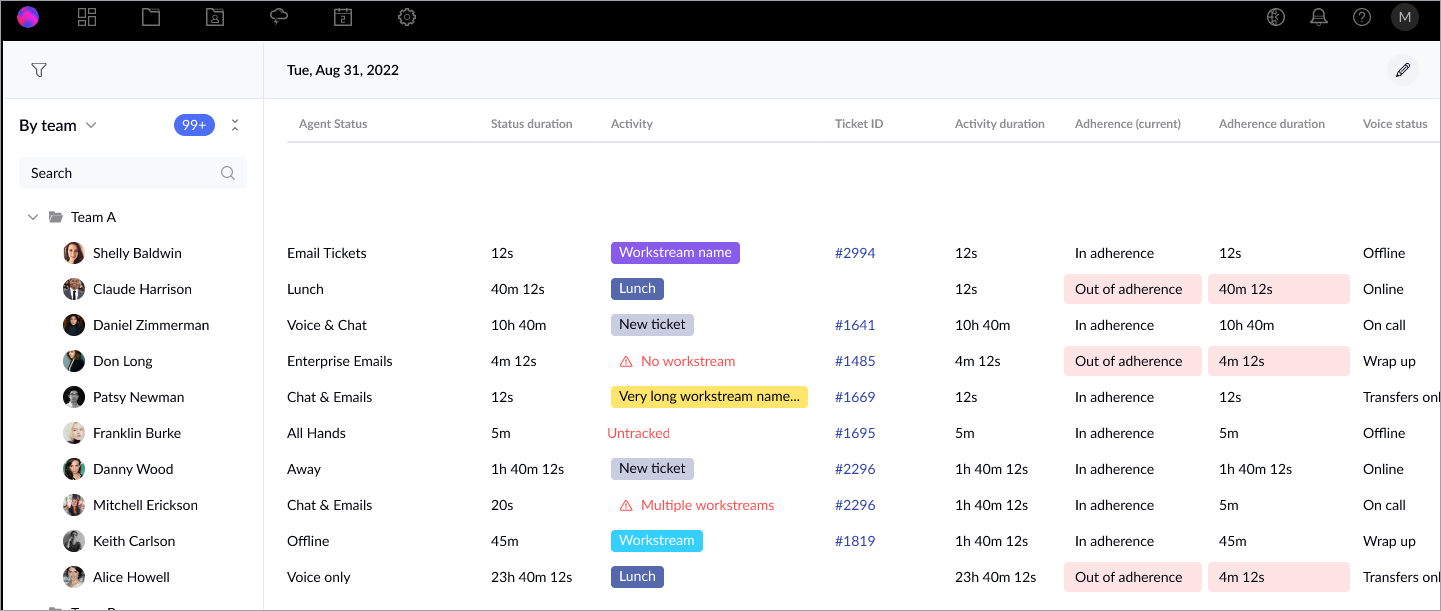
Auf der Seite „Agentenstatus“ werden die folgenden Daten angezeigt.
| Spalte | Beschreibung |
| Aktivität | Zeigt die aktuelle Aktivität des Agenten an. Dies kann beispielsweise sein Arbeitsstream, eine bezahlte oder unbezahlte allgemeine Aufgabe, sein einheitlicher Status oder „Kein Arbeitsstream“ sein. |
| Aktivitätsdauer | Die Zeit, seit der der Agent mit der aktuellen Aktivität beschäftigt ist. |
| Einhaltungsdauer | Die Zeit, seit der sich der Agent in seinem aktuellen Einhaltungsstatus befindet. |
|
Verfügbarkeit (nur bei Konten mit eingeschalteter Synchronisation der einheitlichen Agentenstatus) |
Die Prüfung der Verfügbarkeit kann folgende Ergebnisse liefern:
|
| Verfügbarkeitsdauer (nur bei Konten mit eingeschalteter Synchronisation der einheitlichen Agentenstatus) | Die Zeit, seit der sich der Agent in seinem aktuellen Status befindet. |
| Agentenstatus (nur bei Konten mit eingeschalteter Synchronisation der einheitlichen Agentenstatus) | Zeigt die aktuellen einheitlichen Zendesk-Agentenstatus des jeweiligen Agenten in Echtzeit an. |
| Einhaltung (aktuell) |
Der aktuelle Einhaltungsstatus des Agenten. Inaktive Agenten mit genehmigtem Urlaub sind mit „Wird eingehalten“ angegeben. Setzen Sie den Mauszeiger auf den Agenten, um seine Urlaubszeit und den Urlaubsgrund anzuzeigen. |
|
Statusdauer (nur bei Konten mit eingeschalteter Synchronisation der einheitlichen Agentenstatus) |
Die Zeit, seit der sich der Agent in diesem Status befindet. |
| Ticketnummer oder -ID | Die Zendesk-ID des Tickets, das der Agent gerade bearbeitet. Klicken Sie auf die Ticketnummer, um das Ticket zu öffnen. |
| Status | Der Status der Agenten für den Voice-Kanal (z. B. Online oder Am Telefon). |
| Statusdauer | Die Zeit, seit der sich der Agent im Voice-Status befindet. Bei Konten mit aktiver Synchronisation der einheitlichen Agentenstatus wird die Zeit angezeigt, während der sich der Agent in den einzelnen Status befunden hat. |
| Talk-Aktivität (nur bei Konten mit eingeschalteter Synchronisation der einheitlichen Agentenstatus) | Der Status der Agenten für den Talk-Kanal (z. B. Online oder Am Telefon). |
|
Talk-Aktivitätsdauer (nur bei Konten mit eingeschalteter Synchronisation der einheitlichen Agentenstatus) |
Die Zeit, seit der sich der Agent im Talk-Status befindet. |
| Arbeitsstream (nur bei Konten mit eingeschalteter Synchronisation der einheitlichen Agentenstatus) | Zeigt den Arbeitsstream des Agenten in Echtzeit an. |
Auswählen der anzuzeigenden Spalten
Sie können die Spalten für die Seite „Agentenstatus“ auswählen, sodass nur die gewünschten Metriken angezeigt werden. Das macht es Ihnen leichter, sich ganz auf die für Ihre Rolle und Ihre Aufgaben relevanten Daten zu konzentrieren, ohne von anderen Metriken abgelenkt zu werden.
Ein Manager wird sich beispielsweise auf Aktivitätsmetriken konzentrieren, um die Agentenleistung zu messen, ein Teamleiter hingegen auf Metriken wie die Einhaltung, um Trendentwicklungen zu analysieren.
So wählen Sie die anzuzeigenden Spalten aus
- Öffnen Sie die Seite „Agentenstatus“.
- Klicken Sie auf das Bleistiftsymbol (
 ).
). - Wählen Sie im Dialogfeld „Agentenstatus bearbeiten“ die Metriken aus, die Sie anzeigen möchten.
 Hinweis: Sie müssen mindestens eine Metrik auswählen.
 - Klicken Sie auf Speichern.
Sortieren und Filtern
Auf der Seite „Agentenstatus“ werden die Agenten nach ihrer Zendesk-Standardgruppe sortiert angezeigt. Sie können die Agenten nach Team oder Standort sortieren oder alle Agenten anzeigen.
Sie können die Agenten auch nach den Spalten oben auf der Seite sortieren. Verwenden Sie die Agentenstatusfilter, um nur die für Sie relevanten Informationen anzuzeigen.
Durch Sortieren und Filtern können Manager rasch Situationen erkennen, in denen sie möglicherweise eingreifen müssen.
So sortieren Sie Agenten
- Öffnen Sie die Seite „Agentenstatus“.
- Klicken Sie auf das Menü Nach Gruppe und wählen Sie Nach Team, Nach Standort oder Alle Agenten.

Sie können auch das Suchfeld verwenden, um je nach ausgewählter Gruppierung schnell einen Agenten, eine Gruppe, ein Team oder einen Standort zu finden.
- Klicken Sie auf eine Spaltenüberschrift, um die Anzeige nach der betreffenden Spalte zu sortieren.
So filtern Sie die Seite „Agentenstatus“
- Öffnen Sie die Seite „Agentenstatus“.
- Klicken Sie auf das Symbol Filter (
 ).
).Sie können nach Aktivitäten filtern, Agenten ohne Zeitplan oder Aktivität ausblenden und die Anzeige auf bestimmte Standorte, Teams oder Gruppen beschränken.
- Klicken Sie unten rechts im Filter-Seitenfenster auf das Symbol Filter zurücksetzen, um die Filter zurückzusetzen.