Verifizierte KI-Zusammenfassung ◀▼
Verfolgen Sie die Zeit, die Agenten außerhalb der Plattform verbringen, mit der Chrome-Erweiterung „Zendesk Time Tracker“. Konfigurieren Sie sie, indem Sie URLs allgemeine Aufgaben zuordnen, damit Sie die Aktivitäten der Agenten überwachen können. Agenten können die Erweiterung installieren, um die verfolgten Aktivitäten auf besuchten URLs anzuzeigen. Administratoren können Einstellungen für die automatische Nachverfolgung oder die Handhabung nicht zugeordneter URLs verwalten und so den Überblick über das Zeitmanagement der Agenten verbessern.
Mit der Google Chrome-Erweiterung „Zendesk Time Tracker“ können Zendesk WFM-Administratoren verfolgen, wie Agenten Zeit außerhalb von Zendesk verbringen. Konfigurieren Sie die Nachverfolgung der Erweiterung, indem Sie den von Agenten besuchten URLs allgemeine Aufgaben zuordnen. So können Sie untersuchen, wie Agenten arbeiten, und festlegen, wie Aktivitäten aufgezeichnet werden, wenn Agenten eine der von Ihnen zugeordneten URLs besuchen.
Nachdem die Agenten die eingerichtete Erweiterungsverfolgung installiert und sich bei ihr angemeldet haben, können sie feststellen, welche Aktivitäten auf den von ihnen besuchten URLs verfolgt werden. So können sie besser verstehen, wie ihre Zeit erfasst wird.
Agenten können die Zendesk-Zeiterfassungserweiterung vom Google Chrome Web Store aus installieren. Nach der Installation müssen sie sich bei der Erweiterung anmelden. Dabei können sie die Einstellung Angemeldet bleiben wählen, damit sie beim Schließen des Browsers nicht automatisch abgemeldet werden.

Nachdem Sie die Erweiterungsverfolgung eingerichtet und Agenten sie installiert haben, können sie sehen, welche Aktivitäten unter den von ihnen besuchten URLs verfolgt werden. So können sie besser verstehen, wie ihre Zeit erfasst wird.
In diesem Beitrag werden folgende Themen behandelt:
Konfigurieren der Erweiterungsverfolgung
Bevor Sie die Erweiterungsverfolgung konfigurieren, müssen Sie allgemeine Aufgaben zur Verfolgung der Agentenaktivitäten oder Aufgaben außerhalb von Zendesk definieren oder einheitliche Agentenstatus in WFM zuordnen.
Die Erweiterungsverfolgung kann nur von einem Zendesk WFM-Administrator konfiguriert werden.
So konfigurieren Sie die Erweiterungsverfolgung
-
Klicken Sie in der Navigationsleiste von Workforce Management auf
 Einstellungen und dann auf Erweiterungsverfolgung.
Die Seite „Erweiterungsverfolgung“ mit einer Liste der für allgemeine Aufgaben oder Agentenstatus konfigurierten URLs wird angezeigt.
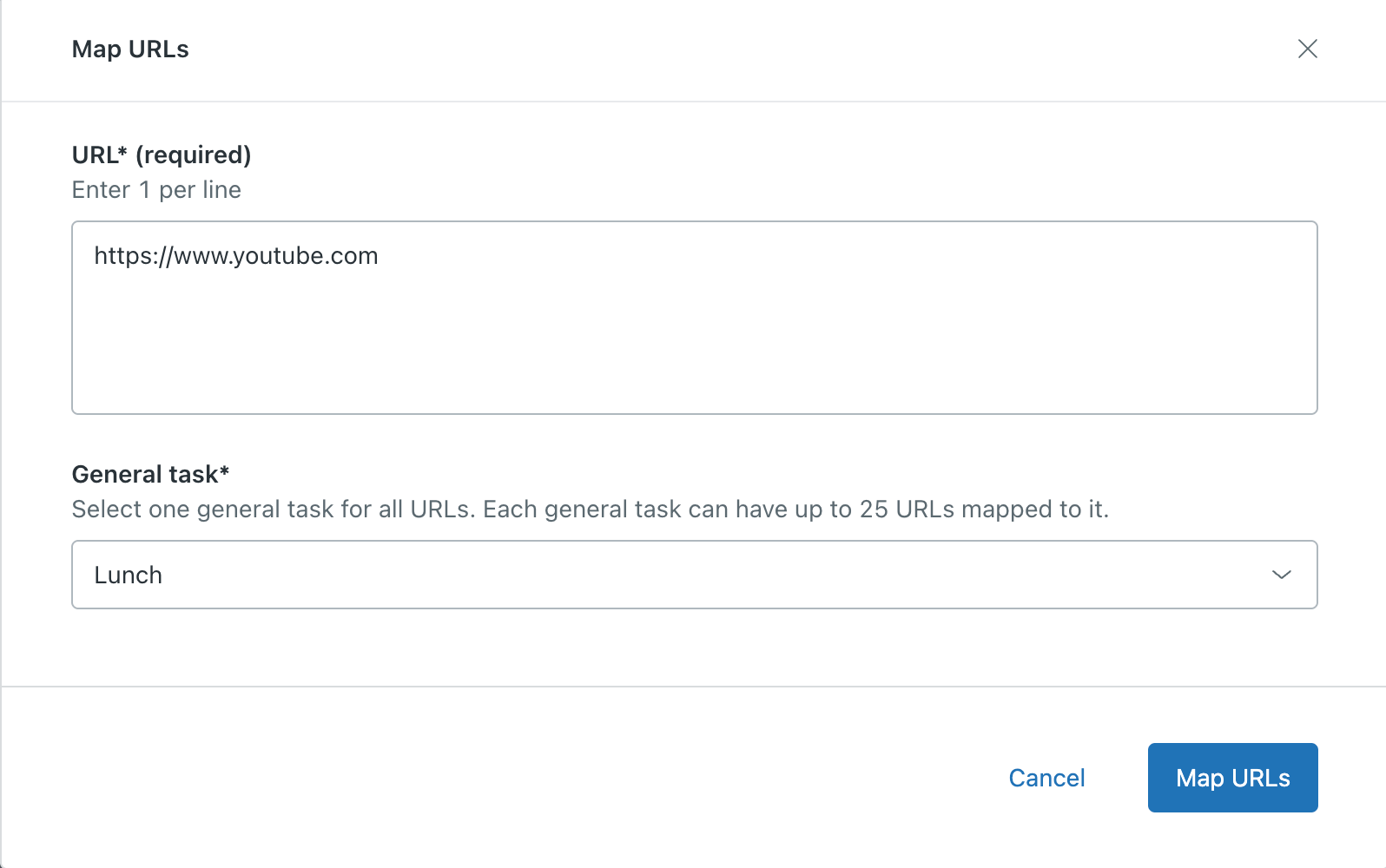
Tipp: Wenn Sie viele URLs konfiguriert haben, verwenden Sie das Suchfeld, um die Liste einzugrenzen. Sie können auch auf die Filter klicken, um nur die URLs anzuzeigen, die einer bestimmten allgemeinen Aufgabe bzw. einem bestimmten Agentenstatus zugeordnet sind. - Klicken Sie auf URLs zuordnen und wählen Sie dann eine bestimmte allgemeine Aufgabe bzw. einen Agentenstatus für alle URLs aus. Jeder allgemeinen Aufgabe und jedem Status können bis zu 25 URLs zugeordnet werden.
Beispiel: Sie fügen die URL htpps://www.youtube.com/ zu Ihrer allgemeinen Aufgabe „Mittagspause“ hinzu. Dies bewirkt, dass Zeiten, die ein Agent auf YouTube verbringt, als Mittagspause erfasst werden.
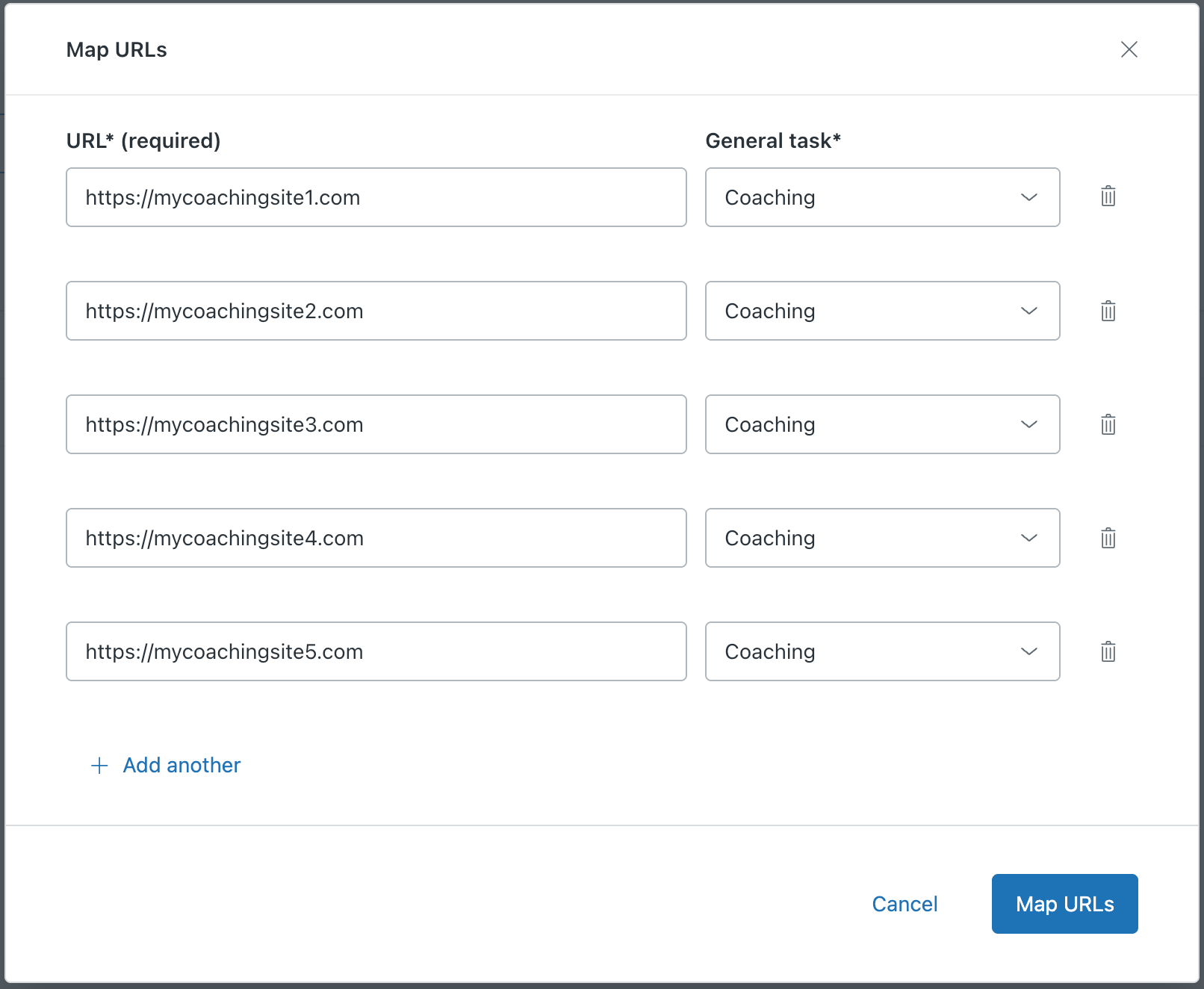
- (Optional) Wenn Sie mehrere URLs eingegeben haben, klicken Sie auf Weiter, um zu bestätigen, dass jede URL der richtigen allgemeinen Aufgabe bzw. dem richtigen Status zugeordnet ist.
- Nachdem Sie die gewünschten URLs eingegeben haben, klicken Sie auf URLs zuordnen.
Jetzt kann ein Agent, der eine Website mit einer zugeordneten URL besucht, mit einem Mausklick auf das WFM-Symbol feststellen, unter welcher allgemeinen Aufgabe bzw. unter welchem Agentenstatus die Zeit erfasst wird, die er auf dieser Seite verbringt. Die Zeiterfassung wird automatisch fortgesetzt, bis sich der Agent bei Zendesk abmeldet.
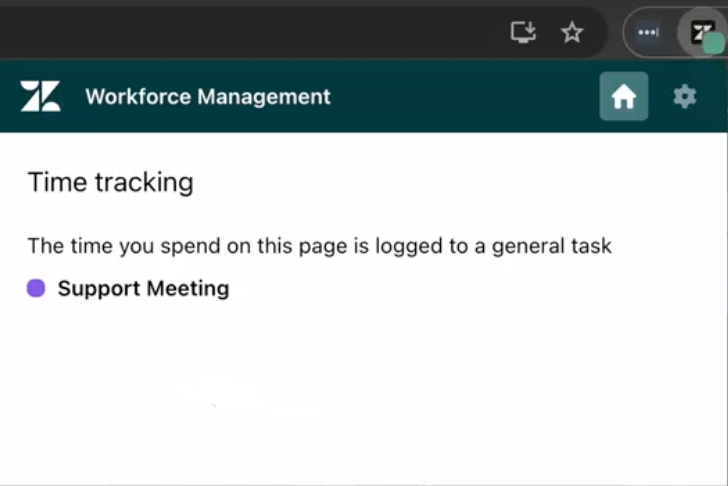
Wenn sich Agenten abmelden oder ihre Sitzung abläuft, wird die Verfolgung unterbrochen, bis sie sich wieder anmelden.
Konfigurieren der Einstellungen für die Erweiterungsverfolgung
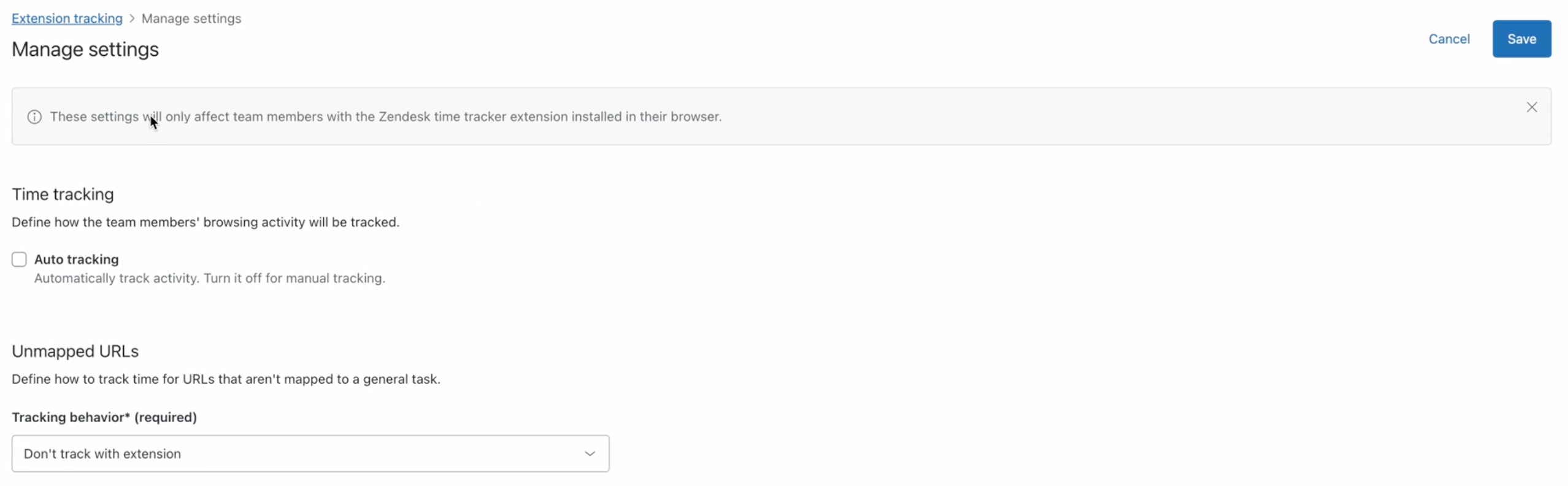
Sie können verschiedene Einstellungen konfigurieren, die die Funktionsweise der Erweiterungsverfolgung steuern. Diese Einstellungen gelten nur für Teammitglieder, in deren Browser die Zendesk-Zeiterfassungserweiterung installiert ist.
So konfigurieren Sie die Einstellungen der Erweiterungsverfolgung
- Klicken Sie in der Navigationsleiste von Workforce Management auf Einstellungen und dann auf Erweiterungsverfolgung.
- Klicken Sie auf Einstellungen verwalten.
- Konfigurieren Sie je nach Bedarf die folgenden Optionen:
- Automatische Verfolgung: Wählen Sie diese Option, um die Browseraktivitäten der bei Zendesk angemeldeten Teammitglieder automatisch zu verfolgen.
-
Nicht zugeordnete URLs: Legen Sie fest, wie die Erweiterungsverfolgung mit URLs umgeht, die keiner Aufgabe zugeordnet sind. Folgende Einstellungen sind verfügbar:
- Mit Erweiterung nicht verfolgen: (Standard) Die auf Websites mit nicht zugeordneten URLs verbrachte Zeit nicht verfolgen.
- Als bestimmte allgemeine Aufgabe/bestimmten Agentenstatus verfolgen: Wählen Sie in der Dropdownliste die allgemeine Aufgabe bzw. den Agentenstatus aus, der bzw. dem eine nicht zugeordnete URL zugeordnet werden soll.
- Als nicht verfolgt verfolgen: Die auf Websites mit nicht zugeordneten URLs verbrachte Zeit verfolgen und als „Nicht verfolgt“ kennzeichnen.
- Klicken Sie auf Speichern.