Verifizierte KI-Zusammenfassung ◀▼
Die Ansicht „Insights“ für Konversationen bietet interaktive Diagramme, die Ihnen helfen, Ihre Maßnahmen zur Qualitätssicherung zu konzentrieren. Anhand von zwei Hauptdiagrammen können Sie die Help Desk-Aktivität in verschiedenen Zeiträumen analysieren sowie den Status, die Sprache und andere Eigenschaften der Konversationen überprüfen. Nutzen Sie Filter, um Ihre Datenansichten anzupassen und Leistungstrends zu identifizieren. Klicken Sie auf die Diagrammbereiche, um die Daten zu untersuchen und die entsprechenden Konversationen zur Überprüfung anzuzeigen. Beide Diagramme sind miteinander verbunden und ermöglichen so eine umfassende Analyse.
Die Ansicht „Insight“ enthält eine grafische Darstellung Ihrer Help Desk-Daten. Mithilfe der interaktiven Diagramme können Sie erkennen, auf welche Aspekte Sie Ihre Maßnahmen zur Qualitätssicherung konzentrieren sollten. Außerdem können Sie blinde Flecken ermitteln und anhand ihrer Leistung die Agenten bestimmen, deren Konversationen Sie überprüfen sollten.
In diesem Beitrag werden folgende Themen behandelt:
Zugreifen auf die Ansicht „Insights“
Die Ansicht „Insights“ für Konversationen bietet in zwei Hauptdiagrammen einen Überblick über Ihre Help Desk-Aktivitäten in verschiedenen Zeiträumen (letzte 30 Tage, letzter Monat, letzte sieben Tage oder letzte Woche).
So greifen Sie auf die Ansicht „Insights“ zu
- Klicken Sie in der Seitenleiste von Qualitätssicherung auf
 Konversationen.
 - (Optional) Klicken Sie auf das Seitenleistensymbol (
 ), um das Seitenmenü einzublenden.
 - Wählen Sie oben die Registerkarte für den gewünschten Zeitraum aus. Standardmäßig werden die Daten der letzten 30 Tage angezeigt.
- Aktivieren oder deaktivieren Sie die Filter, um die Anzeige in den Diagrammen anzupassen.
- (Optional) Ziehen Sie die einzelnen Filterfelder mit der Maus an die gewünschte Position in der Liste.
Interagieren mit den Diagrammen der Ansicht „Insights“
Die Ansicht „Insights“ enthält die beiden miteinander verbundenen Diagramme „Konversationen“ und „Agenten“.
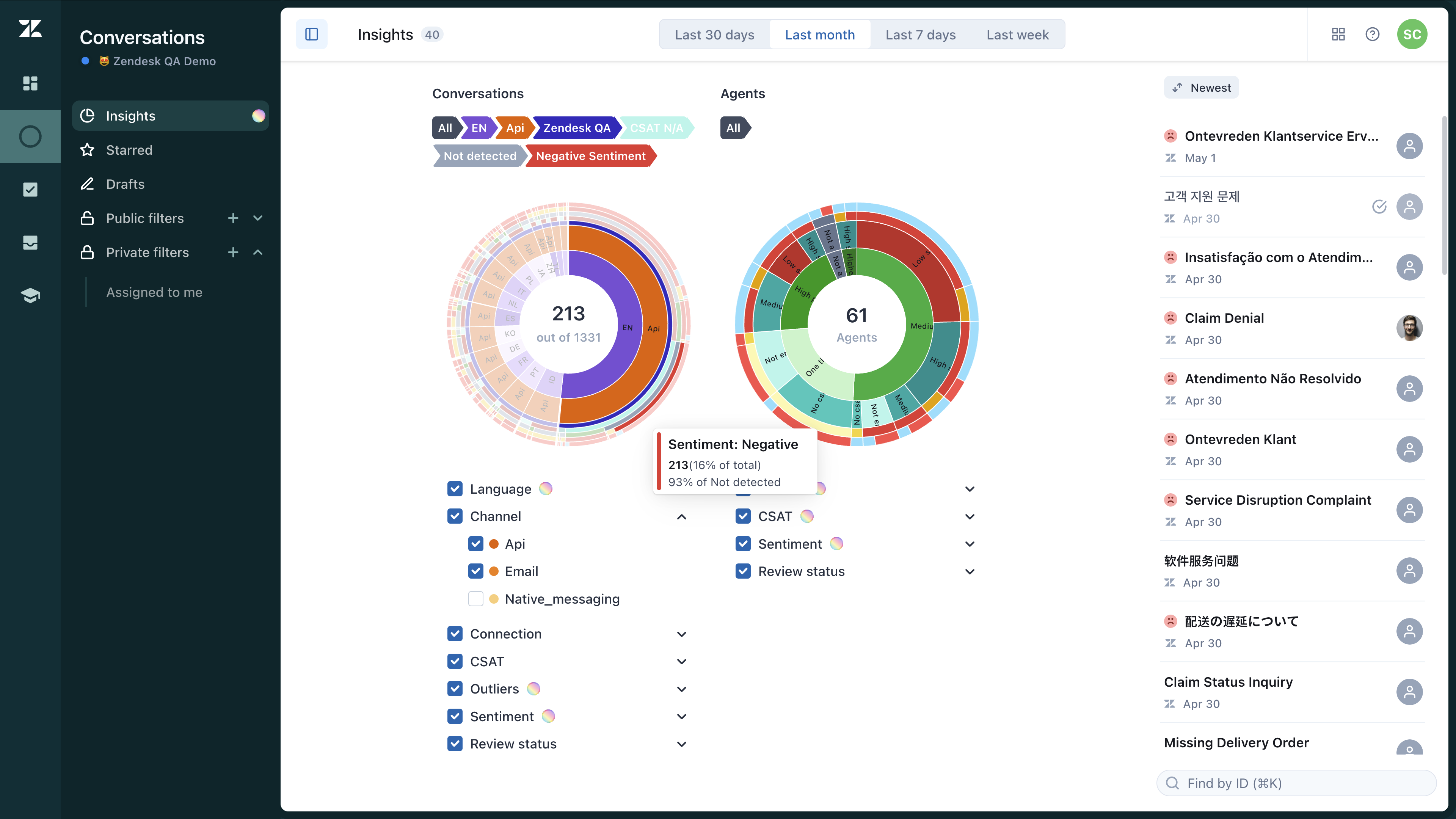
Diagramm „Konversationen“: Enthält eine Aufschlüsselung Ihrer Help Desk-Konversationen anhand der folgenden Filter:
- Überprüfungsstatus (überprüfte oder nicht überprüfte Konversationen)
- Sprache
- Verbindung
- Kanal
- CSAT
- Ausreißer
- Stimmung
Klicken Sie auf einen Filterbereich, um die betreffenden Konversationen anzuzeigen und zu überprüfen.
Diagramm „Agenten“: Enthält eine Aufschlüsselung der Supportagenten nach der Art der von ihnen bearbeiteten Konversationen. Außerdem weist dieses Diagramm Filter für die Anzeige der Agenten anhand der folgenden Leistungsmetriken auf:
Klicken Sie auf einen Agenten mit geringerer Leistung, um seine Konversationen anzuzeigen.
Die Diagramme sind in mehrere Filterebenen untergliedert. Standardmäßig sind alle Ebenen ausgewählt, sodass das Diagramm zunächst Daten für alle Filter zeigt. Sie können nicht benötigte Filter deaktivieren, damit nur die Daten der benötigten Ebenen – z. B. bestimmte Kanäle oder Sprachen – angezeigt werden.
Die Diagramme sind von innen nach außen zu lesen, wobei jeder konzentrische Kreis eine tiefere Detailebene darstellt.
Wenn Sie den Mauszeiger auf einen der Ringe bewegen, wird eine Übersicht der entsprechenden Daten angezeigt. Klicken Sie auf eine Filterebene, um die Daten genauer zu untersuchen. Ihre Auswahl wird jeweils über den Diagrammen angezeigt.
Sie können auch die Reihenfolge der Ringe ändern, indem Sie die einzelnen Filterfelder mit der Maus an die gewünschte Listenposition ziehen. So können Sie Ihre Perspektive wechseln und sich auf die für Sie wichtigsten Datenattribute konzentrieren.
Wenn Sie beispielsweise gezielt englische Konversationen überprüfen möchten, verschieben Sie die Filter „Überprüfungsstatus“ und „Sprache“ an den Anfang der Liste und klicken Sie dann auf die Abschnitte „Nicht überprüft“ und „Englisch“.
Nachdem Sie eine Auswahl getroffen haben, können Sie die entsprechenden Konversationen auf der rechten Seite aufrufen und überprüfen.
Da die beiden Diagramme miteinander verbunden sind, wird bei jeder Auswahl, die Sie in einem Diagramm treffen, auch das andere Diagramm neu aufgebaut und die Liste der Konversationen aktualisiert.
Sie können die Diagramme und die Auswahl der Ebenen zurücksetzen, indem Sie jeweils auf den Kreis in ihrer Mitte klicken.