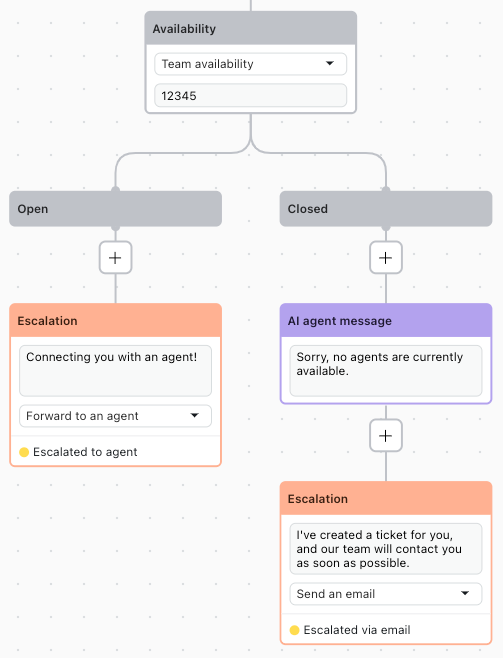
Die Geschäftszeiten und die Agentenverfügbarkeit können als Kriterien dafür verwendet werden, wie der AI Agent in Konversationen mit den Benutzern antworten soll.
- Eskalationen: Wenn ein Benutzer an einen menschlichen Agenten weitergeleitet werden möchte, kann der AI Agent prüfen, ob die Konversation während der Geschäftszeiten stattfindet und ob ein Teammitglied verfügbar ist.
- Abläufe mit teamspezifischen Weiterleitungen: Wenn Teams zu unterschiedlichen Zeiten arbeiten, kann der AI Agent die Arbeitszeiten prüfen und seine Antwort entsprechend anpassen.
- Systemantworten zur Begrüßung, als Standardantwort und bei fehlgeschlagener Eskalation: Wenn Systemantworten gesendet werden, kann der AI Agent je nach Geschäftszeiten unterschiedliche Antworten geben.
Verwandter Beitrag:
Festlegen der Geschäftszeiten
Die Geschäftszeiten bestimmen die Arbeitsstunden Ihrer menschlichen Agenten. Sie können individuelle Zeitzonen und Geschäftszeiten für Teams festlegen, die in unterschiedlichen Regionen arbeiten. Geschäftszeiten sind für E-Mail und Chat verfügbar.
- Wählen Sie in AI Agents – Advanced oben rechts im Dropdownfeld „AI Agent“ den AI Agent aus, für den Sie Geschäftszeiten festlegen möchten.
- Klicken Sie in der linken Seitenleiste auf Einstellungen > AI Agent-Einstellungen.
- Klicken Sie auf die Registerkarte Geschäftszeiten.
- Klicken Sie auf Regel erstellen.
- Geben Sie in das Feld Regelname einen aussagekräftigen Namen für die Regel ein.
- Wählen Sie im Dropdownmenü Zeitzone eine Zeitzone aus.
- Wählen Sie die gewünschten Wochentage aus und geben Sie für jeden Tag die Geschäftszeiten an.
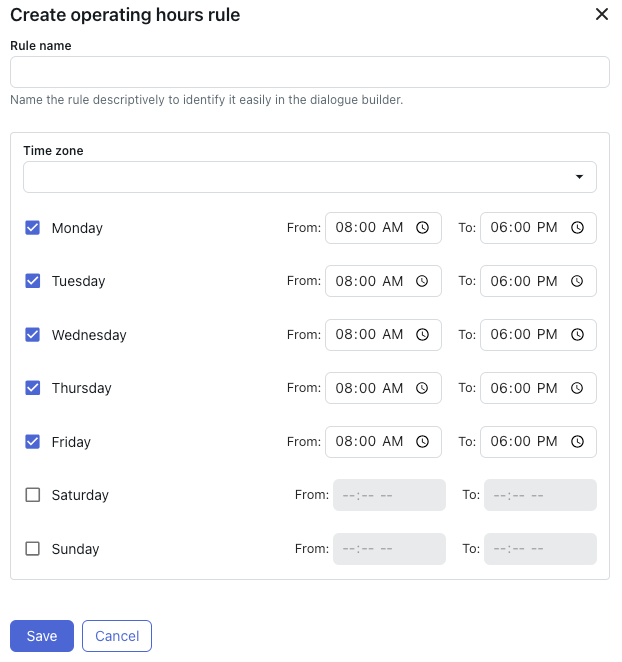
- Klicken Sie auf Speichern.
Überprüfen der Geschäftszeiten in einem Konversationsfluss
Nachdem Sie Ihre Geschäftszeiten festgelegt haben, können Sie diese während einer Konversation überprüfen, damit der AI Agent die entsprechende Antwort sendet.
So überprüfen Sie die Geschäftszeiten
- Erstellen Sie einen neuen Dialog oder öffnen Sie einen vorhandenen Dialog.
- Fügen Sie einen Verfügbarkeitsblock hinzu.
Weitere Informationen hierzu finden Sie unter Erstellen von Konversationsflüssen für AI Agents – Advanced mit dem Dialoggenerator.
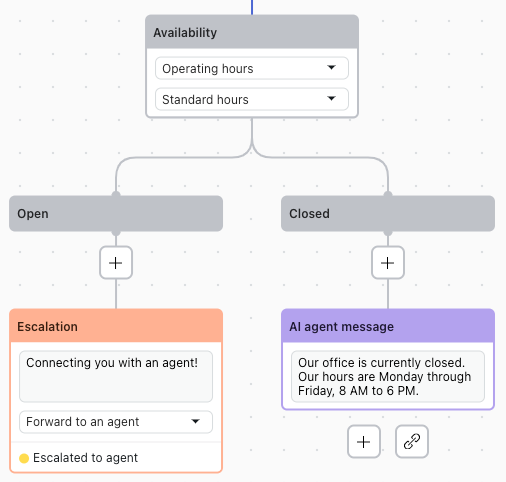
- Übernehmen Sie im ersten Dropdownfeld die Einstellung Geschäftszeiten.
- Wählen Sie im zweiten Dropdownfeld die Geschäftszeitenregel aus, die Sie oben erstellt haben.
- Legen Sie für jeden der beiden Zweige die entsprechende Antwort des AI Agent fest.
- Offen: Fügen Sie einen Eskalationsblock mit einer Nachricht und einer Eskalationsmethode hinzu.
-
Geschlossen: Fügen Sie einen Block AI Agent-Nachricht mit Angabe der Geschäftszeiten und gegebenenfalls Optionen für Folgeanfragen des Kunden hinzu.
Weitere Informationen finden Sie unter Konfigurieren von Eskalationsstrategien und -flows für AI Agents – Advanced.
- Klicken Sie auf Speichern, um Ihre Einstellungen für später zu speichern, oder auf Veröffentlichen, wenn die Änderungen sofort in Kraft treten sollen.
Überprüfen der Verfügbarkeit von Teammitgliedern in einem Konversationsfluss
Sie können prüfen, ob Agenten verfügbar sind, bevor Sie eine Anfrage eskalieren oder weitere Optionen anbieten.
Hierbei wird unabhängig davon, ob Sie die Omnichannel-Verteilung verwenden, der Support-Status der Agenten innerhalb der Eskalationsgruppe ermittelt. Wenn ein Agent online ist, gilt das Team als verfügbar. Wenn Sie stattdessen den Messaging-Status der Agenten prüfen möchten, wenden Sie sich an den Zendesk-Kundensupport und lassen Sie die Messaging-basierte Teamverfügbarkeit einschalten.
So überprüfen Sie die Teamverfügbarkeit
- Erstellen Sie einen neuen Dialog oder öffnen Sie einen vorhandenen Dialog.
- Fügen Sie einen Verfügbarkeitsblock hinzu.
Weitere Informationen hierzu finden Sie unter Erstellen von Konversationsflüssen für AI Agents – Advanced mit dem Dialoggenerator.
- Wählen Sie im ersten Dropdownfeld die Option Teamverfügbarkeit.
- Geben Sie in das zweite Feld die Gruppen-ID des Teams ein, dessen Verfügbarkeit Sie überprüfen möchten.
Wenn Sie Hilfe brauchen, lesen Sie den Beitrag Wie kann ich die Gruppen-ID in Support abrufen?
- Legen Sie für jeden der beiden Zweige die entsprechende Antwort des AI Agent fest.
- Offen (Agenten verfügbar): Fügen Sie einen Eskalationsblock mit einer Nachricht und einer Eskalationsmethode hinzu.
-
Geschlossen (Keine Agenten verfügbar): Fügen Sie einen Block AI Agent-Nachricht mit dem Hinweis, dass keine Agenten verfügbar sind, und gegebenenfalls Optionen für Folgeanfragen des Kunden hinzu.
Weitere Informationen finden Sie unter Konfigurieren von Eskalationsstrategien und -flows für AI Agents – Advanced.