Dialoge für AI Agents werden im Dialoggenerator verwaltet. Ein Dialog ist ein geskripteter Konversationsfluss, der während einer Konversation mit einem Kunden mithilfe von Verzweigungslogik die Antworten und Aktionen eines AI Agent bestimmt.
Dabei wird jeder Dialog mit einer bestimmten Antwort und jede Antwort ihrerseits mit einem Anwendungsfall verknüpft.
In diesem Beitrag werden folgende Themen behandelt:
- Bearbeiten eines vorhandenen Dialogs
- Aufrufen der Einstellungen eines Dialogs
- Anzeigen der automatischen Übersetzung eines Dialogs
- Wechseln zwischen Dialogen
- Anzeigen und Verwalten von Blockdetails
- Suchen nach Inhalten in einem Dialog
- Kopieren und Einfügen von Inhalten im Dialoggenerator
- Wiederherstellen der früheren Version eines Dialogs
Verwandte Beiträge:
Bearbeiten eines vorhandenen Dialogs
Nach Erstellung eines Dialogs können Sie ihn bearbeiten, um den Konversationsfluss zu aktualisieren.
So bearbeiten Sie einen vorhandenen Dialog
- Wählen Sie im Arbeitsbereich für AI Agents den gewünschten AI Agent aus.
- Klicken Sie in der Seitenleiste auf
 Inhalt und dann auf Anwendungsfälle.
 - Wählen Sie den Anwendungsfall mit dem Dialog aus, den Sie bearbeiten möchten.
- Klicken Sie auf die Registerkarte Antworten
-
Wählen Sie die Antwort aus, für die Sie den Dialog bearbeiten möchten.
- Klicken Sie auf Dialog bearbeiten.
Der Dialoggenerator wird geöffnet und Sie sehen den vorhandenen Dialog. Weitere Informationen zum Arbeiten mit dem Dialoggenerator finden Sie unter Erstellen von Konversationsflüssen für AI Agents mit dem Dialoggenerator.
Aufrufen der Einstellungen eines Dialogs
Im Dialoggenerator können Sie die Einstellungen eines Dialogs aufrufen und anschließend die Sprache der Antwort ändern und feststellen, wo die Antwort verknüpft ist.
So rufen Sie die Einstellungen eines Dialogs auf
- Öffnen Sie den Dialoggenerator für den gewünschten Dialog.
- Klicken Sie oben rechts auf das Optionsmenü (
 ) und dann auf Informationen aufrufen.
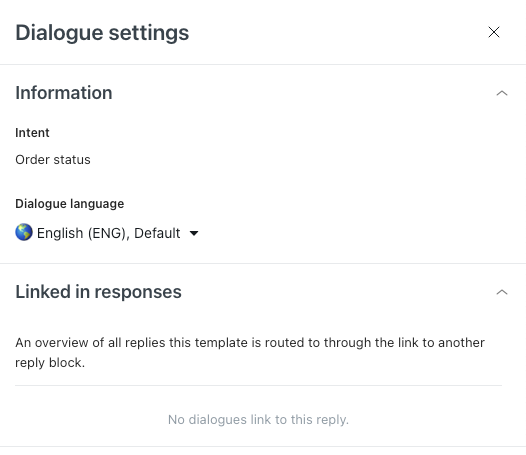
Das Fenster „Dialogeinstellungen“ erscheint und Sie sehen die folgenden Informationen:
- Absicht: Der Anwendungsfall, mit dem der Dialog verknüpft ist.
- Dialogsprache: die Sprache, mit der der Dialog verknüpft ist.
-
Verknüpft in Antworten: andere Dialoge, mit denen der aktuelle Dialog verknüpft ist.
Anzeigen der automatischen Übersetzung eines Dialogs
Wenn Sie beim Hinzufügen einer unterstützten Sprache die Option „Automatische Übersetzungen“ ausgewählt haben, werden die Antworten und Dialoge des AI Agent automatisch von der KI übersetzt. Sie können den Text der automatischen Übersetzungen von Dialog aus anzeigen.
So zeigen Sie die automatische Übersetzung eines Dialogs an
- Öffnen Sie den Dialoggenerator für den gewünschten Dialog.
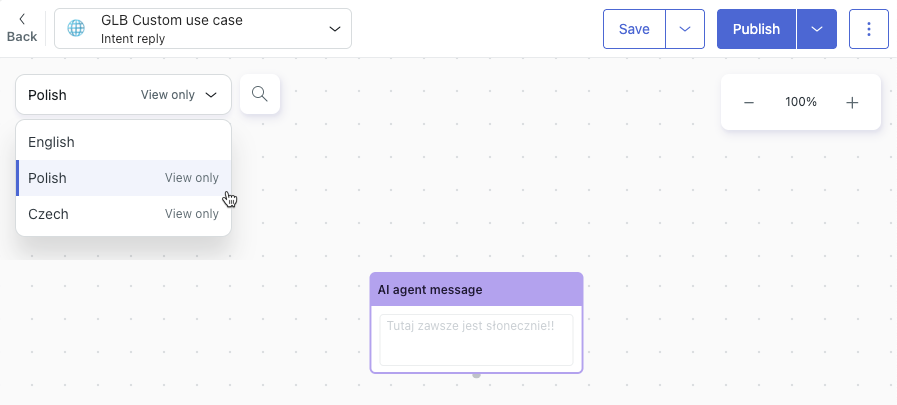
- Klicken Sie oben links auf das Dropdownmenü „Sprache“ und wählen Sie die Sprache an, für die Sie automatische Übersetzungen anzeigen möchten.
Der Inhalt des Dialogs erscheint schreibgeschützt in der ausgewählten Sprache.
Wechseln zwischen Dialogen
So wechseln Sie zwischen Dialogen
- Öffnen Sie den Dialoggenerator für den gewünschten Dialog.
- Klicken Sie oben links auf das Dropdownmenü und wählen Sie den Dialog aus, den Sie öffnen möchten.

Der ausgewählte Dialog wird angezeigt.
Anzeigen und Verwalten von Blockdetails
Im Dialoggenerator können Sie die Details eines einzelnen Blocks im Konversationsfluss anzeigen und verwalten.
So zeigen Sie Blockdetails an
- Öffnen Sie den Dialoggenerator für den gewünschten Dialog.
- Klicken Sie auf den Block, dessen Details Sie sehen möchten.
Das Fenster „Details“ erscheint.

Welche Felder hier verfügbar sind, hängt von der Art des Blocks ab, den Sie ausgewählt haben, aber die folgenden Schritte sind immer möglich:
- Klicken Sie auf Aktion hinzufügen, um Aktionen hinzuzufügen oder zu bearbeiten, die ausgeführt werden sollen, wenn dieser Block bei einer Konversation aktiviert wird. Die hinzugefügten Aktionen werden hier angezeigt.
- Klicken Sie auf das Dropdownmenü Status, um festzulegen, welcher angepasste Lösungsstatus gesetzt werden soll, wenn dieser Block bei einer Konversation aktiviert wird.
Suchen nach Inhalten in einem Dialog
Im Dialoggenerator können Sie nach bestimmten Inhalten suchen. Die Suche funktioniert in allen Block-Eingabefeldern, Dropdownlisten und angehängten Aktionen und unterstützt sowohl Groß- und Kleinschreibung als auch ganze Wörter.
So suchen Sie nach Inhalten in einem Dialog
- Öffnen Sie den Dialoggenerator für den gewünschten Dialog.
- Klicken Sie oben links auf das Vergrößerungsglas (
 ).
). Alternativ können Sie auch die Tastenkombination Strg+F (PC) bzw. Befehl+F (Mac) verwenden.
-
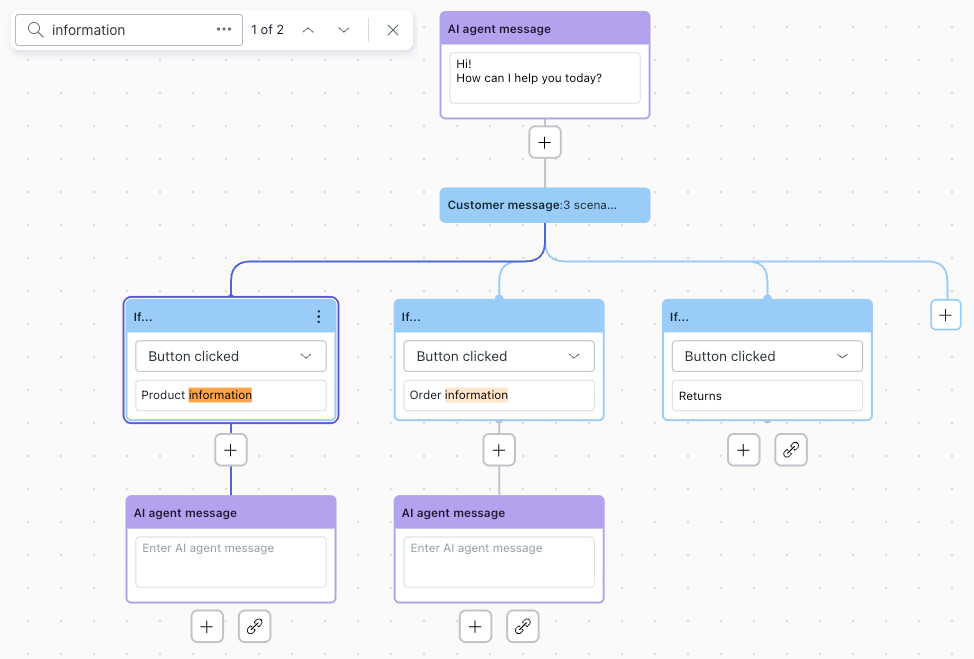
Geben Sie den gewünschten Suchbegriff ein.
Die Suchergebnisse werden orange hervorgehoben.
- Blättern Sie mit den Pfeilschaltflächen „Weiter“ (
 ) und „Zurück“ (
 ) durch die Ergebnisse.
Alternativ können Sie auch die Eingabetaste (PC) bzw. die Return-Taste (Mac) drücken.
- (Optional) Klicken Sie auf das Optionsmenü (
 ), um die folgenden Einstellungen für Ihren Suchbegriff zu konfigurieren:
 - Groß- und Kleinschreibung beachten: Die Groß- und Kleinschreibung der Suchergebnisse muss mit der des Suchbegriffs übereinstimmen.
- Ganze Wörter: Die Suchergebnisse müssen von Leerzeichen umgeben (oder das einzige Wort, das erste Wort mit nachfolgendem Leerzeichen oder das letzte Wort mit vorangestelltem Leerzeichen) sein.
Kopieren und Einfügen von Inhalten im Dialoggenerator
Im Dialoggenerator können Sie einen Block oder eine gesamte Verzweigung kopieren und an einer anderen Stelle im selben oder in einem anderen Dialog wiederverwenden. Sie können den kopierten Inhalt sogar in einen Dialog für einen anderen AI Agent einfügen.
Beachten Sie beim Kopieren von Dialoginhalten zwischen AI Agents folgende Punkte:
- Wenn die beiden AI Agents nicht dieselben Anwendungsfälle, Antworten, Segmente, Vorlagen oder Entitäten aufweisen, werden die fehlenden Komponenten beim Einfügen des Inhalts nicht ergänzt.
- Alle eingefügten Verknüpfungsblöcke sind leer, da Sie keine Antworten in anderen AI Agents verlinken können.
- Öffnen Sie den Dialoggenerator für den gewünschten Dialog.
- Klicken Sie neben dem gewünschten Block auf das Optionsmenü (
 ) und dann auf Kopieren.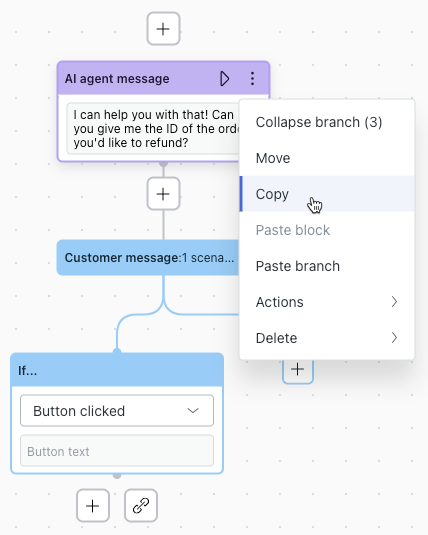
Alle Inhalte unterhalb dieses Blocks werden in die Zwischenablage kopiert. Wenn Sie den Inhalt später einfügen, können Sie entscheiden, ob Sie nur den ersten Block oder die gesamte Verzweigung übernehmen möchten.
- Navigieren Sie zu der Stelle, an der Sie den kopierten Inhalt einfügen möchten. Dies kann im selben oder in einem anderen Dialog und sogar in einem Dialog eines anderen AI Agent sein.
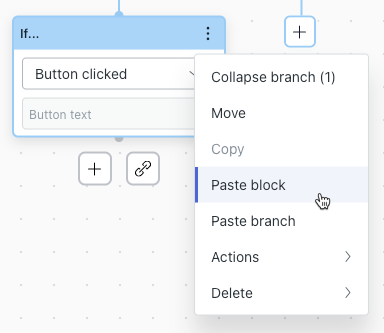
- Klicken Sie auf das Optionsmenü (
 ) eines vorhandenen Blocks oder auf das Pluszeichen (+) unter einem Block und dann auf Block einfügen oder Verzweigung einfügen.
Sie können den Inhalt an einer beliebigen Stelle im Konversationsfluss einfügen, solange es dort keine Einschränkungen für die Platzierung von Blöcken gibt. Wenn eine Einschränkung vorliegt, werden die Optionen zum Einfügen nicht angezeigt. Weitere Informationen zu den Einschränkungen für die Platzierung von Blöcken finden Sie unter Verfügbare Blocktypen.
Wiederherstellen der früheren Version eines Dialogs
Für jeden Dialog wird ein Versionsverlauf gespeichert. Das bedeutet, dass Sie rasch zu einer früheren Version des Dialogs zurückkehren können, wenn eine neuere Version Änderungen enthält, die Sie nicht übernehmen möchten.
- Öffnen Sie den Dialoggenerator für den gewünschten Dialog.
- Klicken Sie auf das Optionsmenü oben rechts () und dann auf Versionsverlauf.
Der Versionsverlauf wird angezeigt. Die Versionen sind nach Tagen gruppiert.

- (Optional) Verwenden Sie die Dropdownliste Typ, um die Einträge des Versionsverlaufs zu filtern:
- Nur veröffentlichte Versionen anzeigen: Nur veröffentliche Versionen werden angezeigt, keine gespeicherten Versionen.
- Nur meine veröffentlichten Versionen anzeigen: Nur die von Ihnen veröffentlichten Versionen werden angezeigt, keine gespeicherten Versionen.
- Nur meine gespeicherten und veröffentlichten Versionen anzeigen: Nur die von Ihnen veröffentlichten und gespeicherten Versionen werden angezeigt.
- Klicken Sie auf den Tag, an dem die Version veröffentlicht oder gespeichert wurde, die Sie wiederherstellen möchten.
Jede Version ist mit dem Zeitstempel und dem Namen des Benutzers versehen, der sie gespeichert oder veröffentlicht hat. Außerdem werden die Notizen angezeigt, die der Benutzer beim Speichern oder Veröffentlichen der Version hinzugefügt hat.

- (Optional) Um weitere Notizen hinzuzufügen oder die vom Benutzer beim Speichern oder Veröffentlichen einer Dialogversion eingegebenen Notizen zu bearbeiten oder zu löschen, setzen Sie den Mauszeiger auf die gewünschte Version und klicken Sie im Optionsmenü () auf Notiz hinzufügen, Notiz bearbeiten oder Notiz löschen.
- Klicken Sie auf die Version, die Sie wiederherstellen möchten.
Die Version wird schreibgeschützt geöffnet.
- Klicken Sie in der schreibgeschützten Version oben rechts auf das Optionsmenü () und dann auf Als Entwurf wiederherstellen.
Die Version wird als aktueller Entwurf wiederhergestellt, aber noch nicht für den aktiven AI Agent übernommen.
- Um die wiederhergestellte Version für Kunden zu aktivieren, die mit dem AI Agent interagieren, klicken Sie auf Veröffentlichen oder auf Mit Notiz veröffentlichen.