Wenn Sie Kunden in mehreren Sprachen unterstützen, können Sie Sprachen zu einem AI Agent hinzufügen, damit er Kunden in der richtigen Sprache antwortet. Der AI Agent kann Kunden nur in den Sprachen antworten, die Sie hinzugefügt und aktiviert haben.
In diesem Beitrag werden folgende Themen behandelt:
- Anzeigen aller unterstützten Sprachen
- Hinzufügen einer unterstützten Sprache zu einem AI Agent
- Aktivieren einer unterstützten Sprache
- Löschen einer unterstützten Sprache
Verwandte Beiträge:
Anzeigen aller unterstützten Sprachen
Sie können alle Sprachen anzeigen, die ein AI Agent derzeit bei Konversationen mit Kunden verwenden kann.
So zeigen Sie alle unterstützten Sprachen an
- Wählen Sie im Arbeitsbereich für AI Agents den AI Agent aus, mit dem Sie arbeiten möchten.
-
Klicken Sie in der Seitenleiste auf
 Einstellungen und dann auf Sprachen.
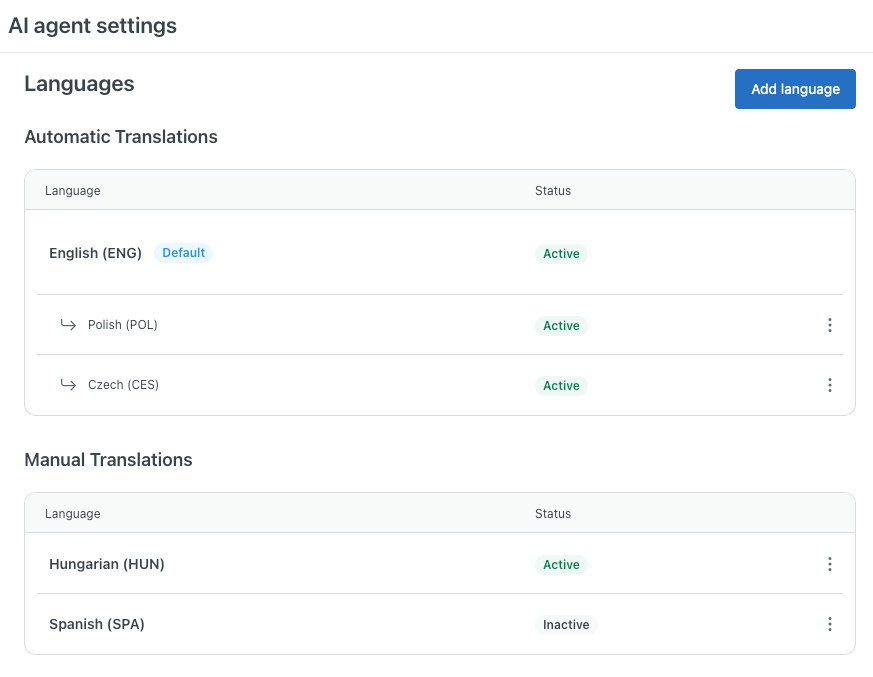
Auf der Seite „Sprachen“ sehen Sie, welche Sprachen der AI Agent unterstützt. Die Seite ist in zwei Abschnitte unterteilt:
- Automatische Übersetzungen: Für diese Sprachen werden die Systemantworten und Dialoge des AI Agent automatisch von der KI übersetzt. Eine vollständige Liste aller verfügbaren Sprachen finden Sie unter Von AI Agents unterstützte Sprachen.
- Manuelle Übersetzungen: Für diese Sprachen müssen Übersetzungen manuell eingegeben werden. Weitere Informationen finden Sie unter Übersetzen von Antworten für AI Agents.
Aus der Spalte „Status“ geht der Status einer unterstützten Sprache hervor:
- Aktiv: Die Sprache kann in Konversationen verwendet werden. Sprachen mit automatischer Übersetzung sind nach dem Hinzufügen immer aktiv.
- Inaktiv: Die Sprache kann noch nicht in Konversationen verwendet werden. Sprachen, für die manuelle Übersetzungen erforderlich sind, müssen manuell aktiviert werden.
Hinzufügen einer unterstützten Sprache zu einem AI Agent
Bei der Erstellung des AI Agent haben Sie seine Standardsprache ausgewählt. Sie können die Standardsprache nicht ändern, aber Sie können weitere unterstützte Sprachen hinzufügen.
Wenn Sie eine unterstützte Sprache zu einem AI Agent hinzufügen (und diese aktivieren), kann der AI Agent Kunden in dieser Sprache antworten. Dialogbasierte Antworten setzen außerdem voraus, dass für diese Sprache eine aktive Antwort vorhanden ist.
So fügen Sie eine unterstützte Sprache hinzu
- Wählen Sie im Arbeitsbereich für AI Agents den AI Agent aus, mit dem Sie arbeiten möchten.
- Klicken Sie in der Seitenleiste auf Einstellungen und dann auf Sprachen.
- Klicken Sie auf Neue Sprache hinzufügen.
- Wählen Sie unter Sprache die Sprache aus, die Sie hinzufügen möchten.
Diese Liste ist in zwei Abschnitte unterteilt:
- Automatische Übersetzungen: Für diese Sprachen werden die Systemantworten und Dialoge des AI Agent automatisch von der KI übersetzt. Eine vollständige Liste aller verfügbaren Sprachen finden Sie unter Von AI Agents unterstützte Sprachen.
- Manuelle Übersetzungen: Für diese Sprachen müssen Übersetzungen manuell eingegeben werden. Weitere Informationen finden Sie unter Übersetzen von Antworten für AI Agents.
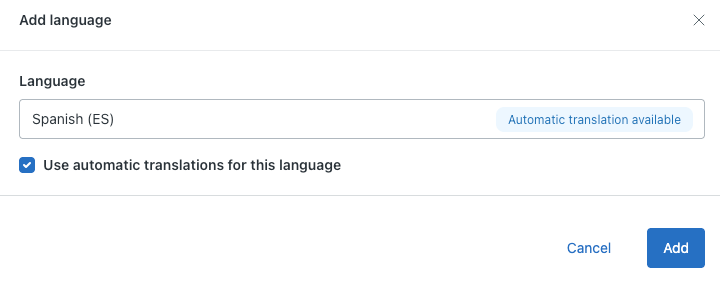
- (Empfohlen) Wenn Sie eine Sprache ausgewählt haben, für die automatische Übersetzungen verfügbar sind, klicken Sie auf Automatische Übersetzungen für diese Sprache verwenden.
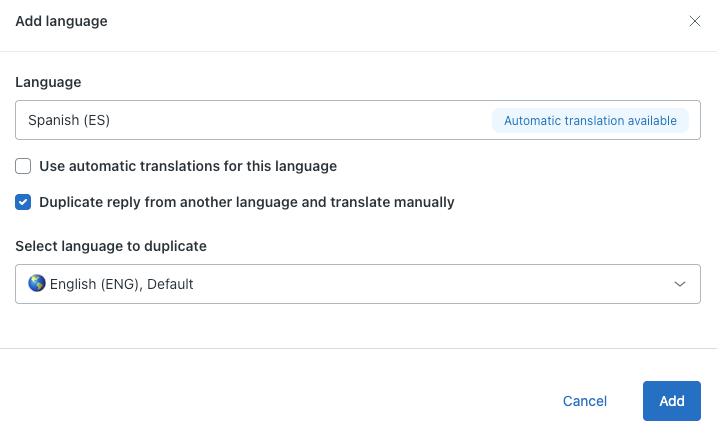
- (Optional) Wenn Sie eine Sprache ausgewählt haben, für die keine automatischen Übersetzungen verfügbar sind, oder wenn Sie keine automatischen Übersetzungen verwenden möchten, klicken Sie auf Antworten aus anderer Sprache duplizieren.
Diese Option bietet sich an, wenn der AI Agent bereits über gut ausgearbeitete Antworten in einer anderen Sprache verfügt, die übersetzt und in der neuen Sprache bereitgestellt werden können.
Bei neuen AI Agents oder in anderen Fällen, in denen keine wiederverwendbaren Antworten verfügbar sind, lassen Sie diese Option deaktiviert.
- Wählen Sie unter Zu duplizierende Sprache auswählen die Sprache aus, aus der Antworten kopiert werden sollen.
- Wählen Sie unter Zu duplizierende Sprache auswählen die Sprache aus, aus der Antworten kopiert werden sollen.
- Klicken Sie auf Hinzufügen.
Die neue Sprache wird hinzugefügt.
Wenn Sie automatische Übersetzungen ausgewählt haben, wird die Sprache automatisch aktiviert. Sie können die Übersetzungen für jeden Dialog direkt im Diaologgenerator anzeigen.
Wenn Sie manuelle Übersetzungen ausgewählt haben, müssen Sie die Sprache aktivieren, bevor der AI Agent sie in Konversationen mit Kunden verwenden kann.
Aktivieren einer unterstützten Sprache
Wenn Sie eine unterstützte Sprache hinzugefügt haben, für die manuelle Übersetzungen erforderlich sind, muss diese Sprache erst aktiviert werden, bevor ein AI Agent sie zur Beantwortung von Kundenanfragen verwenden kann. Beim Aktivieren einer Sprache werden alle aktiven Antworten in dieser Sprache für Kunden bereitgestellt. Stellen Sie deshalb sicher, dass diese Antworten fertig formuliert sind.
Sprachen mit automatischen Übersetzungen können nicht deaktiviert, sondern nur gelöscht werden.
So aktivieren Sie eine Sprache
- Wählen Sie im Arbeitsbereich für AI Agents den AI Agent aus, mit dem Sie arbeiten möchten.
- Klicken Sie in der Seitenleiste auf Einstellungen und dann auf Sprachen.
- Navigieren Sie unter „Manuelle Übersetzungen“ zu der Sprache, die Sie aktivieren möchten, klicken Sie auf das Optionsmenü (
 ) und dann auf Aktivieren.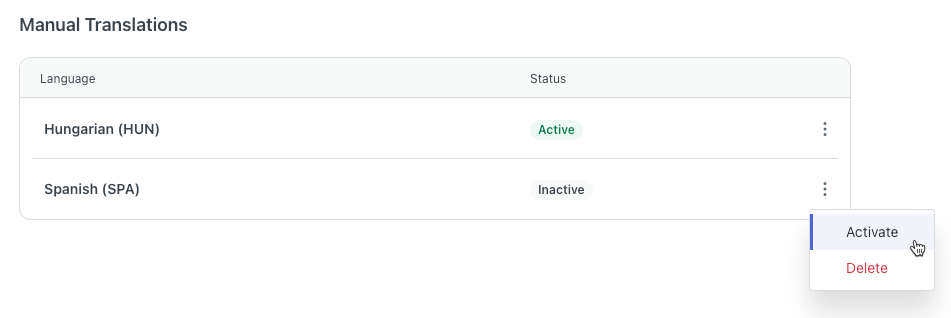
Der Status der Sprache wird auf „Aktiv“ gesetzt.
Löschen einer unterstützten Sprache
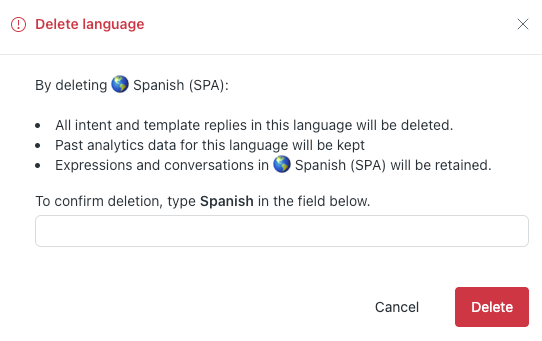
Sie können eine unterstützte Sprache löschen, wenn der AI Agent nicht mehr in der Lage sein soll, mit Kunden in dieser Sprache zu kommunizieren. Wenn Sie eine Sprache löschen, werden auch alle Antworten und Vorlagen in dieser Sprache gelöscht. Die historischen Daten im Dashboard „Berichte“ und in den Konversationsprotokollen bleiben jedoch erhalten.
So löschen Sie eine unterstützte Sprache
- Wählen Sie im Arbeitsbereich für AI Agents den AI Agent aus, mit dem Sie arbeiten möchten.
- Klicken Sie in der Seitenleiste auf Einstellungen und dann auf Sprachen.
- Klicken Sie neben der gewünschten Sprache auf das Optionsmenü () und dann auf Löschen.
- Geben Sie im Bestätigungsdialogfeld den Namen der Sprache ein und klicken Sie auf Löschen.