AI Agents interagieren mit Kunden in Messaging- und E-Mail-Kanälen (einschließlich API und Webformulare), um Probleme ohne menschliches Eingreifen zu lösen. So bleibt Ihrem Supportteam mehr Zeit für die Bearbeitung komplexerer Anliegen.
Jeder AI Agent kann jeweils nur in einem Kanaltyp eingesetzt werden. Ein AI Agent ist also beispielsweise nicht in der Lage, sowohl im Messaging- als auch im E-Mail-Kanal mit Kunden zu interagieren. Standardmäßig verwenden alle neu erstellten AI Agents agentische KI.
Zum Erstellen eines AI Agent sind Client-Administratorberechtigungen in AI Agents erforderlich.
In diesem Beitrag werden folgende Themen behandelt:
Verwandte Beiträge:
Erstellen eines AI Agent für Messaging
Sie können einen AI Agent erstellen, der mit Kunden über Messaging-Kanäle interagiert. In jedem Messaging-Kanal kann immer nur ein AI Agent aktiv sein.
In diesen Anweisungen wird davon ausgegangen, dass Sie bereits einen Messaging-Kanal erstellt haben.
So erstellen Sie einen AI Agent für Messaging
- Klicken Sie in der Seitenleiste des Arbeitsbereichs für AI Agents auf
 Dashboard.
 - Klicken Sie auf AI Agent erstellen und dann auf für Messaging.
Die Seite Ihren AI Agent mit Wissen stärken wird geöffnet.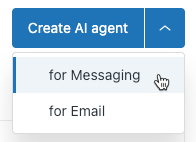
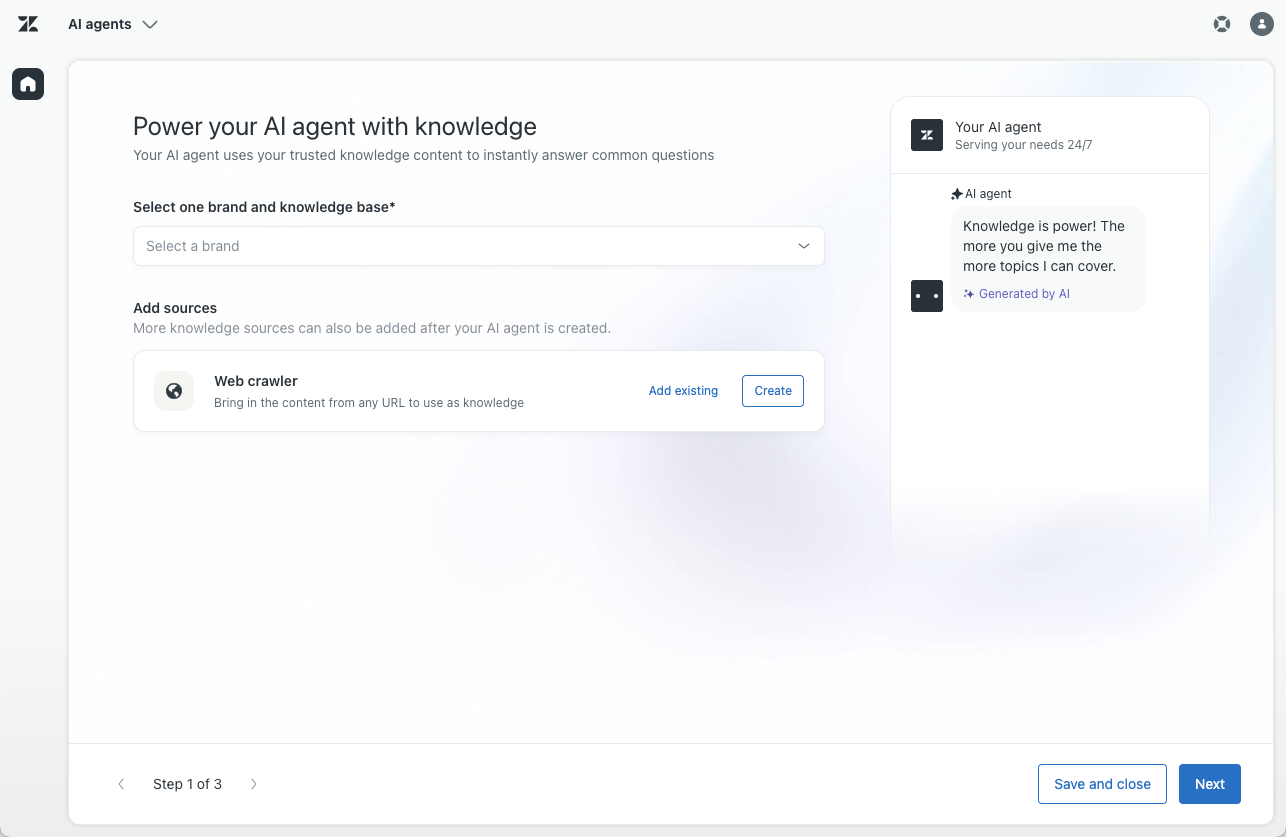
- Wählen Sie unter Marke und Wissensdatenbank auswählen die Marke aus, die der AI Agent verwenden soll.
Der AI Agent wird automatisch mit der Wissensbank der angegebenen Marke verbunden, damit er KI-generierte Antworten erstellen kann, die auf diesen Inhalten basieren. Wenn die Wissensdatenbank dieser Marke:
- Noch nicht erstellt wurde, klicken Sie auf Wissensdatenbank hinzufügen, um sie zu erstellen.

- Noch nicht aktiviert wurde, klicken Sie auf Wissensdatenbank aktivieren, um sie zu aktivieren.

- Keine Authentifizierung verwendet, klicken Sie auf Weitere Infos zur Authentifizierung, um die Help-Center-Authentifizierung für Messaging einzuschalten.

- Noch nicht erstellt wurde, klicken Sie auf Wissensdatenbank hinzufügen, um sie zu erstellen.
- (Optional) Klicken Sie auf eine der folgenden Schaltflächen, um mit einem Webcrawler Inhalte von externen Websites hinzuzufügen:
-
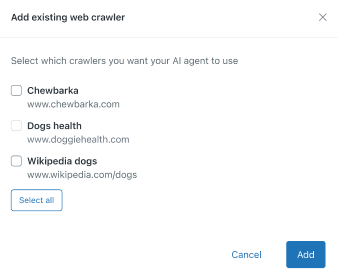
Vorhandene hinzufügen: Wählen Sie einen oder mehrere vorhandene Webcrawler aus, die der AI Agent verwenden soll, und klicken Sie auf Hinzufügen.
-
Erstellen: Erstellen Sie einen neuen Webcrawler, um Website-Inhalte zu indizieren.Hinweis: Sie können erst fortfahren, wenn Sie mindestens ein aktives Help Center oder einen Webcrawler als Wissensquelle verbunden haben.
-
Vorhandene hinzufügen: Wählen Sie einen oder mehrere vorhandene Webcrawler aus, die der AI Agent verwenden soll, und klicken Sie auf Hinzufügen.
- Klicken Sie auf Weiter.
Die Seite AI Agent personalisieren wird geöffnet.
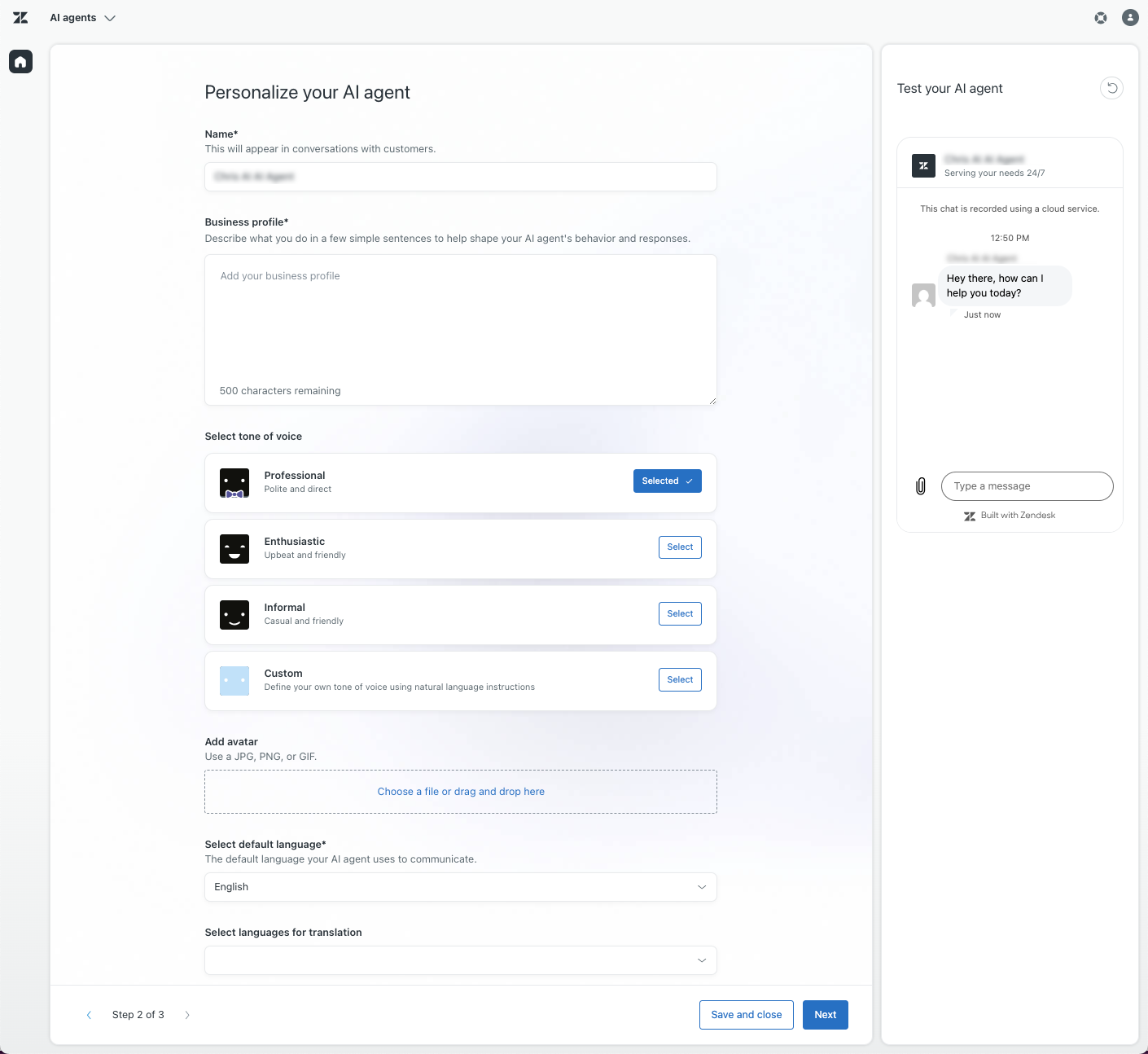
- Passen Sie bei Bedarf im Feld Name den Namen des AI Agent an.
Standardmäßig lautet der Name <ausgewählte Marke> AI Agent. Dieser Name wird in Messaging-Konversation oben im Web Widget angezeigt.
- Beschreiben Sie unter Unternehmensprofil die Tätigkeit Ihres Unternehmens in ein bis zwei kurzen, aussagekräftigen Sätzen.
Diese bietet dem AI Agent den Kontext, den er für die Formulierung der passendsten Antworten benötigt. Beschränken Sie sich in dieser Beschreibung auf einfache Aussagen über den Geschäftsbereich Ihres Unternehmens und vermeiden Sie werbliche Formulierungen, die das Verhalten des AI Agent beeinflussen könnten. Fügen Sie dem Unternehmensprofil keine Anweisungen für den AI Agent hinzu, da dies zu unerwarteten Fehlern führen könnte.
- Klicken Sie unter Tonfall von Voice auswählen neben einer der folgenden Optionen auf Auswählen:
- Professionell: (Standard) Ein höflicher und direkter Tonfall.
- Enthusiastisch: Ein aufmunternder und fröhlicher Tonfall.
- Informell: Ein lockerer und freundlicher Tonfall.
-
Angepasst: Völlig neuer angepasster Tonfall oder bearbeitete Version eines der oben beschriebenen Tonfälle.
Wenn Sie diese Option wählen, schreiben Sie einige kurze Anweisungen, die dem AI Agent sagen, wie er mit den Benutzern sprechen soll. Beispiel: „Während der gesamten Konversation einen höflichen, aufgeschlossenen und kollegialen Ton verwenden“.
- Laden Sie eine Bilddatei hoch. Klicken Sie zu diesem Zweck auf das Feld Avatar hinzufügen und wählen Sie die Bilddatei aus, oder ziehen Sie das gewünschte Bild in dieses Feld.
Das Bild muss in Form einer JPG-, PNG- oder GIF-Datei vorliegen, die kleiner als 100 KB ist. Das beste Ergebnis erzielen Sie mit einer Bildgröße von 50 x 50 Pixel. Wir empfehlen einfache, klare Bilder, die Ihre Organisation repräsentieren (z. B. ein Logo oder Maskottchen).
- Wählen Sie unter Standardsprache auswählen die Standardsprache aus, die der AI Agent verwenden soll.
In dieser Sprache kommuniziert der AI Agent mit einem Kunden, wenn dessen Gebietsschema unbekannt ist.
- Wählen Sie unter Sprachen für die Übersetzung auswählen weitere Sprachen aus, die dem AI Agent für Antworten an Kunden zur Verfügung stehen sollen.
Die Liste enthält nur Sprachen, die von der automatischen Übersetzung unterstützt werden. Wenn die automatische Übersetzung aktiviert ist, werden Systemantworten wie Gruß- und Eskalationsnachrichten sowie andere Dialoge des AI Agent automatisch in diese Sprachen übersetzt. Weitere Informationen finden Sie unter Hinzufügen und Verwalten unterstützter Sprachen für AI Agents.
- (Optional) Testen Sie den AI Agent, um sicherzustellen, dass er wie erwartet antwortet.
- Klicken Sie auf Weiter.
Die Seite AI Agent für Messaging einrichten erscheint.
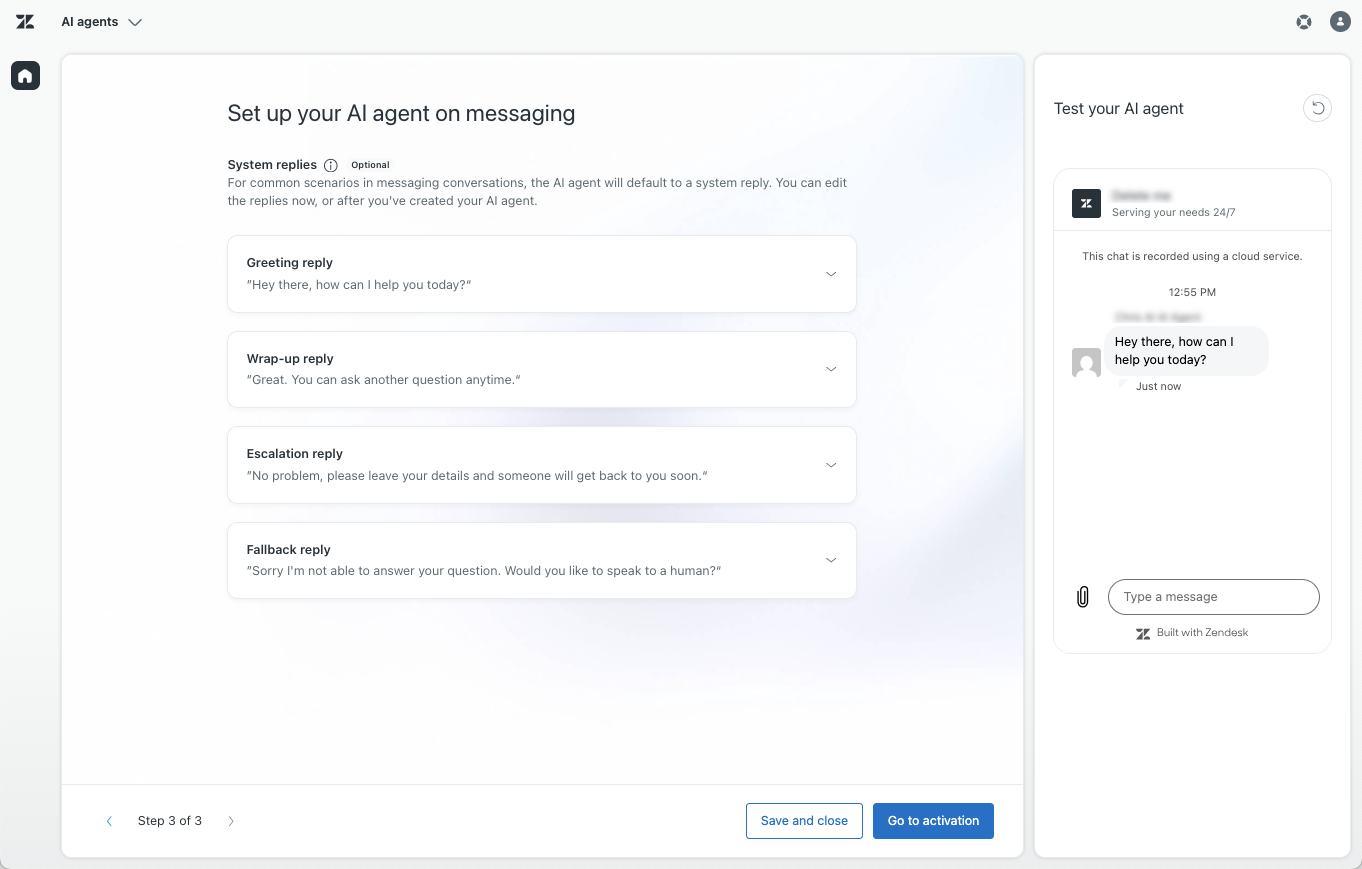
- (Optional) Blenden Sie unter „Systemantworten“ die folgenden Kategorien ein und passen Sie die Nachrichten an Ihre Anforderungen an:
- Begrüßungsantwort: Gibt an, was der AI Agent sagen soll, um den Kunden zu Beginn der Konversation zu begrüßen. Diese Antwort ist Teil der Willkommensantwort und kann später bearbeitet werden.
-
Fertigstellungsantwort: Gibt an, was der AI Agent sagen soll, um am Ende einer Konversation das Feedback des Kunden zu seinem Erlebnis einzuholen. Diese Antwort ist Teil der Antwort „BSAT erfassen“ und kann später bearbeitet werden. Von dieser Nachricht gibt es zwei Versionen in unterschiedlichen Registerkarten:
- Hilfreich: Gibt an, was der AI Agent sagen soll, wenn der Kunde bestätigt, dass die Antwort des AI Agent hilfreich war.
- Nicht hilfreich: Gibt an, was der AI Agent sagen soll, wenn der Kunde angibt, dass die Antwort des AI Agent nicht hilfreich war. Wählen Sie Option für Gespräch mit einem Menschen und Eskalation hinzufügen, um automatisch einen Eskalationsblock zum Dialog der Antwort „BSAT erfassen“ hinzuzufügen.
- Eskalationsantwort: Gibt an, was der AI Agent sagen soll, wenn er die Konversation an einen menschlichen Agenten weiterleitet. Diese Antwort ist Teil der Eskalationsantwort und kann später bearbeitet werden. Wählen Sie Name, E-Mail-Adresse und Kontaktgrund erfassen, wenn der AI Agent diese Details bei der Eskalation erfassen soll.
- Fallback-Antwort: Gibt an, was der AI Agent sagen soll, wenn kein relevanter Anwendungsfall erkannt wird und keine generative Antwort generiert werden kann. Diese Antwort ist Teil der Standardantwort und kann später bearbeitet werden. Wählen Sie Option für Gespräch mit einem Menschen und Eskalation hinzufügen, um dem Dialog der Standardantwort automatisch einen Eskalationsblock hinzuzufügen.
- (Optional) Testen Sie den AI Agent, um sicherzustellen, dass er wie erwartet antwortet.
- Klicken Sie auf eine der folgenden Optionen:
- Speichern und schließen: Speichern Sie die Konfiguration und verlassen Sie den Konfigurationsvorgang. Sie können die Konfigurationseinstellungen weiter bearbeiten, bevor Sie den AI Agent für Kunden in Betrieb nehmen, aber nicht mehr zum Erstellungsvorgang für diesen AI Agent zurückkehren. Verwenden Sie bei Bedarf stattdessen den Arbeitsbereich für AI Agents, um weitere Konfigurationseinstellungen vorzunehmen und den AI Agent später zu aktivieren.
-
Zur Aktivierung gehen: Nehmen Sie den AI Agent in Betrieb, damit er mit Kunden interagieren kann.
- Wählen Sie die Kanäle aus, über die der AI Agent mit Kunden interagieren soll.
- Klicken Sie auf In Kanälen aktivieren.
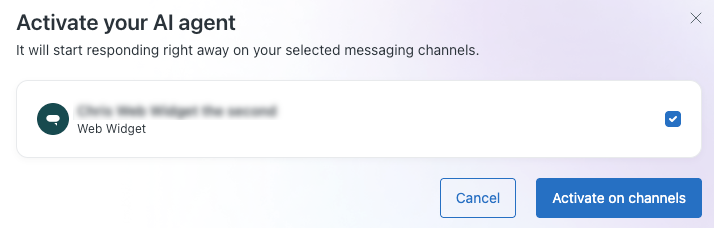
Nun ist der AI Agent in den ausgewählten Kanälen aktiv. Sie können nicht mehr zum Erstellungsvorgang für diesen AI Agent zurückkehren, haben aber jederzeit die Möglichkeit, im Arbeitsbereich für AI Agents weitere Konfigurationseinstellungen vorzunehmen.
Erstellen eines AI Agent für E-Mail
Sie können einen AI Agent erstellen, der mit Kunden über E-Mail-Kanäle (einschließlich API und Webformular) interagiert. Für jede Support-E-Mail-Adresse bzw. jedes Webformular kann immer nur ein AI Agent aktiv sein.
In den folgenden Anweisungen wird davon ausgegangen, dass Sie bereits einen E-Mail-, API- oder Webformularkanal erstellt haben.
So erstellen Sie einen AI Agent für E-Mail
- Klicken Sie in der Seitenleiste des Arbeitsbereichs für AI Agents auf Dashboard.
- Klicken Sie auf AI Agent erstellen und dann auf für E-Mail.
Die Seite Ihren AI Agent mit Wissen stärken wird geöffnet.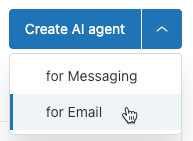
- Wählen Sie unter Marke und Wissensdatenbank auswählen die Marke aus, die der AI Agent verwenden soll.
Der AI Agent wird automatisch mit der Wissensbank der angegebenen Marke verbunden, damit er KI-generierte Antworten erstellen kann, die auf diesen Inhalten basieren. Wenn die Wissensdatenbank dieser Marke:
- Noch nicht erstellt wurde, klicken Sie auf Wissensdatenbank hinzufügen, um sie zu erstellen.
- Noch nicht aktiviert wurde, klicken Sie auf Wissensdatenbank aktivieren, um sie zu aktivieren.
- Noch nicht erstellt wurde, klicken Sie auf Wissensdatenbank hinzufügen, um sie zu erstellen.
- (Optional) Klicken Sie auf eine der folgenden Schaltflächen, um mit einem Webcrawler Inhalte von externen Websites hinzuzufügen:
-
Vorhandene hinzufügen: Wählen Sie einen oder mehrere vorhandene Webcrawler aus, die der AI Agent verwenden soll, und klicken Sie auf Hinzufügen.
-
Erstellen: Erstellen Sie einen neuen Webcrawler, um Website-Inhalte zu indizieren.Hinweis: Sie können erst fortfahren, wenn Sie mindestens ein aktives Help Center oder einen Webcrawler als Wissensquelle verbunden haben.
-
Vorhandene hinzufügen: Wählen Sie einen oder mehrere vorhandene Webcrawler aus, die der AI Agent verwenden soll, und klicken Sie auf Hinzufügen.
- Klicken Sie auf Weiter.
Die Seite AI Agent personalisieren wird geöffnet.
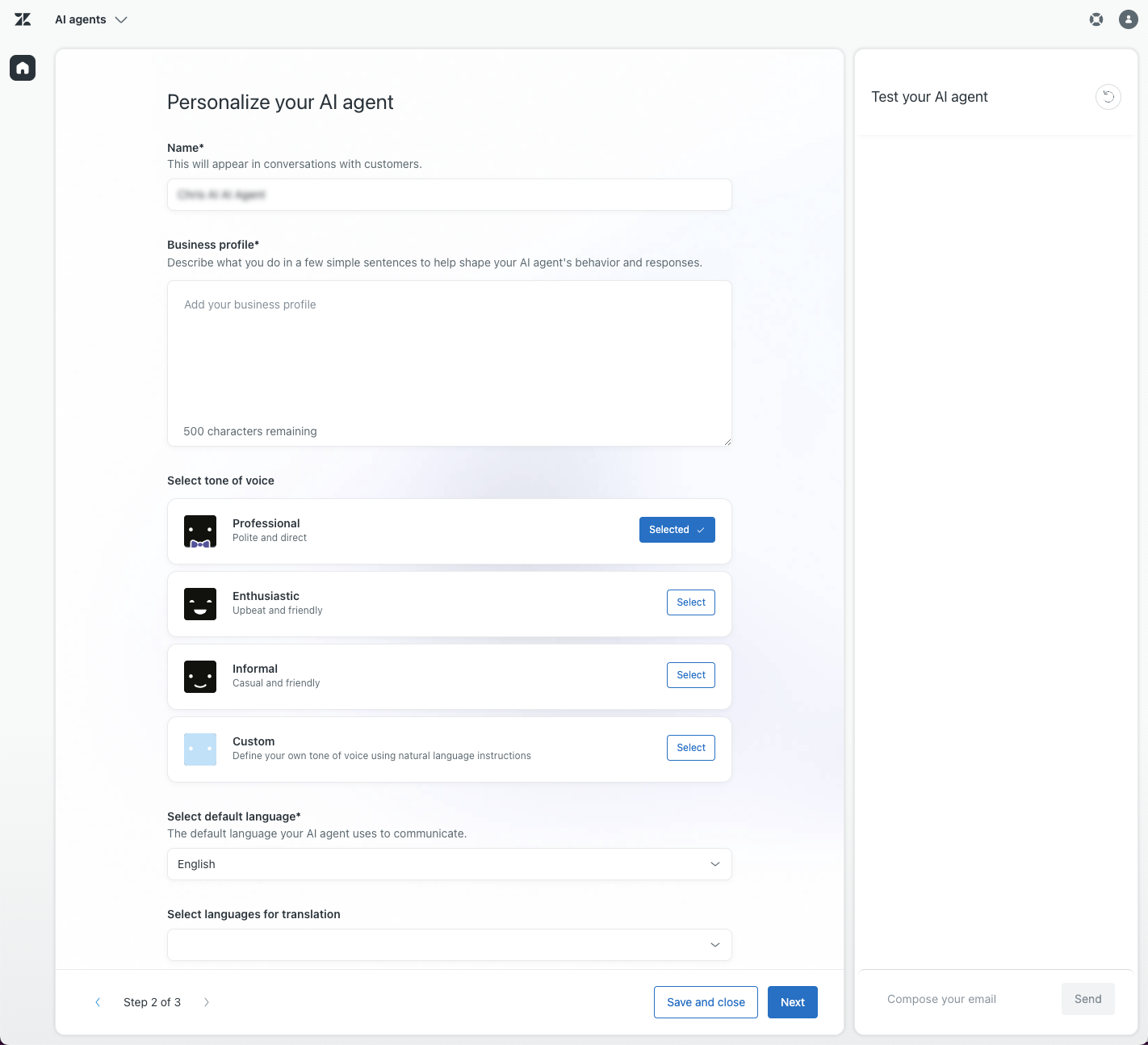
- Passen Sie bei Bedarf im Feld Name den Namen des AI Agent an.
Standardmäßig lautet der Name <ausgewählte Marke> AI Agent. Dieser Name wird in Messaging-Konversation oben im Web Widget angezeigt.
- Beschreiben Sie unter Unternehmensprofil die Tätigkeit Ihres Unternehmens in ein bis zwei kurzen, aussagekräftigen Sätzen.
Diese bietet dem AI Agent den Kontext, den er für die Formulierung der passendsten Antworten benötigt. Beschränken Sie sich in dieser Beschreibung auf einfache Aussagen über den Geschäftsbereich Ihres Unternehmens und vermeiden Sie werbliche Formulierungen, die das Verhalten des AI Agent beeinflussen könnten. Fügen Sie dem Unternehmensprofil keine Anweisungen für den AI Agent hinzu, da dies zu unerwarteten Fehlern führen könnte.
- Klicken Sie unter Tonfall von Voice auswählen neben einer der folgenden Optionen auf Auswählen:
- Professionell: (Standard) Ein höflicher und direkter Tonfall.
- Enthusiastisch: Ein aufmunternder und fröhlicher Tonfall.
- Informell: Ein lockerer und freundlicher Tonfall.
-
Angepasst: Völlig neuer angepasster Tonfall oder bearbeitete Version eines der oben beschriebenen Tonfälle.
Wenn Sie diese Option wählen, schreiben Sie einige kurze Anweisungen, die dem AI Agent sagen, wie er mit den Benutzern sprechen soll. Beispiel: „Während der gesamten Konversation einen höflichen, aufgeschlossenen und kollegialen Ton verwenden“.
- Wählen Sie unter Standardsprache auswählen die Standardsprache aus, die der AI Agent verwenden soll.
In dieser Sprache kommuniziert der AI Agent mit einem Kunden, wenn dessen Gebietsschema unbekannt ist.
- Wählen Sie unter Sprachen für die Übersetzung auswählen weitere Sprachen aus, die dem AI Agent für Antworten an Kunden zur Verfügung stehen sollen.
Die Liste enthält nur Sprachen, die von der automatischen Übersetzung unterstützt werden. Wenn die automatische Übersetzung aktiviert ist, werden Systemantworten und Dialoge des AI Agent automatisch in diese Sprachen übersetzt. Weitere Informationen finden Sie unter Hinzufügen und Verwalten unterstützter Sprachen für AI Agents.
- (Optional) Testen Sie den AI Agent, um sicherzustellen, dass er wie erwartet antwortet.
- Klicken Sie auf Weiter.
Die Seite Richten Sie Ihren AI Agent für E-Mail und Webformular ein erscheint.
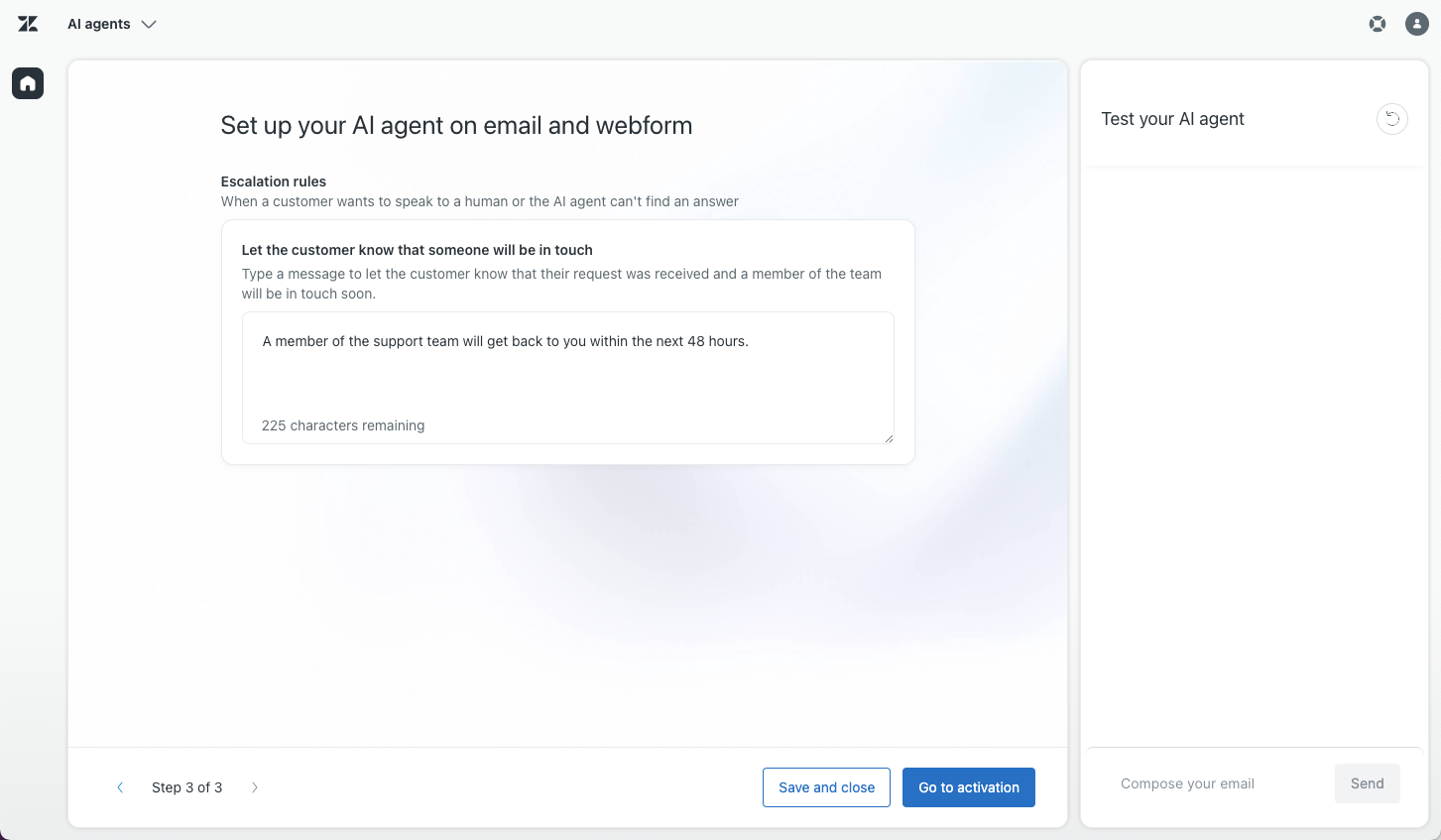
- Geben Sie im Textfeld Teilen Sie dem Kunden mit, dass sich jemand bei ihm melden wird die Nachricht ein, die der AI Agent senden soll, wenn die Konversation an einen menschlichen Agenten eskaliert werden muss.
- (Optional) Testen Sie den AI Agent, um sicherzustellen, dass er wie erwartet antwortet.
- Klicken Sie auf eine der folgenden Optionen:
- Speichern und schließen: Speichern Sie die Konfiguration und verlassen Sie den Konfigurationsvorgang. Sie können die Konfigurationseinstellungen weiter bearbeiten, bevor Sie den AI Agent für Kunden in Betrieb nehmen, aber nicht mehr zum Erstellungsvorgang für diesen AI Agent zurückkehren. Verwenden Sie bei Bedarf stattdessen den Arbeitsbereich für AI Agents, um weitere Konfigurationseinstellungen vorzunehmen und den AI Agent später zu aktivieren.
-
Zur Aktivierung gehen: Nehmen Sie den AI Agent in Betrieb, damit er mit Kunden interagieren kann.
- Wählen Sie die Kanäle aus, über die der AI Agent mit Kunden interagieren soll.
- Klicken Sie auf In Kanälen aktivieren.
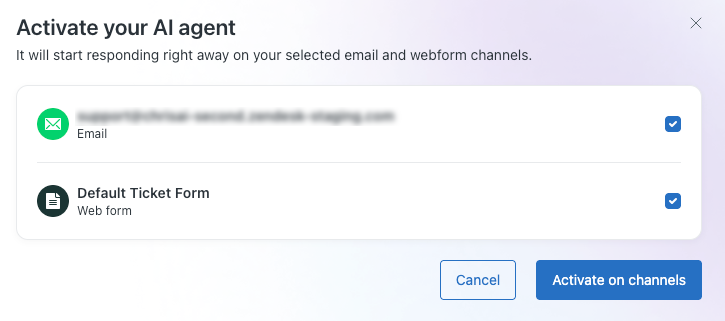
Nun ist der AI Agent in den ausgewählten Kanälen aktiv. Sie können nicht mehr zum Erstellungsvorgang für diesen AI Agent zurückkehren, haben aber jederzeit die Möglichkeit, im Arbeitsbereich für AI Agents weitere Konfigurationseinstellungen vorzunehmen.