Nachdem Sie einen AI Agent erstellt haben, müssen Sie ihn aktivieren, damit er in den von Ihnen ausgewählten Kanälen mit Kunden interagieren kann. Sie können die Kanäle eines AI Agent jederzeit verwalten, klonen oder löschen.
In diesem Beitrag werden folgende Themen behandelt:
- Aktivieren eines AI Agent
- Verwalten der Kanäle eines AI Agent
- Bearbeiten eines AI Agent
- Klonen eines AI Agent
- Löschen eines AI Agent
Verwandter Beitrag:
Aktivieren eines AI Agent
Durch die Aktivierung wird ein AI Agent für Kunden in den ausgewählten Kanälen bereitgestellt. Sie können einen AI Agent beim Erstellen aktivieren oder seine Konfiguration speichern und die Aktivierung zu einem späteren Zeitpunkt nachholen.
So aktivieren Sie einen AI Agent
- Klicken Sie in der Seitenleiste des Arbeitsbereichs für AI Agents auf
 Dashboard.
 - Setzen Sie den Mauszeiger in der Liste der AI Agents auf einen AI Agent mit dem Status Bereit zum Aktivieren und klicken Sie auf Aktivieren.
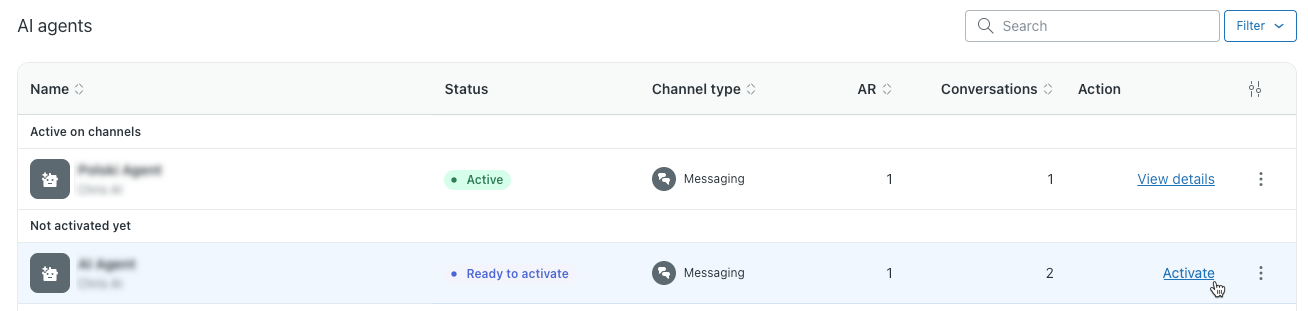
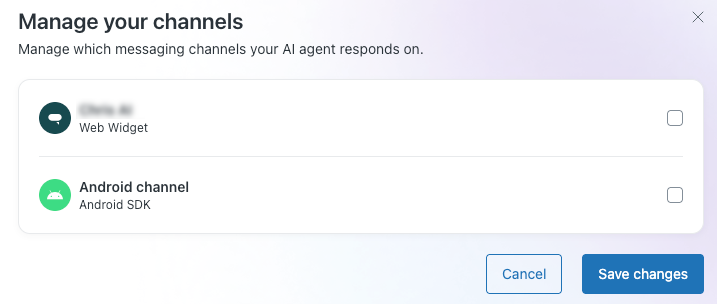
Das Dialogfeld Kanäle verwalten wird geöffnet.
-
Wählen Sie die Kanäle aus, über die der AI Agent mit Kunden interagieren soll.
- Klicken Sie auf Änderungen speichern.
Nun ist der AI Agent in den ausgewählten Kanälen aktiv.
Verwalten der Kanäle eines AI Agent
Sie können die Kanäle, in denen der AI Agent aktiv ist, jederzeit verwalten. In jedem Kanal kann immer nur ein AI Agent aktiv sein.
Wenn Sie einen AI Agent für Messaging-Kanäle erstellt haben, können Sie diesen später nicht für E-Mail-Kanäle (einschließlich API und Webformular) aktivieren und umgekehrt.
Nur für AI Agents für Messaging: Beim Auswählen der Kanäle für einen AI Agent werden automatisch Verteilungsregeln erstellt. Die Verteilungsregeln bestimmen, welcher Agent in einem bestimmten Kanal antworten soll. Sie gelten nicht für E-Mail-, sondern nur für Messaging-Kanäle.
So verwalten Sie die Kanäle eines AI Agent
- Klicken Sie in der Seitenleiste des Arbeitsbereichs für AI Agents auf Dashboard.
- Setzen Sie den Mauszeiger in der Liste der AI Agents auf den AI Agent, dessen Kanäle Sie verwalten möchten.
- Klicken Sie auf das Optionsmenü (
 ) und dann auf Kanäle verwalten.
Das Dialogfeld Kanäle verwalten wird geöffnet.
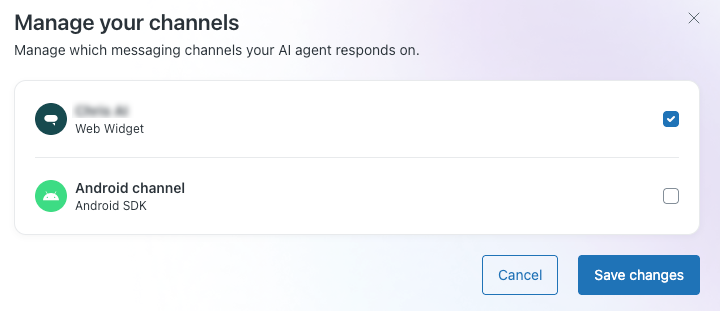
- Wenn ein Kanal ausgewählt ist, bedeutet dies, dass dar Agent in diesem Kanal bereits aktiv ist.
- Wenn ein Kanal nicht ausgewählt ist, bedeutet dies, dass der AI Agent in diesem Kanal derzeit nicht aktiv ist, aber hinzugefügt werden kann.
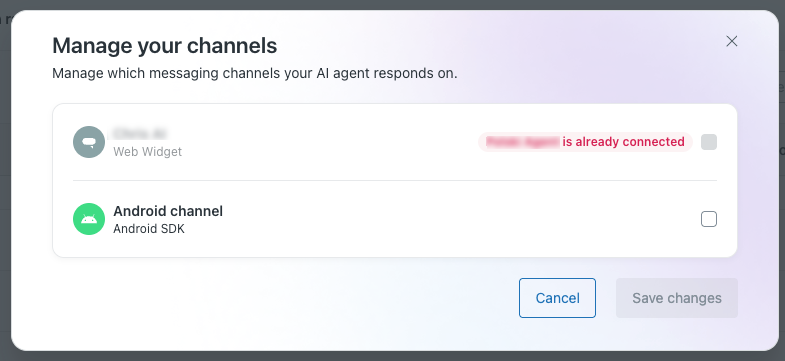
- Wenn in einem Kanal bereits ein AI Agent aktiv ist, können Sie dort keinen weiteren AI Agent hinzufügen. Bevor Sie einen anderen AI Agent aktivieren, müssen Sie den aktiven AI Agent unter „Kanäle verwalten“ deaktivieren.
- (Nur AI Agents für Messaging) Wenn Sie die Verteilungsregeln des AI Agent geändert haben, können Sie seine Kanäle nicht mehr über dieses Menü verwalten.
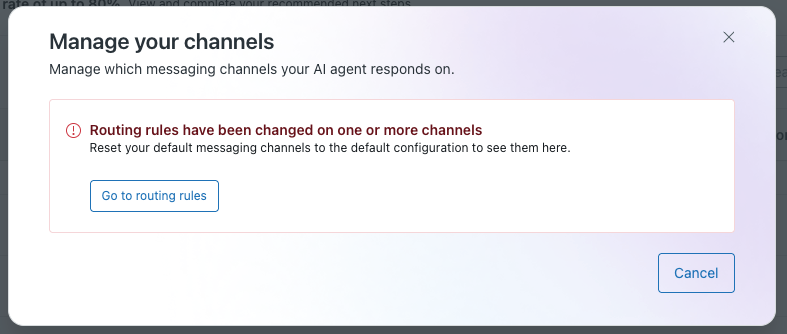
- Aktivieren oder deaktivieren Sie die gewünschten Kanäle.
- Klicken Sie auf Änderungen speichern.
Nun ist der AI Agent in den ausgewählten Kanälen aktiv.
Bearbeiten eines AI Agent
Sie können die Konfiguration eines AI Agent bei Bedarf aktualisieren.
So bearbeiten Sie einen AI Agent
- Klicken Sie in der Seitenleiste des Arbeitsbereichs für AI Agents auf Dashboard.
- Setzen Sie den Mauszeiger in der Liste der AI Agents auf den AI Agent, den Sie bearbeiten möchten.
- Klicken Sie auf das Optionsmenü () und dann auf Konfiguration bearbeiten.
Die Seite Allgemeine Einstellungen wird geöffnet. Hier können Sie die grundlegenden Einstellungen des AI Agent ändern oder zu einer anderen Stelle im Arbeitsbereich für AI Agents navigieren, um weitere Konfigurationseinstellungen zu aktualisieren.
Klonen eines AI Agent
Wenn Sie einen AI Agent – Advanced von einer Umgebung in einer anderen klonen (z. B. von der Produktionsumgebung in die Sandbox), werden die folgenden Elemente dupliziert:
- Der AI Agent selbst, einschließlich aller unterstützten Sprachen
- Vorlagenantworten
- Anwendungsfälle zusammen mit allen Antworten und Dialogen
- Systemantworten
- Entitäten
- Geschäftszeiten
- Generative Abläufe (außer verknüpfte Aktionen)
- API-Integrationen
Wenn API-Integrationen in Dialogen oder Abläufen dupliziert werden, passiert Folgendes:
- Die geklonte API-Integration erhält den Namen „<Name der API-Integration> (Klon)“.
- Wenn die API-Integration in der Quellumgebung eine Authentifizierungsintegration aufweist, wird diese ebenfalls geklont.
- An der API-Integration in der Quellumgebung werden keine Änderungen vorgenommen.
- API-Integrationen in Dialogflüssen des geklonten AI Agent werden automatisch durch die geklonten Versionen der API-Integrationen ersetzt.
So klonen Sie einen AI Agent
- Klicken Sie in der Seitenleiste von AI Agents auf
 Organisationsverwaltung und dann auf Organisationsverwaltung.
 - Suchen Sie in der Liste nach dem AI Agent, den Sie klonen möchten.
- Klicken Sie auf das Symbol Duplizieren (
 ).
).Ein Dialogfeld wird angezeigt.
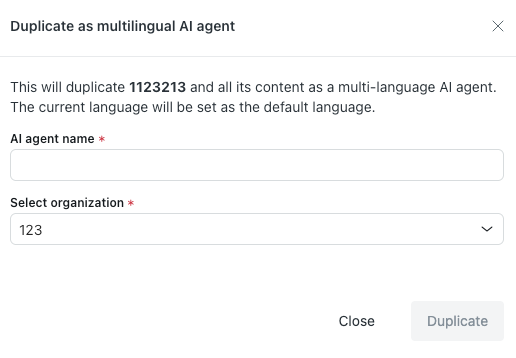
- Geben Sie unter AI Agent-Name einen Namen für den geklonten AI Agent ein.
- Wählen Sie unter Organisation auswählen die Organisation aus, in der Sie den geklonten AI Agent verwenden möchten (entweder Ihre Produktions- oder Ihre Sandbox-Umgebung).
- Klicken Sie auf Duplizieren.
Löschen eines AI Agent
Wenn Sie einen AI Agent nicht mehr benötigen, können Sie ihn löschen. Wenn Sie einen AI Agent löschen, werden alle Einstellungen und Anpassungen für diesen AI Agent gelöscht; mit anderen AI Agents geteilte Inhalte, wie beispielsweise API-Integrationen, bleiben jedoch erhalten. Sie müssen ein Client-Administrator mit Zugriff auf den AI Agent sein, um diesen löschen zu können.
Sie können einen AI Agent über das Dashboard oder über die Organisationsverwaltung löschen.
- Klicken Sie in der Seitenleiste des Arbeitsbereichs für AI Agents auf Dashboard.
- Setzen Sie den Mauszeiger in der Liste der AI Agents auf den AI Agent, den Sie löschen möchten.
- Klicken Sie auf das Optionsmenü () und dann auf Löschen.
- Klicken Sie im Bestätigungsdialogfeld auf Agent löschen.
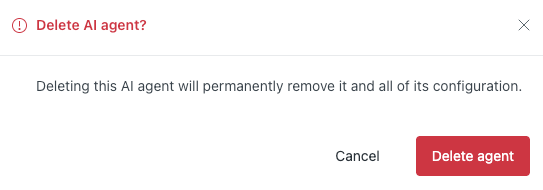
Der AI Agent wird dauerhaft entfernt.
So löschen Sie einen AI Agent über die Organisationsverwaltung
- Klicken Sie in der Seitenleiste von AI Agents auf Organisationsverwaltung und dann auf Organisationsverwaltung.
- Suchen Sie in der Liste nach dem AI Agent, den Sie löschen möchten.
- Klicken Sie auf das Symbol Löschen (
 ).
).Ein Dialogfeld wird angezeigt.
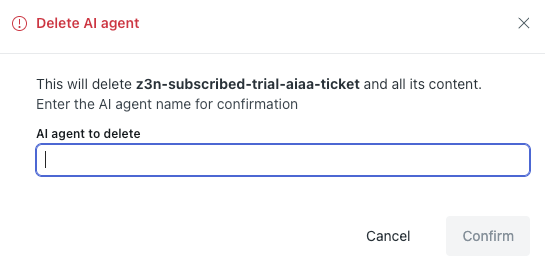
- Geben Sie im Textfeld den Namen des AI Agent genau so ein, wie er angezeigt wird.
Der Name muss die gleiche Groß-/Kleinschreibung und die gleichen Leerzeichen aufweisen.
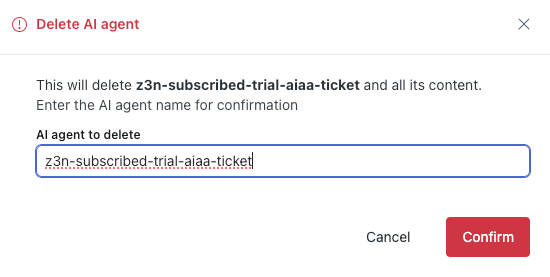
- Klicken Sie auf Bestätigen.
Der AI Agent wird dauerhaft entfernt.