Nachdem Sie einen AI Agent für Messaging erstellt haben, können Sie konfigurieren, für welche Messaging-Kanäle er als Standard-Responder verwendet werden soll.
In diesem Beitrag werden folgende Themen behandelt:
- Überblick über den Standard-Responder für einen Messaging-Kanal
- Festlegen eines AI Agent als Standard-Responder für einzelne Kanäle
- Festlegen eines AI Agent als Standard-Responder für alle Kanäle
- Konfigurieren von AI Agent als Responder für bestimmte Messaging-Kanäle
- Verhindern, dass ein AI Agent auf einem Messaging-Kanal antwortet
Verwandter Beitrag:
Überblick über den Standard-Responder für einen Messaging-Kanal
Es ist wichtig zu verstehen, dass durch Festlegen eines AI Agent als Standard-Responder technisch gesehen alle AI Agents in der Messaging-Gruppe als Standard-Responder festgelegt werden. Wenn Sie mehr als einen AI Agent haben, müssen Sie mithilfe von Verteilungsregeln festlegen, welcher AI Agent in welchem Messaging-Kanal antworten soll.
Wenn Sie einem AI Agent die Standard-Responder-Rolle zuweisen, antwortet dieser in einer Kundenkonversation als erstes. Wenn ein Kunde also über einen Ihrer Messaging-Kanäle mit dem Support Kontakt aufnimmt, wird die Interaktion vom AI Agent verwaltet. Er ersetzt einen möglicherweise verbundenen AI Agent oder eine Standard-Antwort-Konfiguration, die wieder in den Entwurfsmodus versetzt wird.
Jedes Mal, wenn Ihrer Instanz ein neuer Kanal hinzugefügt wird, wird der AI Agent mit dem Label „Standard“ automatisch als Standard-Responder für diesen Kanal zugewiesen. Wenn Sie das Label „Standard“ einem anderen AI Agent zuweisen, wird dieser AI Agent zum Responder für alle Kanäle, die den Standard-Responder verwenden.
Beachten Sie im Hinblick auf die Verwendung eines AI Agent als Standard-Responder in Konversationen folgende Punkte:
- In einer Instanz kann die Standard-Responder-Rolle jeweils immer nur einem AI Agent zugewiesen sein.
- Der AI Agent mit dem Label „Standard-Responder“ kann erst gelöscht werden, nachdem das Label einem anderen Responder zugewiesen wurde.
- Wenn Sie keinen AI Agent als Standard-Responder verwenden möchten, können Sie das Label „Standard-Responder“ einem AI Agent – Essential oder einem Drittanbieter-Bot zuweisen.
- Wenn Sie keine AI Agents mit Ihrer Instanz verbunden haben, wird ein AI Agent – Essential als Standard-Responder verwendet.
Festlegen eines AI Agent als Standard-Responder für einzelne Kanäle
Im Admin Center können Sie einen AI Agent als Standard-Responder für einen oder mehrere Messaging-Kanäle festlegen.
So legen Sie einen AI Agent als Standard-Responder für einzelne Kanäle fest
- Klicken Sie in der Seitenleiste des Admin Centers auf
 KI und dann auf AI Agents > AI Agents.
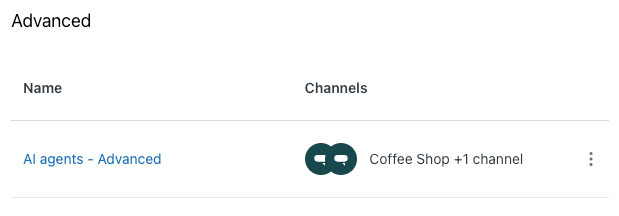
 - Klicken Sie im Abschnitt Erweitert auf AI Agents – Advanced.
- Wählen Sie im Bereich Kanäle die Kanäle aus, in denen der AI Agent der Standard-Responder sein soll.
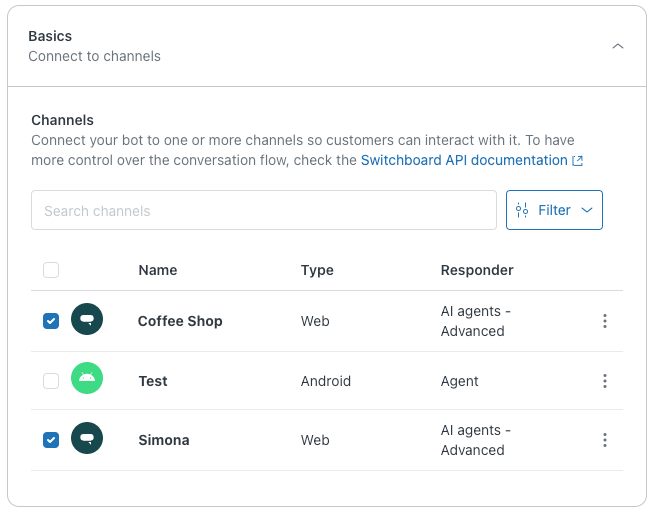
- Klicken Sie auf Speichern.
Festlegen eines AI Agent als Standard-Responder für alle Kanäle
Sie können einen AI Agent auch als Standard-Responder für alle Messaging-Kanäle festlegen.
So legen Sie einen AI Agent als Standard-Responder für alle Kanäle fest
-
Klicken Sie in der Seitenleiste des Admin Centers auf KI und dann auf AI Agents > AI Agents.
- Klicken Sie im Abschnitt Erweitert auf das Optionsmenü (
 ) rechts neben AI Agents – Advanced.
 - Wählen Sie Als Standardeinstellung für alle Kanäle festlegen.
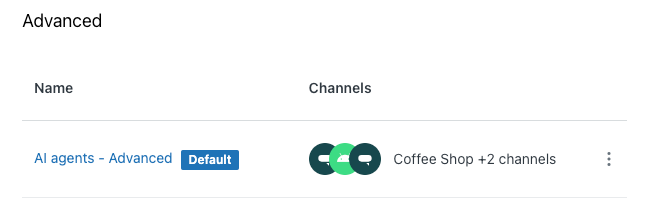
AI Agents – Advanced wird als Standardeinstellung gekennzeichnet, und Ihre AI Agents werden gemäß den von Ihnen festgelegten Regeln als Standard-Responder für alle konfigurierten Messaging-Kanäle verwendet.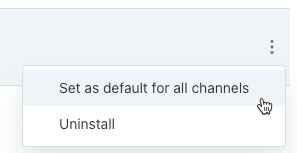
Konfigurieren von AI Agent als Responder für bestimmte Messaging-Kanäle
Standardmäßig wird der erste AI Agent, den Sie in Ihrem Konto für Messaging erstellt haben, als Fallback-Agent verwendet. Er dient somit als Standard-Responder für alle Kanäle, in denen die Messaging-Gruppe „AI Agents“ als Standard-Responder festgelegt ist.
Wenn Sie mehr als einen AI Agent für Messaging haben, können Sie mithilfe von Verteilungsregeln festlegen, welcher von ihnen in welchem Messaging-Kanal antworten soll. Eine Verteilungsregel besteht aus einer oder mehreren Bedingungen, die sich auf die Quelle der Konversation, die Benutzermetadaten oder die Konversationsmetadaten beziehen.
So konfigurieren Sie Verteilungsregeln für AI Agents für Messaging
- Wählen Sie im Arbeitsbereich für AI Agents den gewünschten AI Agent aus.
- Klicken Sie in der Seitenleiste auf
 Einstellungen und dann auf CRM-Integration.
 - Klicken Sie auf die Registerkarte Verteilungsregeln.
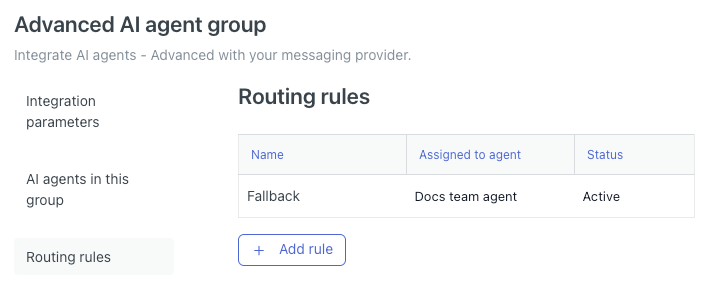
- Klicken Sie auf Regel hinzufügen.
Das Fenster „Verteilungsregel wird erstellt“ wird geöffnet.
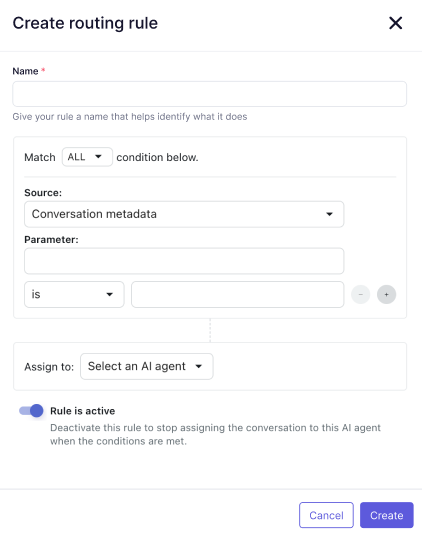
- Geben Sie in das Feld Name einen aussagekräftigen Namen für die Verteilungsregel ein.
- (Optional) Ändern Sie die Bedingungseinstellung je nach der Logik Ihrer Regel von Übereinstimmung mit ALLEN Bedingungen unten in Übereinstimmung mit BELIEBIGEN Bedingungen unten.
- Definieren Sie Ihre erste Bedingung:
- Wählen Sie unter Quelle eine der folgenden Optionen aus:
- Quelle (der Konversation)
- Benutzermetadaten
- Konversationsmetadaten
- Definieren Sie unter Parameter mit den Feldern „Parametername“, „Operator“ und „Wert“ einen Parameter für die oben ausgewählte Quelle:
- Wenn Sie oben „Quelle“ gewählt haben, sind die Parameter Typ und Integrations-ID verfügbar.Tipp: Die Integrations-ID einer Sunshine Conversations-Integration können Sie über den Endpunkt List Integrations der Sunshine Conversations-API abrufen.
- Wenn Sie oben „Benutzermetadaten“ oder „Konversationsmetadaten“ ausgewählt haben, definieren Sie einen Parameter basierend auf der Bedingung, die Sie erstellen möchten. Weitere Informationen finden Sie unter Verwenden von Parametern in AI Agents.
- Wenn Sie oben „Quelle“ gewählt haben, sind die Parameter Typ und Integrations-ID verfügbar.
- Wählen Sie unter Quelle eine der folgenden Optionen aus:
- (Optional) Klicken Sie auf das Pluszeichen (+) und wiederholen Sie den obigen Schritt, um eine weitere Bedingung hinzuzufügen.
- Wählen Sie unter Zuweisen an den AI Agent aus, den Sie als Standard-Responder für die Konversation verwenden möchten, wenn die oben festgelegten Bedingungen erfüllt sind.
- (Optional) Wenn Sie die Regel noch nicht aktivieren möchten, setzen Sie den Schalter Regel ist aktiv auf „Aus“.
Sie können später jederzeit zu diesem Bildschirm zurückkehren und die Regel mit diesem Schalter aktivieren.
- Klicken Sie auf Erstellen.
Verhindern, dass ein AI Agent auf einem Messaging-Kanal antwortet
Sie können verhindern, dass ein AI Agent Kunden auf einem Messaging-Kanal antwortet Hierzu deaktivieren oder löschen Sie die Verteilungsregeln, die dem AI Agent zugewiesen sind. Auf diese Weise können Sie den AI Agent konfigurieren und testen, ohne ihn für Kunden freizuschalten.
So verhindern Sie, dass ein AI Agent – Advanced auf einem Messaging-Kanal antwortet
- Wählen Sie im Arbeitsbereich für AI Agents den gewünschten AI Agent aus.
- Klicken Sie in der Seitenleiste auf Einstellungen und dann auf CRM-Integration.
- Klicken Sie auf die Registerkarte Verteilungsregeln.
- Wählen Sie in der Spalte Zugewiesen zu Agent eine Regel aus, die dem AI Agent zugewiesen ist, der Kunden nicht antworten soll.
Die Konfiguration der Regel erscheint.
- Klicken Sie auf den Schalter Regel ist aktiv, um die Regel zu deaktivieren.
Wenn Sie die Regel überhaupt nicht mehr benötigen, können Sie auf Löschen und dann erneut auf Löschen klicken, um die Regel ganz zu löschen.
- Klicken Sie auf Speichern.
- Wiederholen Sie die obigen Schritte für alle anderen Regeln, die dem AI Agent zugewiesen sind.