Nachdem Sie einen AI Agent für Messaging erstellt haben, können Sie Einstellungen verwalten, die sein Verhalten in Messaging-Kanälen bestimmen.
In diesem Beitrag werden folgende Themen behandelt:
- Anzeigen aller AI Agents in einer Messaging-Gruppe
- Verwalten der Messaging-Kanaleinstellungen für einen AI Agent
Verwandter Beitrag:
Anzeigen aller AI Agents in einer Messaging-Gruppe
Sie können eine Liste der AI Agents in Ihrer Messaging-Gruppe anzeigen.
So zeigen Sie alle AI Agents in einer Messaging-Gruppe an
- Wählen Sie im Arbeitsbereich für AI Agents den gewünschten AI Agent aus.
- Klicken Sie in der Seitenleiste auf
 Einstellungen und dann auf CRM-Integration.
 - Klicken Sie auf die Registerkarte AI Agents in dieser Gruppe.
Es wird eine Tabelle der AI Agents angezeigt, die der Gruppe angehören. Von hier aus können Sie den gewünschten AI Agent öffnen, um seine Einstellungen zu sehen.

Verwalten der Messaging-Kanaleinstellungen für einen AI Agent
Sie können Einstellungen verwalten, die das Verhalten eines AI Agent in Messaging-Kanälen bestimmen. Hierzu gehören:
- Die Support-Gruppe, an die ein AI Agent Tickets weiterleitet, um sie an einen menschlichen Agenten zu eskalieren
- Der Avatar, den ein AI Agent für die Konversation mit Kunden verwendet
- Ob für Nachrichten des AI Agent HTML- und Markdown-Formatierung verwendet werden kann
Die Konfiguration dieser Einstellungen betrifft nur den jeweiligen AI Agent und nicht die gesamte Messaging-Gruppe, der er angehört.
So verwalten Sie die Messaging-Kanaleinstellungen für einen AI Agent
- Wählen Sie im Arbeitsbereich für AI Agents den gewünschten AI Agent aus.
- Klicken Sie in der Seitenleiste auf Einstellungen und dann auf CRM-Integration.
- Klicken Sie auf Messaging-Einstellungen.
Das Fenster „AI Agent-Einstellungen“ wird geöffnet.
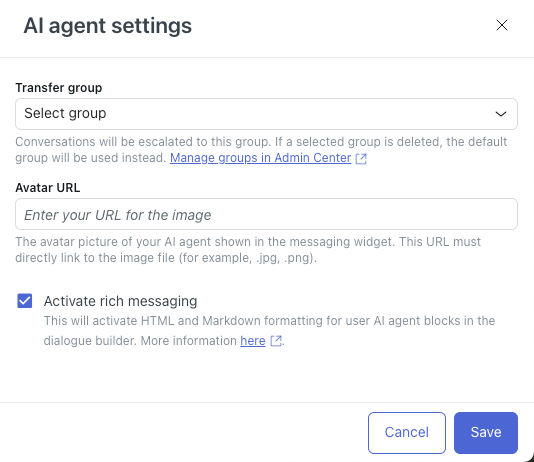
- Wählen Sie unter Weiterleitungsgruppe die Support-Agentengruppe aus, an die der AI Agent eskalierte Tickets senden soll.
- Geben Sie in das Feld Avatar-URL die URL des Bildes ein, das in einer Konversation als Avatar des AI Agent verwendet werden soll.
Der Avatar muss im JPG-, PNG- oder GIF-Format vorliegen.
- (Optional) Deaktivieren Sie das Kontrollkästchen Rich Messaging aktivieren, wenn in AI Agent-Nachrichtenblöcken im Dialoggenerator keine HTML- und Markdown-Formatierung angewendet werden soll.
Weitere Informationen finden Sie unter Überblick über Rich-Text-Formatierung in Messaging-Konversationen.
- Klicken Sie auf Speichern.