In diesem Beitrag wird beschrieben, wie Sie die allgemeinen Einstellungen für einen AI Agent aufrufen und konfigurieren. Auf welche Einstellungen ein Benutzer Zugriff hat, hängt von seiner Benutzerrolle ab. Client-Administratoren können auf alle Einstellungen zugreifen.
In diesem Beitrag werden folgende Themen behandelt:
Aufrufen der allgemeinen Einstellungen für einen AI Agent
Die allgemeinen Einstellungen für einen AI Agent können Sie von der Seite „Einstellungen“ aus aufrufen.
So rufen Sie die allgemeinen Einstellungen für einen AI Agent auf
- Wählen Sie im Arbeitsbereich für AI Agents den gewünschten AI Agent aus.
-
Klicken Sie in der Seitenleiste auf
 Einstellungen und dann auf Allgemein.
Hier können Sie die folgenden allgemeinen Einstellungen einsehen und aktualisieren:
Überblick über die Details zum AI Agent
Im Abschnitt „Details zum AI Agent“ können Sie folgende Einstellungen für AI Agents festlegen:
| Einstellung | Beschreibung |
|---|---|
| AI Agent-Name | Der im Dropdownfeld „AI Agent“ angezeigte Name. |
| Anzeigename | Der im Messaging-Widget angezeigte Name. Nur für AI Agents für Messaging. |
| Kanal | Der Kanal, für den der AI Agent eingerichtet ist (Messaging oder E-Mail). |
| Branche | Die Branche, in der Ihr Unternehmen tätig ist. Ihre Auswahl in diesem Feld hat Einfluss auf benchmark- und branchenbezogene Einstellungen. |
|
Antwortverzögerung (Minuten) Nur für AI Agents für E-Mail |
Die Zeitspanne für die Verzögerung von E-Mail-Antworten. Die Wahrscheinlichkeit, dass der Empfänger eine Antwort öffnet, ist höher, wenn diese nicht sofort nach der ursprünglichen E-Mail eingeht. Diese Einstellung gilt nicht für Testkonversationen. Um Verwechslungen mit offenen Tickets zu vermeiden, wird empfohlen, wartende Antworten auszublenden. Nur für AI Agents für E-Mail. |
Überblick über die Einstellungen für die generative KI
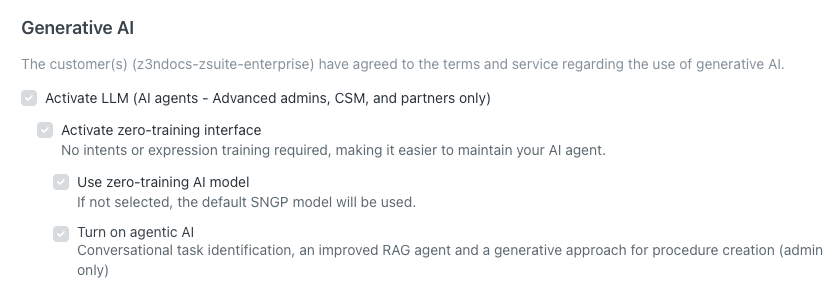
Mit diesen Einstellungen können Sie festlegen, wie der AI Agent die generative KI verwendet. Die verfügbaren Optionen hängen davon ab, welche Art von AI Agent Sie verwenden und wann dieser erstellt wurde.
| Einstellung | Beschreibung |
|---|---|
| LLM aktivieren | Stellt generative KI-Antworten für den AI Agent bereit und akzeptiert die allgemeinen Geschäftsbedingungen. Bei AI Agents, die nach dem 4. März 2025 erstellt wurden, kann diese Option nicht deaktiviert werden. |
| Schnittstelle für Nutzung ohne Training aktivieren | Stellt den AI Agent auf einen AI Agent ohne Training um, sodass kein Absichtstraining mehr erforderlich ist. Wird beim Konvertieren in einen AI Agent ohne Training verwendet. Bei AI Agents, die nach dem 4. März 2025 erstellt wurden, kann diese Option nicht deaktiviert werden. |
| KI-Modell ohne Training verwenden | Stellt den AI Agent von der Verwendung von Ausdrücken auf die Verwendung von Anwendungsfällen um. Wird beim Konvertieren in einen AI Agent ohne Training verwendet. Bei AI Agents, die nach dem 4. März 2025 erstellt wurden, kann diese Option nicht deaktiviert werden. |
Überblick über die Token-Einstellungen
Token ermöglichen eindeutigen Zugriff für API-Integrationen und CRM-Integrationen.
Überblick über die Webhook-Einstellungen
Webhooks können zur Verfolgung der AI Agent-Leistung verwendet werden. Weitere Informationen finden Sie unter Einrichten von Webhooks für Echtzeit-Benachrichtigungen zu AI Agents.
Überblick über die E-Mail-Automatisierungseinstellungen
Anhand der E-Mail-Automatisierungseinstellungen können Sie festlegen, wie viele Anwendungsfälle der AI Agent während einer E-Mail-Konversation mit einem Kunden abschließen kann, bevor die Automatisierung beendet wird. Weitere Informationen finden Sie unter Konfigurieren des Automatisierungsschwellenwerts für AI Agents