Eine Antwort in einem AI Agent enthält den Dialog (bzw. den geskripteten Konversationsfluss), der dem Kunden während einer Konversation präsentiert wird, wenn ein bestimmter Anwendungsfall erkannt wird.
In diesem Beitrag werden folgende Themen behandelt:
- Erstellen einer Antwort
- Aktivieren einer Antwort
- Bearbeiten der Einstellungen für eine Antwort
- Anzeigen des Änderungsprotokolls zu einer Antwort
- Kopieren einer Antwort in einen anderen AI Agent
- Deaktivieren einer Antwort
- Löschen einer Antwort
Verwandter Beitrag:
Erstellen einer Antwort
Wenn Sie einen Anwendungsfall so konfigurieren, dass er einen Dialog als Antwortmethode verwendet, müssen Sie eine entsprechende Antwort erstellen. Die Antwort enthält wiederum den Dialog, der bestimmt, welche Nachrichten ein AI Agent sendet und welche Aktionen er während einer Konversation mit einem Kunden ausführt.
So erstellen Sie eine Antwort
- Wählen Sie im Arbeitsbereich für AI Agents den gewünschten AI Agent aus.
- Klicken Sie in der Seitenleiste auf
 Inhalt und dann auf Anwendungsfälle.
 - Wählen Sie den Anwendungsfall aus, für den Sie einen Dialog erstellen möchten.
- Klicken Sie auf die Registerkarte Antworten

- Klicken Sie auf Antwort hinzufügen.
Das Fenster „Automatisierungsantwort erstellen“ wird angezeigt.
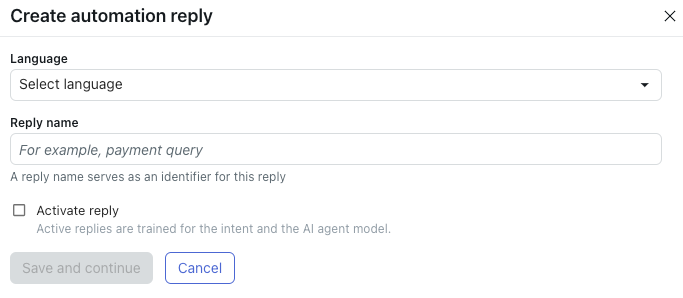
- Wählen Sie die Sprache aus, für die Sie einen Dialog erstellen möchten.
Wenn die gewünschte Sprache nicht angezeigt wird, fügen Sie zunächst eine unterstützte Sprache hinzu.
- Geben Sie im Feld Antwortname einen kurzen Namen für die Antwort ein.
Für Kunden ist dieser Name nicht sichtbar.
- Wenn der AI Agent den mit der Antwort verknüpften Dialog sofort in Konversationen mit Kunden verwenden soll, klicken Sie auf Antwort aktivieren.Hinweis: Es wird empfohlen, die Antwort erst zu aktivieren, nachdem Sie den mit ihr verknüpften Dialog erstellt und getestet haben.
- Klicken Sie auf Speichern und fortfahren.
Der Dialoggenerator wird geöffnet. Hier erstellen Sie den mit dieser Antwort verknüpften Dialog (Konversationsfluss).
Aktivieren einer Antwort
Eine Antwort muss aktiviert werden, bevor der AI Agent den damit verknüpften Dialog in Konversationen mit Kunden verwenden kann.
So aktivieren Sie eine Antwort
- Wählen Sie im Arbeitsbereich für AI Agents den gewünschten AI Agent aus.
- Klicken Sie in der Seitenleiste auf Inhalt und dann auf Anwendungsfälle.
- Wählen Sie den Anwendungsfall mit der Antwort aus, die Sie aktivieren möchten.
- Klicken Sie auf die Registerkarte Antworten
- Klicken Sie neben der gewünschten Antwort auf das Optionsmenü (
 ) und dann auf Aktivieren.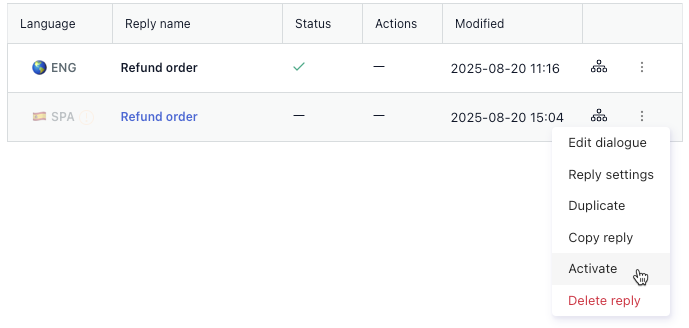
Bearbeiten der Einstellungen für eine Antwort
Sie können die Einstellungen für eine Antwort bearbeiten, um die Sprache und den zugeordneten Anwendungsfall zu ändern.
So bearbeiten Sie die Einstellungen für eine Antwort
- Wählen Sie im Arbeitsbereich für AI Agents den gewünschten AI Agent aus.
- Klicken Sie in der Seitenleiste auf Inhalt und dann auf Anwendungsfälle.
- Wählen Sie den Anwendungsfall mit der Antwort aus, die Sie bearbeiten möchten.
- Klicken Sie auf die Registerkarte Antworten
- Klicken Sie auf die Antwort, deren Einstellungen Sie bearbeiten möchten.
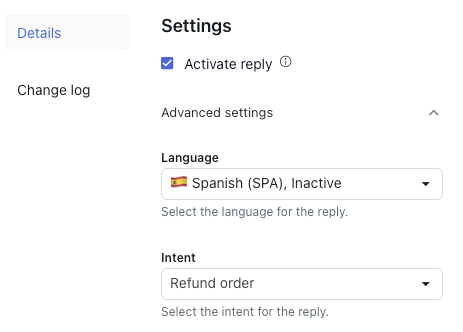
- Klicken Sie auf der Registerkarte Details auf Erweiterte Einstellungen.
- Hier können Sie die folgenden Einstellungen für die Antwort bearbeiten:
- Sprache: Die Sprache, mit der die Antwort verknüpft ist.
-
Absicht: Der Anwendungsfall, mit dem die Antwort verknüpft ist.
- Klicken Sie auf Speichern.
Anzeigen des Änderungsprotokolls zu einer Antwort
Anhand des Änderungsprotokolls können Sie feststellen, wer wann welche Änderungen an einer Antwort vorgenommen hat.
So zeigen Sie das Änderungsprotokoll zu einer Antwort an
- Wählen Sie im Arbeitsbereich für AI Agents den gewünschten AI Agent aus.
- Klicken Sie in der Seitenleiste auf Inhalt und dann auf Anwendungsfälle.
- Wählen Sie den Anwendungsfall mit der Antwort aus, deren Änderungsprotokoll Sie anzeigen möchten.
- Klicken Sie auf die Registerkarte Antworten
- Klicken Sie auf die Antwort, deren Änderungsprotokoll Sie anzeigen möchten.
- Klicken Sie auf die Registerkarte Änderungsprotokoll.
- Überprüfen Sie die Details in den folgenden Spalten:
- Letzte Aktualisierung: Der Zeitstempel der Änderung.
- Aktion: Die an der Antwort vorgenommene Änderung und der Benutzer, der sie vorgenommen hat.
-
Benutzer: Der Benutzer, der die Änderung vorgenommen hat.

Kopieren einer Antwort in einen anderen AI Agent
Wenn Sie bereits eine Antwort erstellt haben, können Sie sie in einen anderen AI Agent kopieren, um die Einrichtung mehrerer AI Agents zu beschleunigen. Wenn Sie eine Antwort kopieren, wird auch der damit verknüpfte Dialog kopiert.
Bevor Sie eine Antwort kopieren, stellen Sie sicher, dass alle verknüpften Antworten, Vorlagen, Segmente oder Entitäten im Dialog der Antwort auch in dem AI Agent vorhanden sind, in den Sie die Antwort kopieren. Diese Objekte werden nicht automatisch kopiert und müssen manuell erstellt oder kopiert werden.
So kopieren Sie eine Antwort in einen anderen AI Agent
- Wählen Sie im Arbeitsbereich für AI Agents den gewünschten AI Agent aus.
- Klicken Sie in der Seitenleiste auf Inhalt und dann auf Anwendungsfälle.
- Wählen Sie den Anwendungsfall mit der Antwort aus, die Sie kopieren möchten.
- Klicken Sie auf die Registerkarte Antworten
- Klicken Sie neben der gewünschten Antwort auf das Optionsmenü () und dann auf Antwort kopieren.
Das Fenster „Antwort in einen anderen AI Agent kopieren“ erscheint.
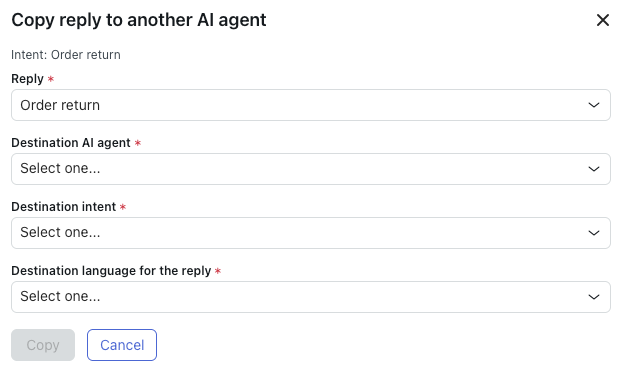
- Stellen Sie sicher, dass unter Antwort die Antwort ausgewählt ist, die Sie kopieren möchten.
Wenn nicht, wählen Sie die gewünschte Antwort aus.
- Wählen Sie unter Ziel-AI Agent den AI Agent aus, in den Sie die Antwort kopieren möchten.Hinweis: Der Ziel-AI Agent muss sich im selben Kanal (Messaging oder E-Mail) befinden wie der Quell-AI Agent.
- Wählen Sie unter Zielabsicht den Anwendungsfall aus, mit dem die kopierte Antwort verknüpft werden soll.
Wenn der gewünschte Anwendungsfall nicht angezeigt wird, erstellen Sie ihn zuerst im Ziel-AI Agent.
- Wählen Sie unter Zielsprache für die Antwort die Sprache aus, mit der die kopierte Antwort verknüpft werden soll.
Wenn die gewünschte Sprache nicht angezeigt wird, fügen Sie sie zuerst als unterstützte Sprache hinzu.
- Klicken Sie auf Kopieren.
Die Antwort und der damit verknüpfte Dialog werden in den angegebenen AI Agent kopiert.
Deaktivieren einer Antwort
Sie können eine Antwort deaktivieren, damit ein AI Agent den mit ihr verknüpften Dialog in Konversationen mit Kunden nicht mehr verwendet. Die Antwort bleibt ebenso wie der zugehörige Dialog erhalten und kann jederzeit reaktiviert werden.
So deaktivieren Sie eine Antwort
- Wählen Sie im Arbeitsbereich für AI Agents den gewünschten AI Agent aus.
- Klicken Sie in der Seitenleiste auf Inhalt und dann auf Anwendungsfälle.
- Wählen Sie den Anwendungsfall mit der Antwort aus, die Sie deaktivieren möchten.
- Klicken Sie auf die Registerkarte Antworten
- Klicken Sie neben der gewünschten Antwort auf das Optionsmenü () und dann auf Deaktivieren.
Löschen einer Antwort
Wenn Sie sicher sind, dass Sie eine Antwort nicht mehr benötigen, können Sie sie löschen. Beim Löschen einer Antwort wird der mit ihr verknüpfte Dialog ebenfalls gelöscht. Dieser Vorgang kann nicht rückgängig gemacht werden.
So löschen Sie eine Antwort
- Wählen Sie im Arbeitsbereich für AI Agents den gewünschten AI Agent aus.
- Klicken Sie in der Seitenleiste auf Inhalt und dann auf Anwendungsfälle.
- Wählen Sie den Anwendungsfall mit der Antwort aus, die Sie löschen möchten.
- Klicken Sie auf die Registerkarte Antworten
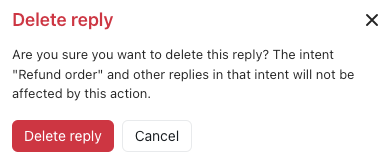
- Klicken Sie neben der gewünschten Antwort auf das Optionsmenü () und dann auf Löschen.
- Klicken Sie im Bestätigungsdialogfeld auf Antwort löschen.